
جمعآوری زمانهای آزاد هر استاد با یک لینک
به هر استاد یک لینک خصوصی بفرستید تا ساعتهایی را که در دسترس نیست علامت بزند و پاسخ او به عنوان یک محدودیت FET در برنامه هفتگی شما ذخیره شود.
هر سال همین کار تکرار میشود. قبل از اینکه بتوانید برنامه هفتگی را بسازید، باید بدانید که هر استاد چه زمانی نمیتواند تدریس کند.
بنابراین شما یک ایمیل، یا یک فرم، یا یک برگه کاغذی ارسال میکنید. پاسخها به شکلهای مختلفی برمیگردند: «صبحهای دوشنبه»، «چهارشنبهها بعد از ساعت ۲ نه»، یک عکس از یک جدول چاپشده. سپس شما هر پاسخ را به صورت دستی، برای هر استاد به طور جداگانه، در FET وارد میکنید و امیدوارید که هیچکدام را از قلم نینداخته باشید.
FET Viewer این فرآیند را به یک لینک برای هر استاد تبدیل میکند.
چگونه برای شما کار میکند
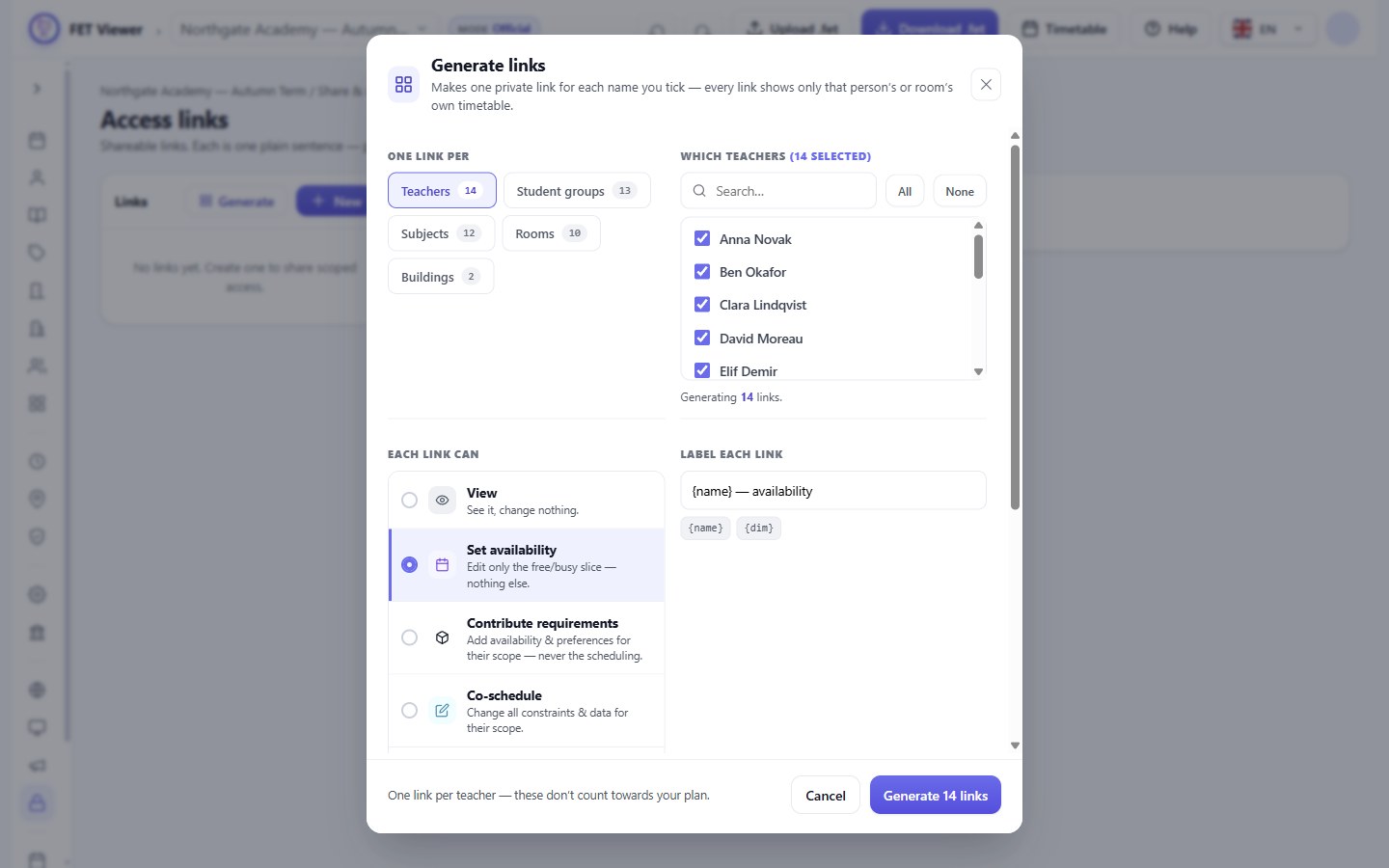
۱. برای هر استاد یک لینک بسازید. دادهها ← لینکهای دسترسی را باز کنید و ایجاد را انتخاب کنید. اساتید و سطح تنظیم در دسترس بودن را انتخاب کنید. تیک همه اساتید زده شده است. با یک کلیک، یک لینک خصوصی برای هر یک از آنها ساخته میشود.
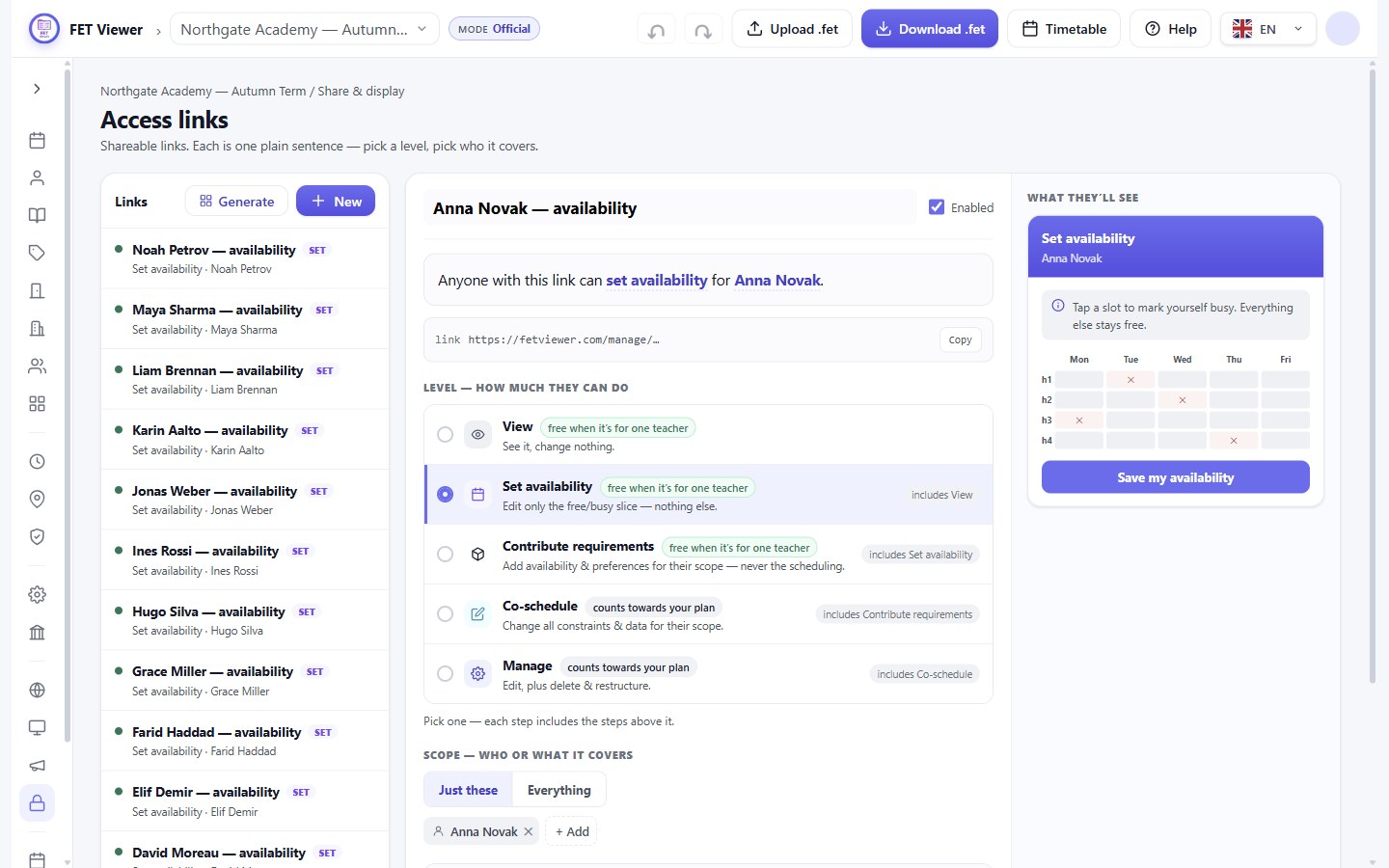
۲. لینک هر استاد را برایش ارسال کنید. روی یک لینک کلیک کنید تا ببینید چه کاری انجام میدهد: «هر کسی با این لینک میتواند در دسترس بودن آنا نواک را تنظیم کند.» روی کپی کلیک کرده و آن را با ایمیل یا پیام ارسال کنید. هر لینک فقط مربوط به همان یک استاد است.
چگونه برای استاد کار میکند
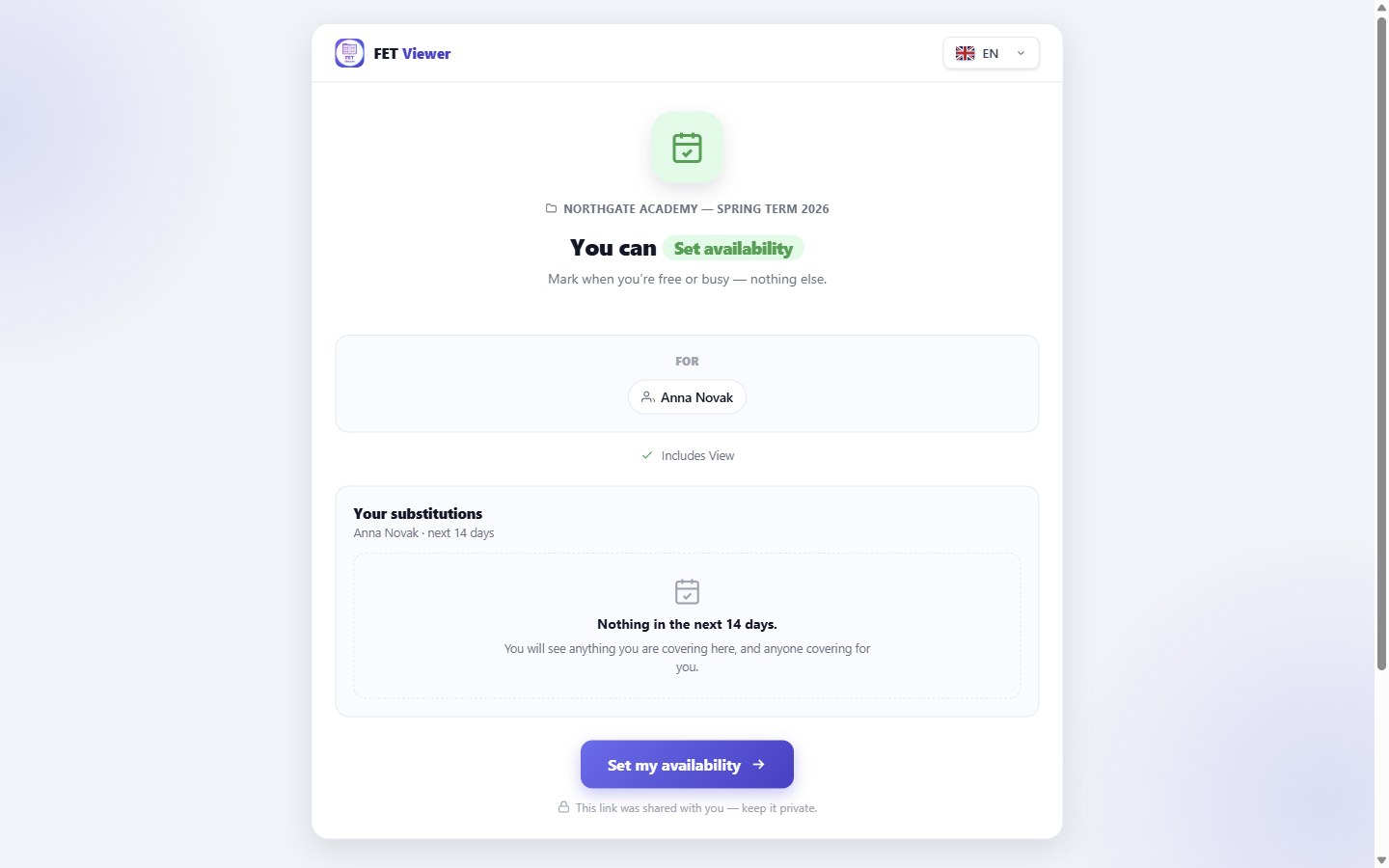
۳. استاد لینک را باز میکند. نیازی به حساب کاربری و رمز عبور نیست. صفحه مشخص میکند که این لینک چه اجازهای میدهد: تنظیم در دسترس بودن، و نه هیچ چیز دیگر.
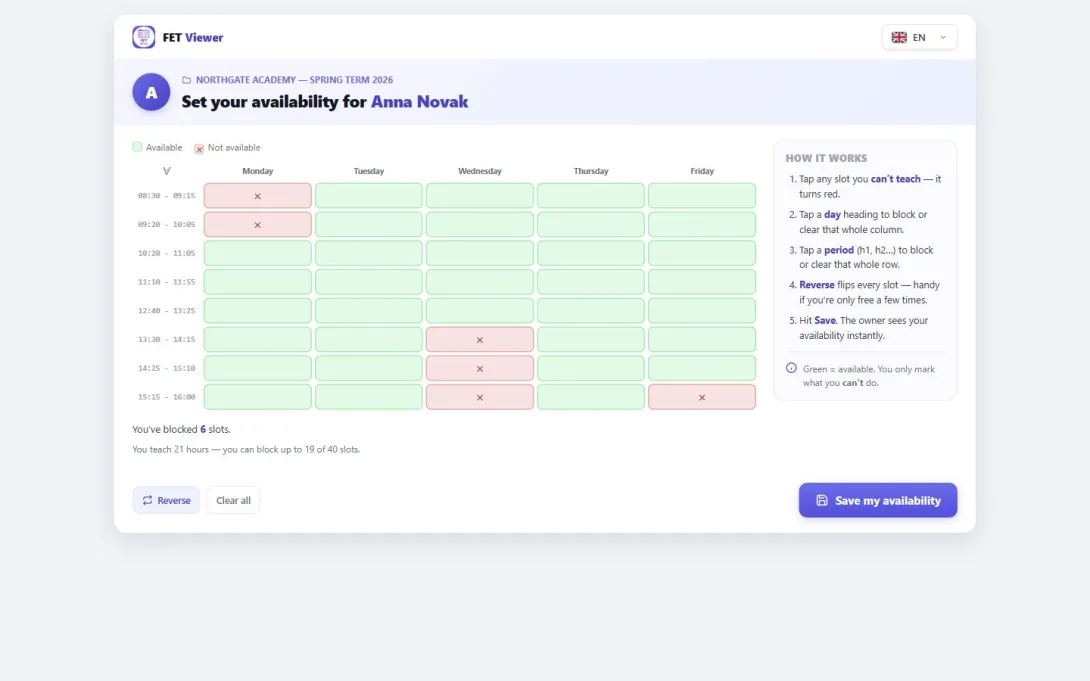
۴. استاد روی بازههای زمانی که نمیتواند تدریس کند، ضربه میزند. بازه زمانی انتخابشده قرمز میشود. یک ضربه روی عنوان روز، کل آن روز را مسدود میکند. صفحه همچنین از مسدود کردن بیش از حد توسط استاد جلوگیری میکند: یک استاد با ۲۱ ساعت درس میتواند حداکثر ۱۹ بازه از ۴۰ بازه زمانی را مسدود کند.
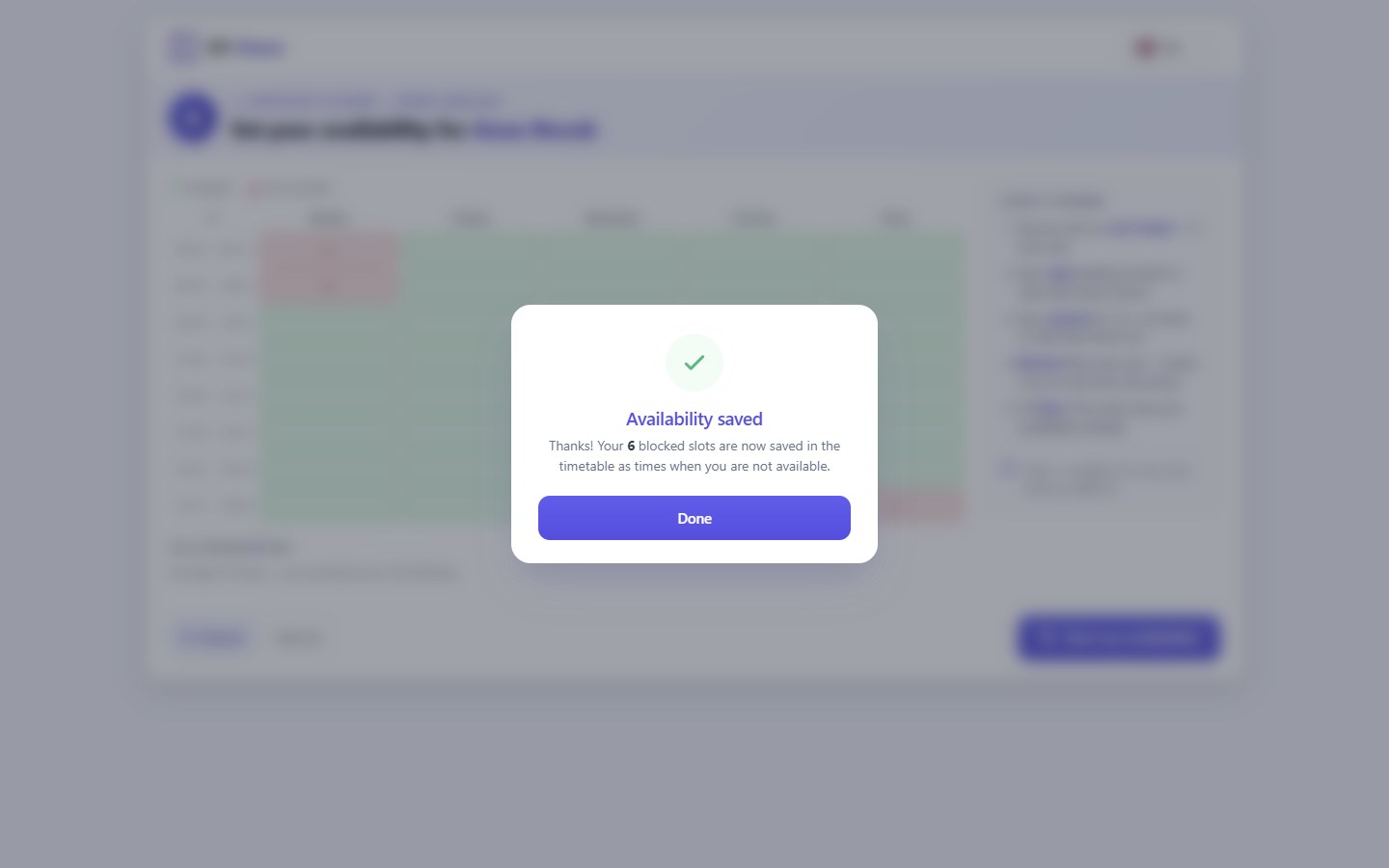
۵. استاد ذخیره میکند. همین. استاد یک پیام تأیید کوتاه میبیند.
چه چیزی به دست میآورید
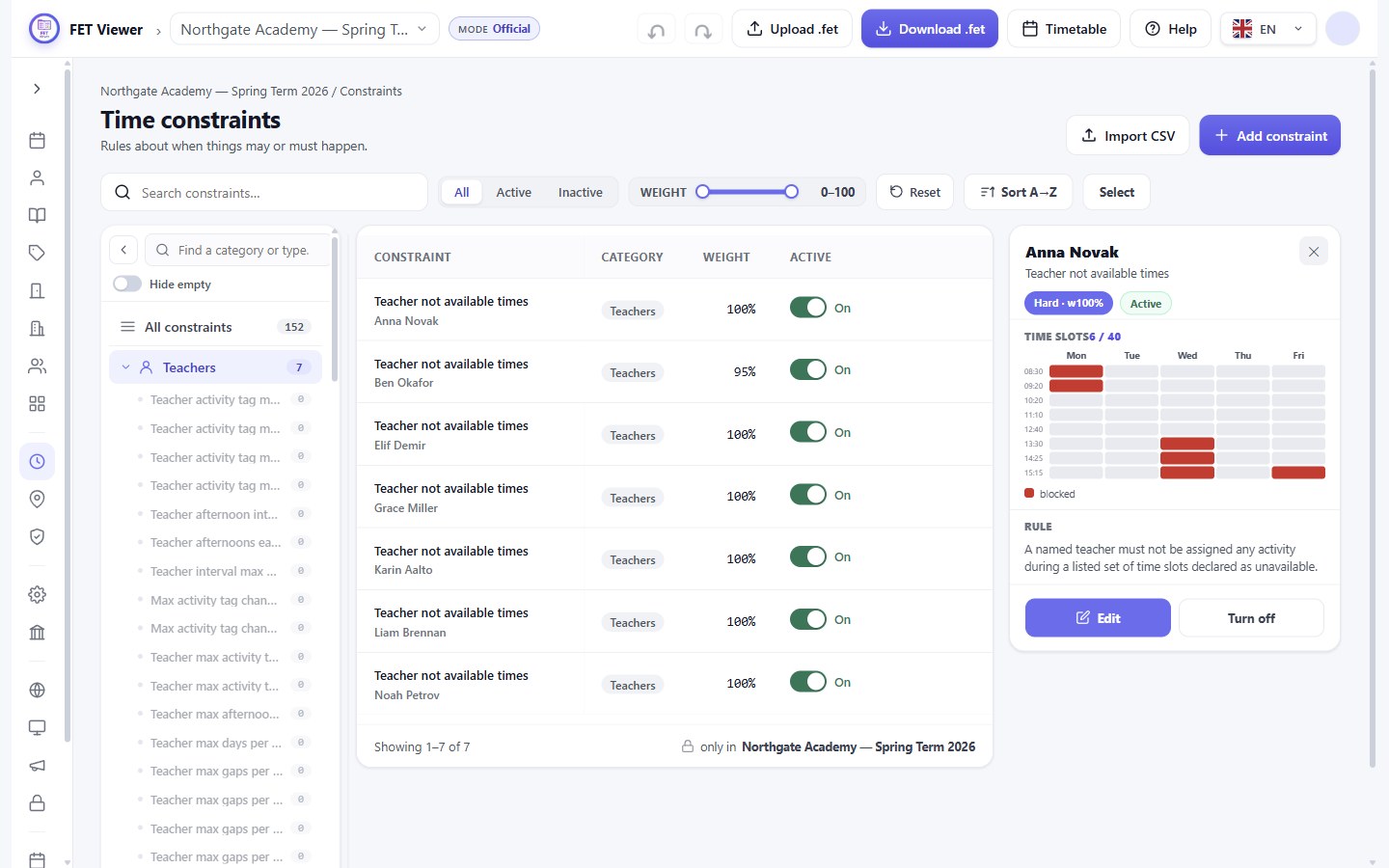
پاسخ بلافاصله در برنامه هفتگی شما ذخیره میشود، به عنوان محدودیت خود FET با عنوان زمانهای عدم دسترسی استاد، با وزن ۱۰۰٪. شما آن را زیر محدودیتهای زمانی میبینید، به همراه بازههای زمانی مسدود شده در یک جدول کوچک.
هیچ مرحله تایپ و کپی کردنی وجود ندارد. وقتی فایل .fet را دانلود میکنید، این محدودیت در آن وجود دارد و FET آن را مانند هر محدودیت دیگری میخواند. اگر استادی بعداً تغییری ارسال کند، دوباره همان لینک را باز میکند.
پاسخ مستقیماً وارد برنامه هفتگی میشود. شما آن را ابتدا تأیید نمیکنید. شما همچنان میتوانید آن را مانند هر محدودیت دیگری ویرایش یا غیرفعال کنید.
هر طرح شامل چه مواردی است
لینکهای اساتید در طرحهای پولی موجود است. طرح پایه در مجموع ۲ لینک خصوصی دارد. در طرحهای حرفهای و حداکثر، لینک برای یک استاد جزو سهمیه لینکهای شما محاسبه نمیشود، بنابراین هر استاد میتواند یک لینک داشته باشد.
اطلاعات بیشتر را در سطوح دسترسی و ایجاد و ارسال لینکها بخوانید.