
学校の時間割作成ソフトFET:FETにできること、FETに追加できること
FETは、学校の時間割を生成する無料のソフトです。FETにできることと、FETに追加できること(チェック、印刷、リンク、代講、カレンダー)を紹介します。
FETは、小中学校、高校、大学のための無料の時間割作成ソフトです。開発者は、Liviu LalescuとVolker Dirrです。FETはWindows、macOS、GNU/Linuxで動作します。FETは公式サイトからダウンロードします。
この記事では、まずFETにできることを説明します。次に、FETが時間割を生成する前と後に、FETに追加できることを説明します。
FETにできること
FETは時間割を生成します。データとルールは、FETに入力します。その後、FETは、そのすべてを守る時間割を探します。
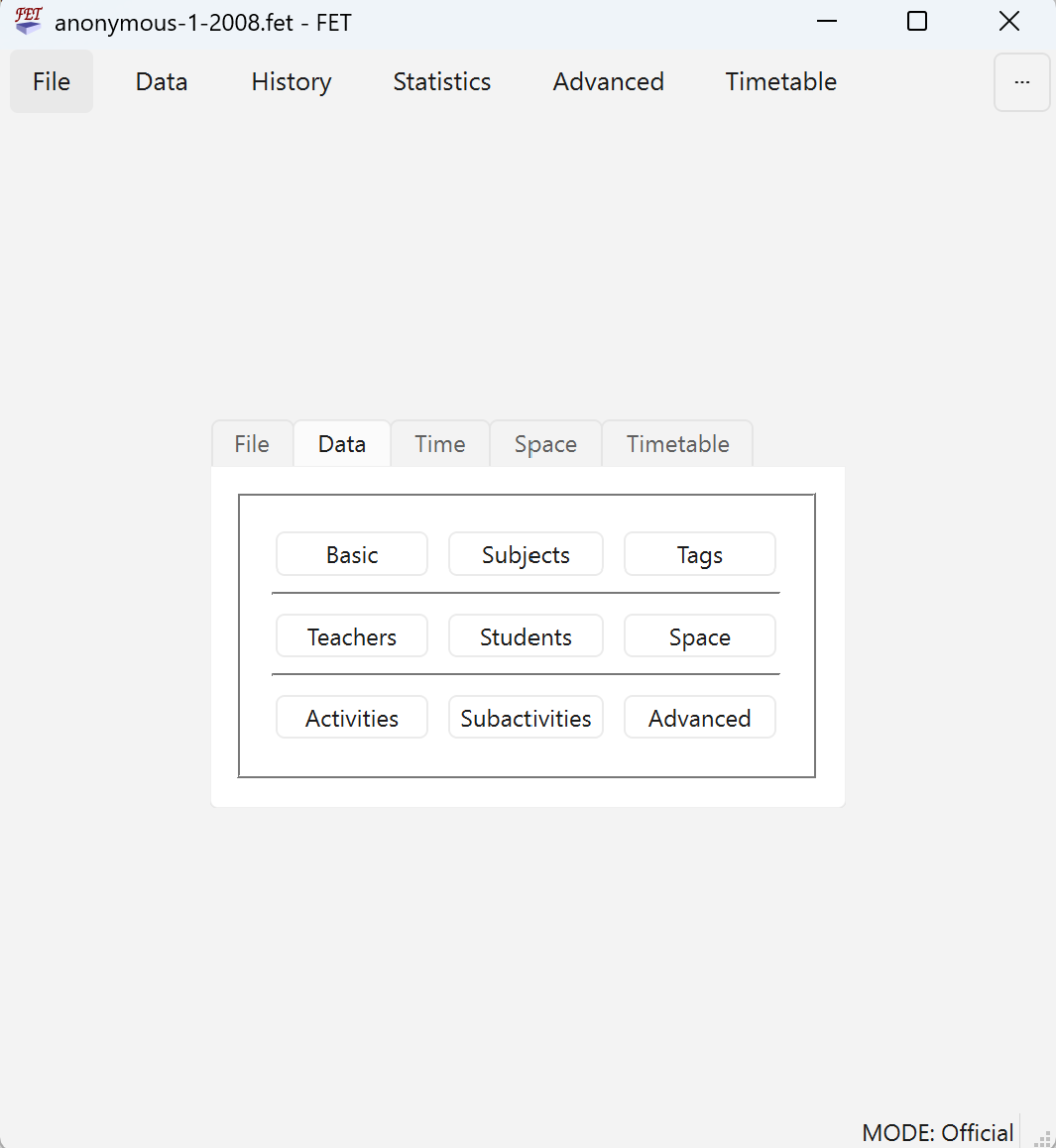
- データ:曜日と時限、科目、教師、学生を入力します。次に、アクティビティを入力します。アクティビティとは、1つの授業のことです。科目、教師、学生、長さで構成されます。
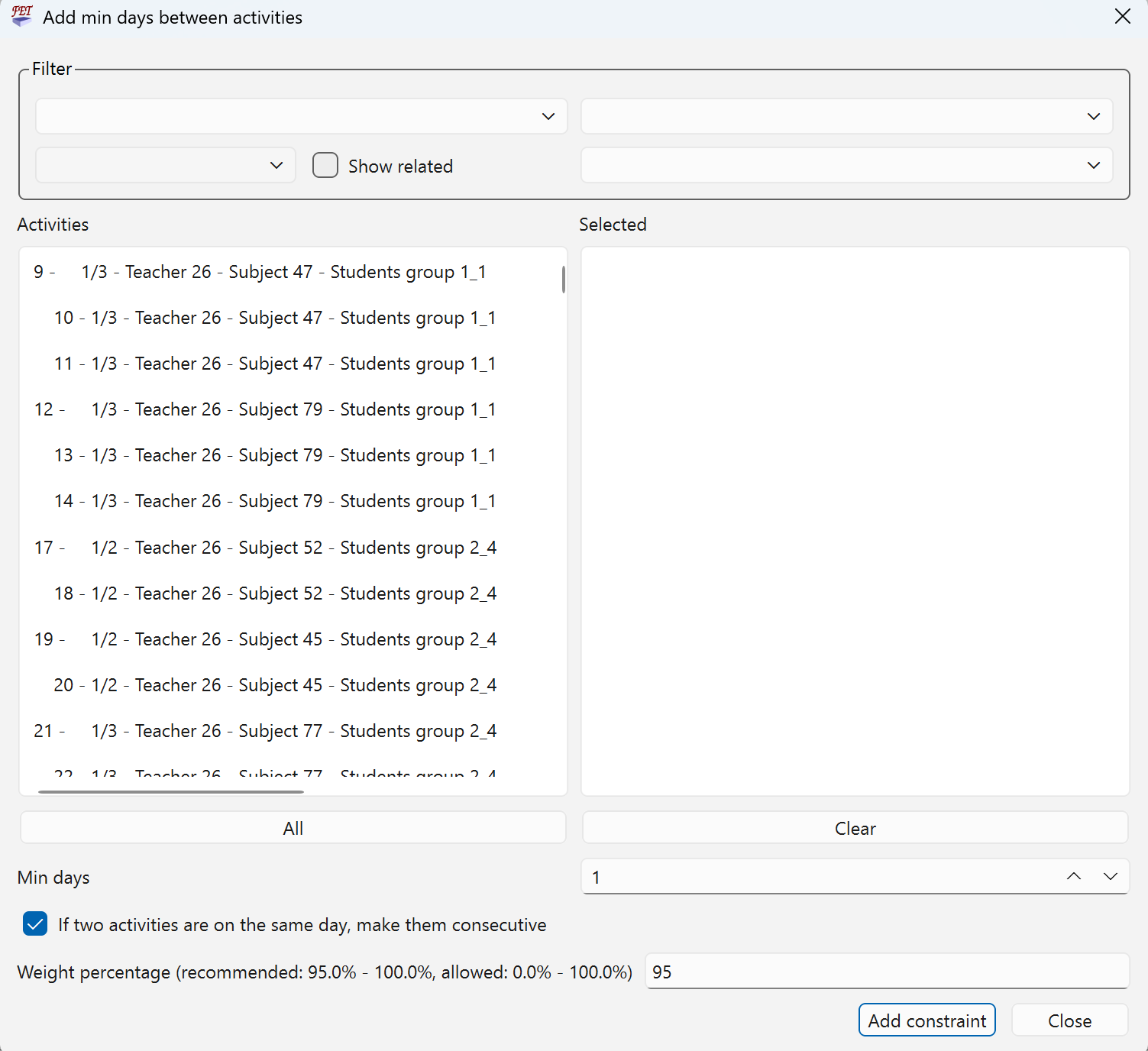
- ルール:FETには、300種類を超えるルールがあります。時間に関するルールと、教室に関するルールです。各ルールには重みがあります。重みが100%の場合、FETは必ずそのルールを守ります。
- 生成:FETは、すべてのアクティビティを、曜日、時限、教室に配置します。FETのウェブサイトによると、複雑な時間割の生成には、通常5分から20分かかります。簡単な時間割なら、数秒で終わることもあります。
- 結果:FETは、教師、クラス、教室、科目ごとの時間割を、ウェブページとCSVファイルとしてフォルダーに書き込みます。FETから時間割を印刷することもできます。
作業の最も難しい部分は、FETが行います。この記事で紹介するものは、どれもFETの代わりにはなりません。
FETに追加できること
FET Viewerは、FETが保存した.fetファイルを開きます。生成の前と後の作業を追加します。
FETで生成する前:ルールをチェックする
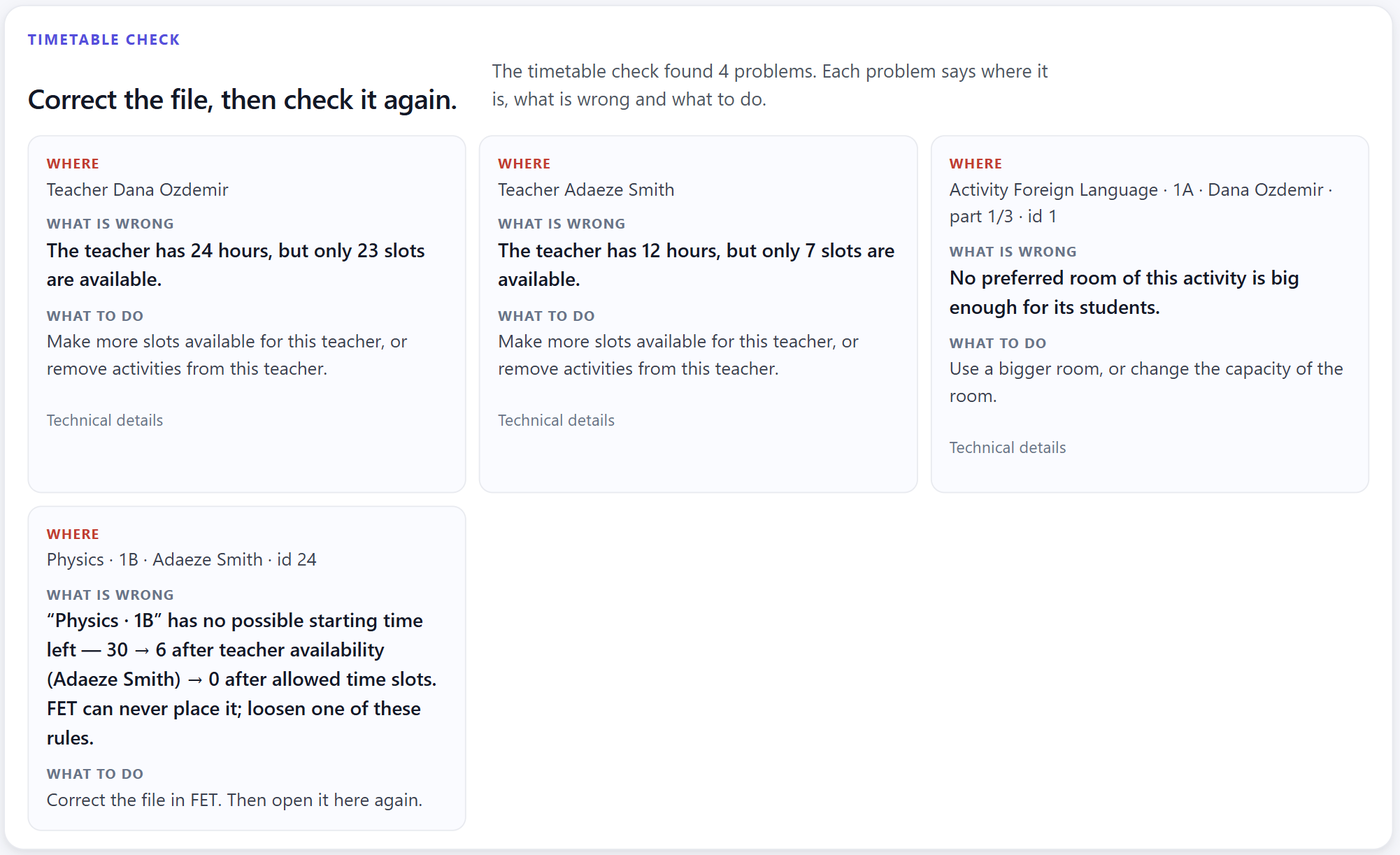
同時に成り立たない2つのルールがあると、時間割は不可能になります。無料のチェックページは、pusulaTabで.fetファイルにFET自身のチェックを実行し、すべての問題を一覧にします。アカウントは不要です。
FETで生成した後:印刷する
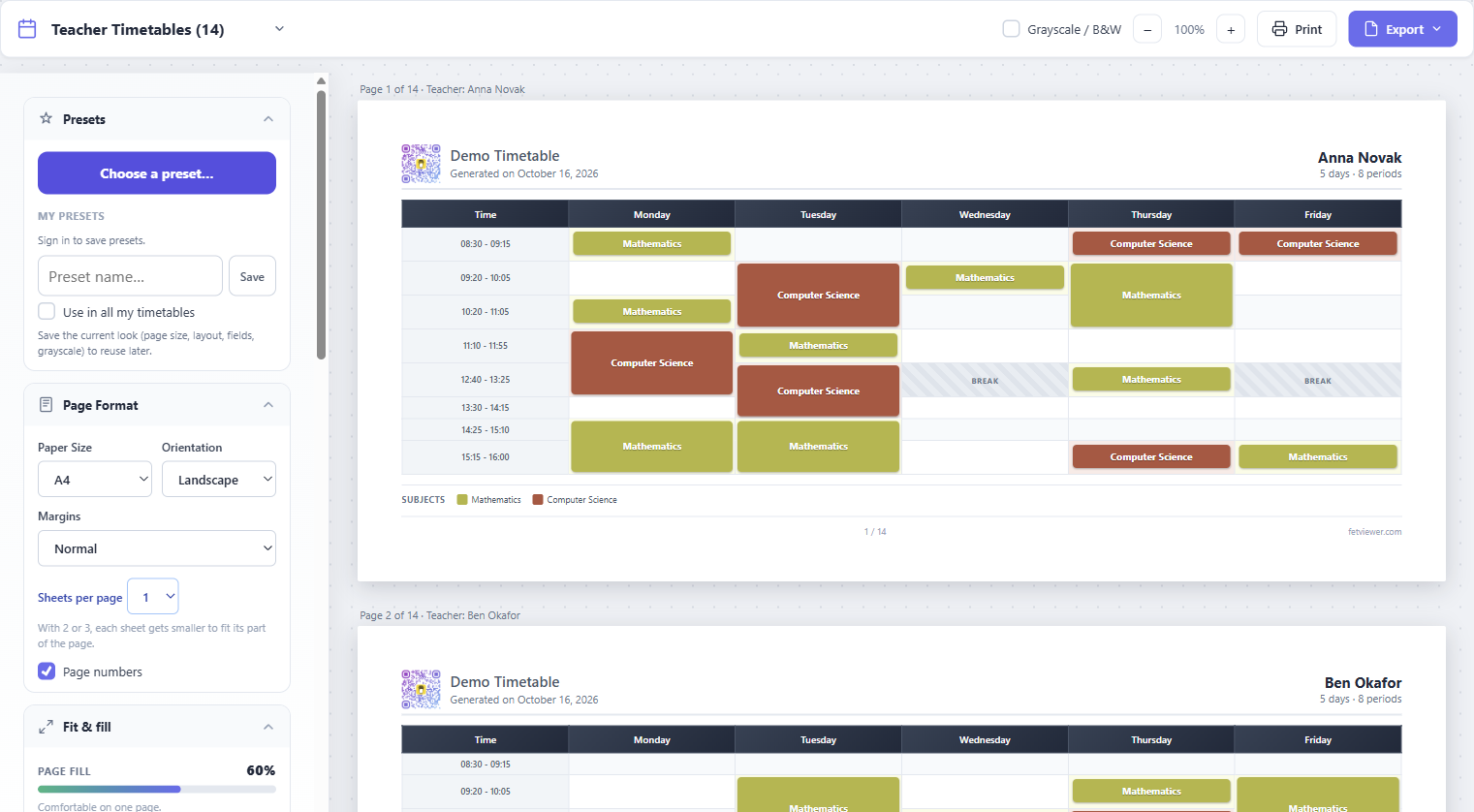
印刷デザイナーは、教師、クラス、教室ごとに1枚のシートを作成します。学校全体を1枚のシートにまとめることもできます。プレビューには、印刷されるとおりのページが表示されます。用紙を減らすには、1ページに2枚または3枚のシートを配置します。
時間割を共有する
各教師に、その教師自身の時間割へのリンクを送ります。時間割を、学校のウェブサイトと職員室のディスプレイに表示します。教師は、自分の時間割をスマートフォンのカレンダーに追加することもできます。「FET用の時間割ビューア」の記事で、これらをそれぞれ紹介しています。
日々の変更を記録する
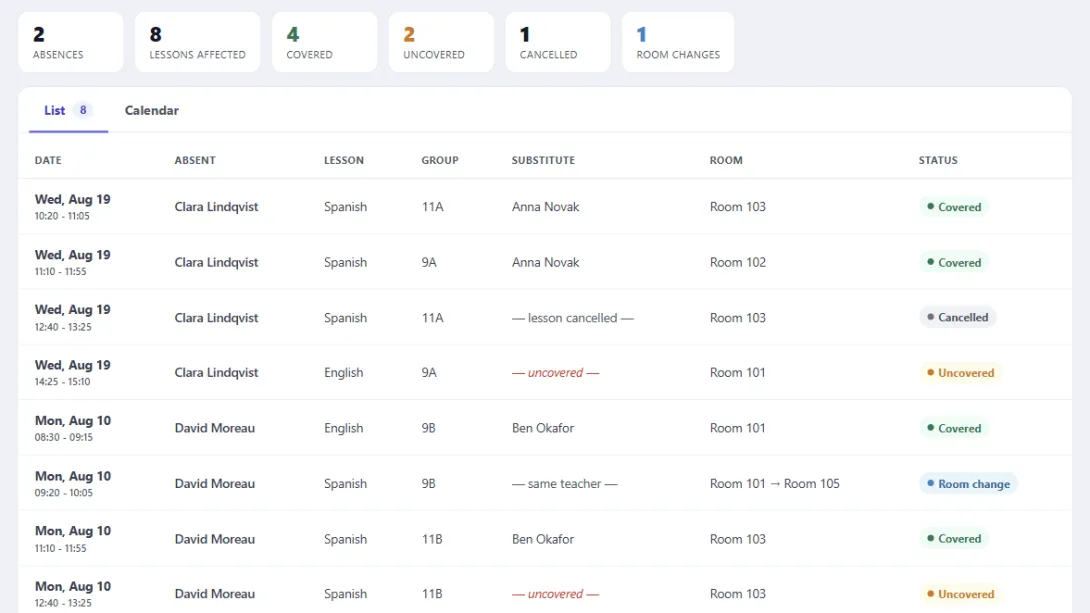
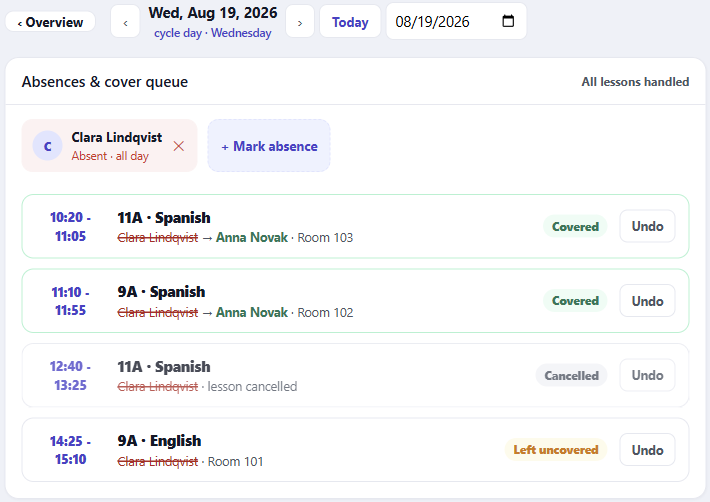
教師が欠勤したり、教室が使えなかったりすることがあります。その場合は、1つの日付について、代講者、教室変更、または休講を記録します。その日付の時間割を開くと、誰でもその変更を見ることができます。元の授業は、取り消し線が付いた状態で表示されたままです。この変更は、教師のカレンダーにも反映されます。
FETに戻す
データが大きく変わったときは、.fetをダウンロードを選択します。FET Viewerは、FETで開けるように、まずファイルをチェックします。その後、FETが時間割をもう一度生成します。
FETとFET Viewer:ステップごとの流れ
- FETにデータとルールを入力します。
- 無料のチェックページでファイルをチェックします。
- FETで時間割を生成します。
- 結果をFET Viewerにインポートします。ファイル名の末尾は_data_and_timetable.fetです。
- 時間割を印刷し、共有し、日々の変更を記録します。
まず試す
デモでは、サンプルの学校の時間割が開きます。アカウントもファイルも必要ありません。