
Program FET do układania planu lekcji: co robi FET i co możesz do niego dodać
FET to darmowy program, który generuje szkolne plany lekcji. Zobacz, co robi FET i co możesz do niego dodać: sprawdzenie, wydruk, linki, zastępstwa i kalendarze.
FET to darmowy program do układania planu lekcji dla szkół, szkół średnich i uczelni. Rozwijają go Liviu Lalescu i Volker Dirr. Działa w systemach Windows, macOS i GNU/Linux. Pobierasz go z oficjalnej strony programu.
Ten wpis pokazuje, co robi FET. Potem pokazuje, co możesz dodać do FET przed generowaniem planu lekcji i po nim.
Co robi FET
FET generuje plan lekcji. Podajesz mu swoje dane i swoje reguły. Następnie FET szuka planu lekcji, który spełnia wszystkie te reguły.
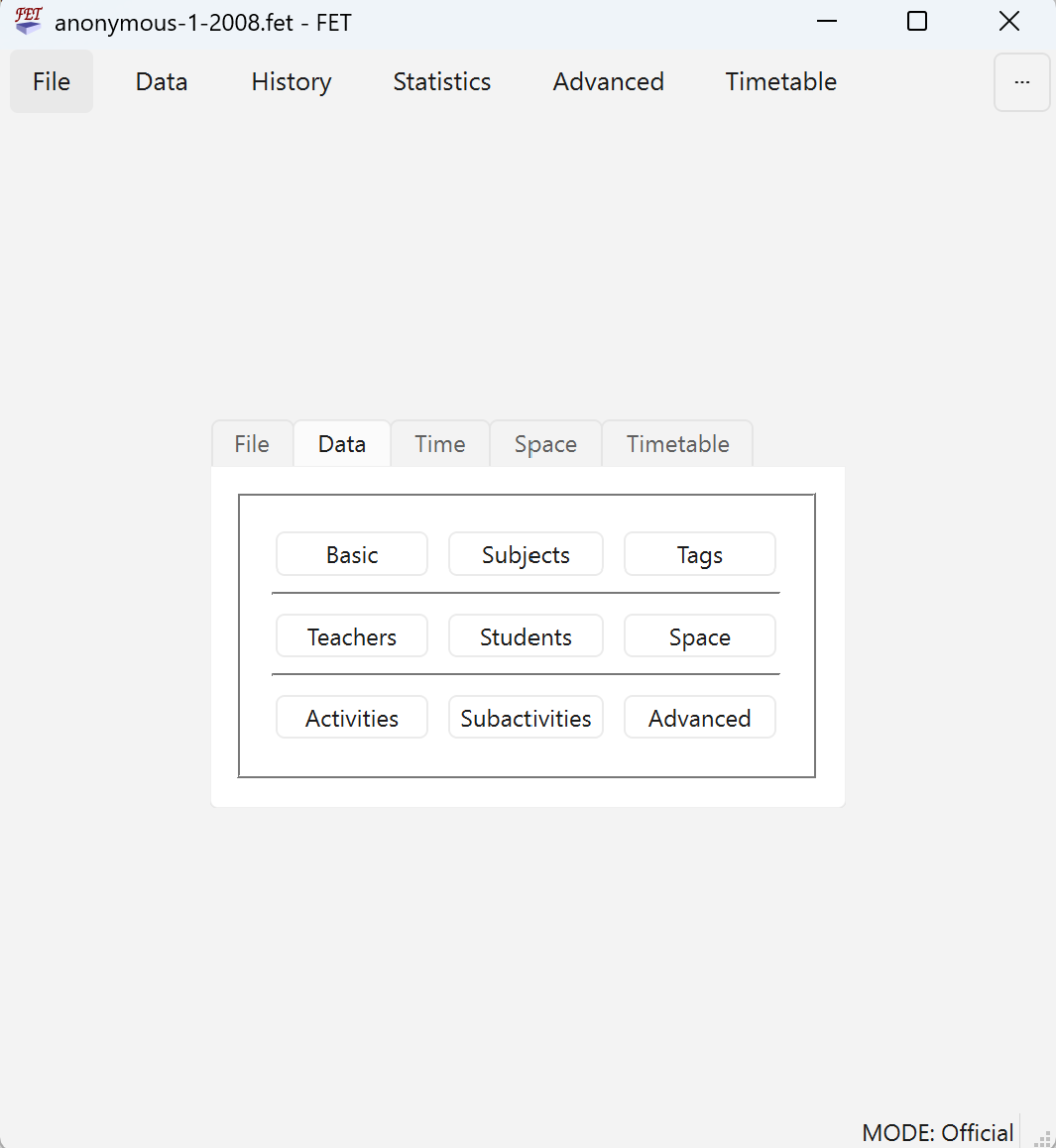
- Dane. Wpisujesz dni i godziny, przedmioty, nauczycieli i uczniów. Potem wpisujesz zajęcia. Jedne zajęcia to jedna lekcja: przedmiot, jej nauczyciele, jej uczniowie i czas trwania.
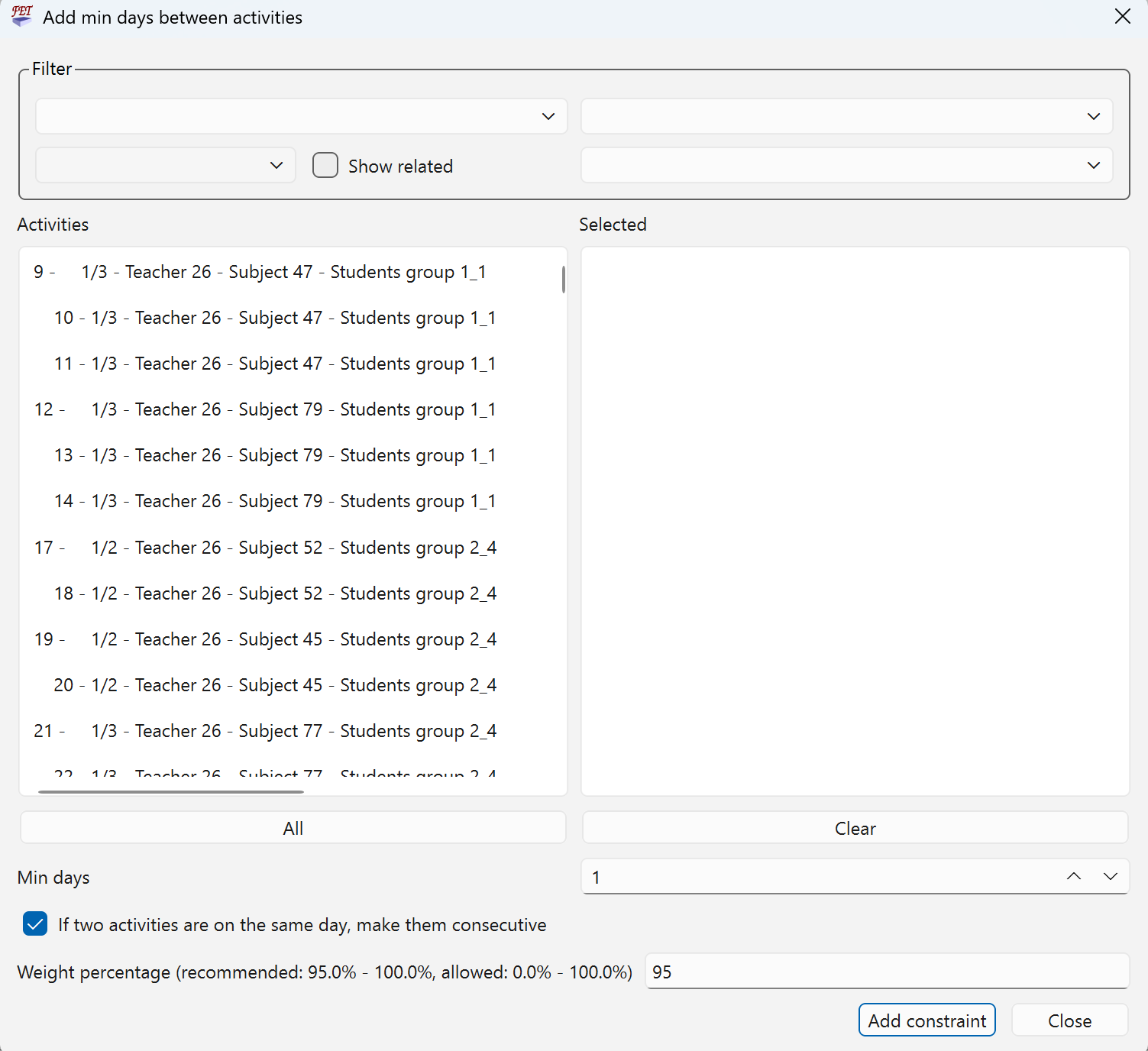
- Reguły. FET ma ponad 300 rodzajów reguł dotyczących czasu i sal. Każda reguła ma wagę. Waga 100% oznacza, że FET musi przestrzegać reguły.
- Generowanie. FET przydziela wszystkim zajęciom dzień, godzinę i salę. Strona FET podaje, że generowanie złożonego planu lekcji trwa zwykle od 5 do 20 minut. Prosty plan lekcji może być gotowy w kilka sekund.
- Wynik. FET zapisuje plan lekcji w folderze jako strony internetowe i pliki CSV, osobno dla każdego nauczyciela, klasy, sali i przedmiotu. Plan lekcji możesz też wydrukować w FET.
FET wykonuje najtrudniejszą część pracy. Nic z tego, co opisuje ten wpis, nie zastępuje FET.
Co możesz dodać do FET
FET Viewer otwiera plik .fet, który zapisuje FET. Dodaje pracę, którą wykonujesz przed generowaniem i po nim.
Zanim FET zacznie generować: sprawdź reguły
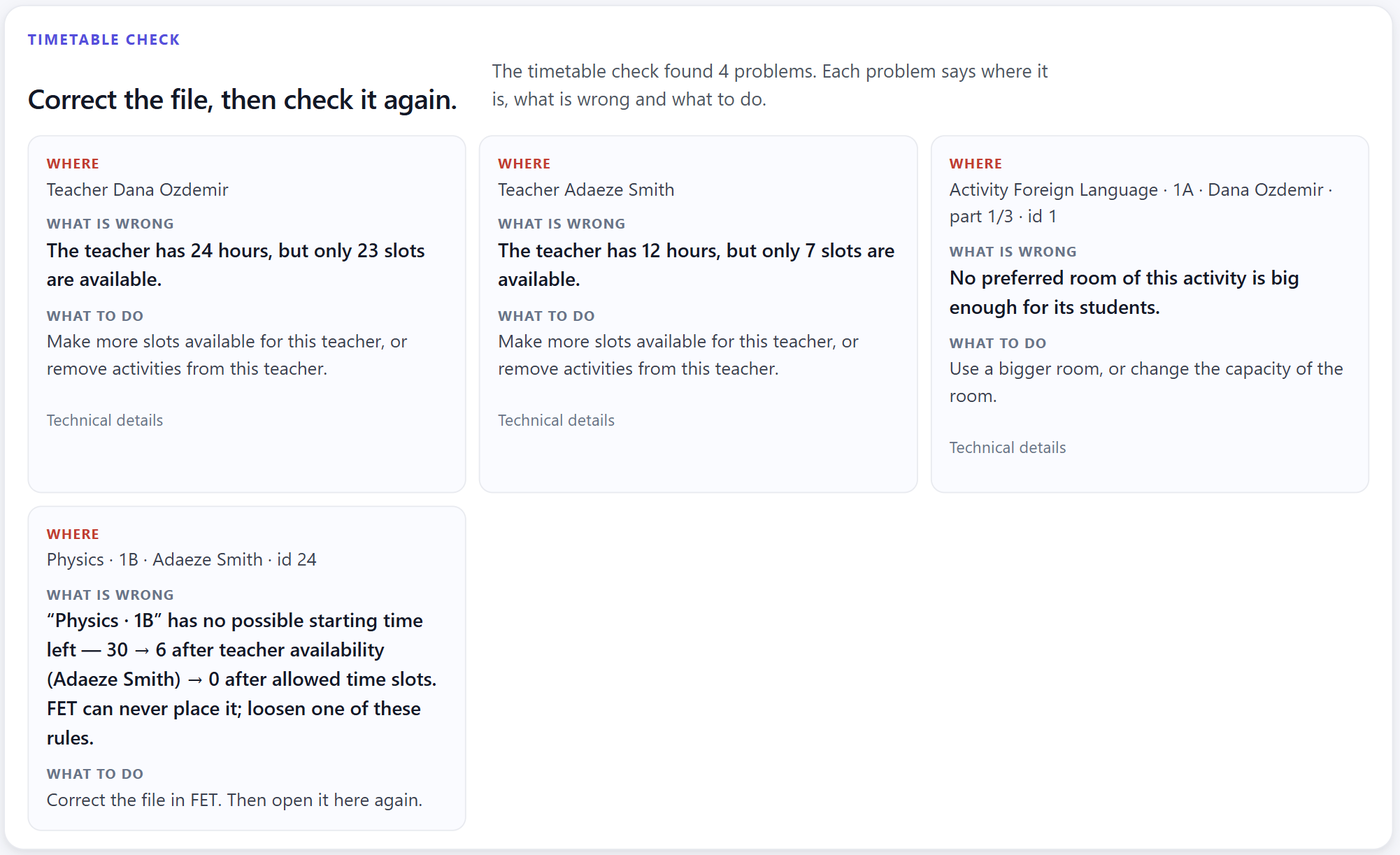
Dwie reguły, które nie mogą być spełnione jednocześnie, uniemożliwiają ułożenie planu lekcji. Bezpłatna strona sprawdzania wykonuje własne sprawdzenia FET dla twojego pliku .fet za pomocą pusulaTab i wymienia każdy problem. Nie potrzebuje konta.
Gdy FET skończy generować: drukuj
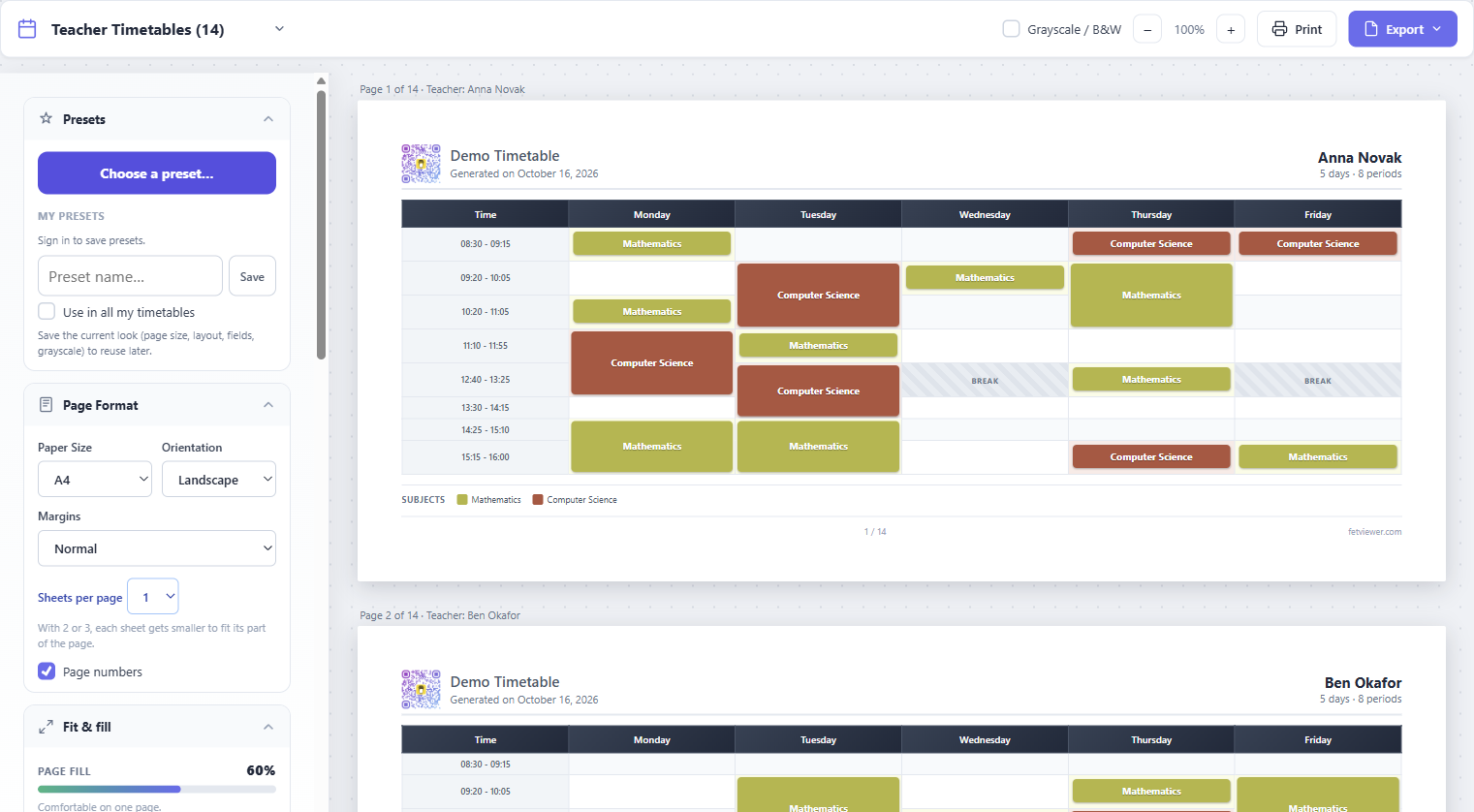
Projektant wydruku tworzy jeden arkusz dla każdego nauczyciela, klasy lub sali. Może też umieścić całą szkołę na jednym arkuszu. Podgląd pokazuje strony dokładnie tak, jak zostaną wydrukowane. Aby zużyć mniej papieru, umieść dwa lub trzy arkusze na jednej stronie.
Udostępnij plan lekcji
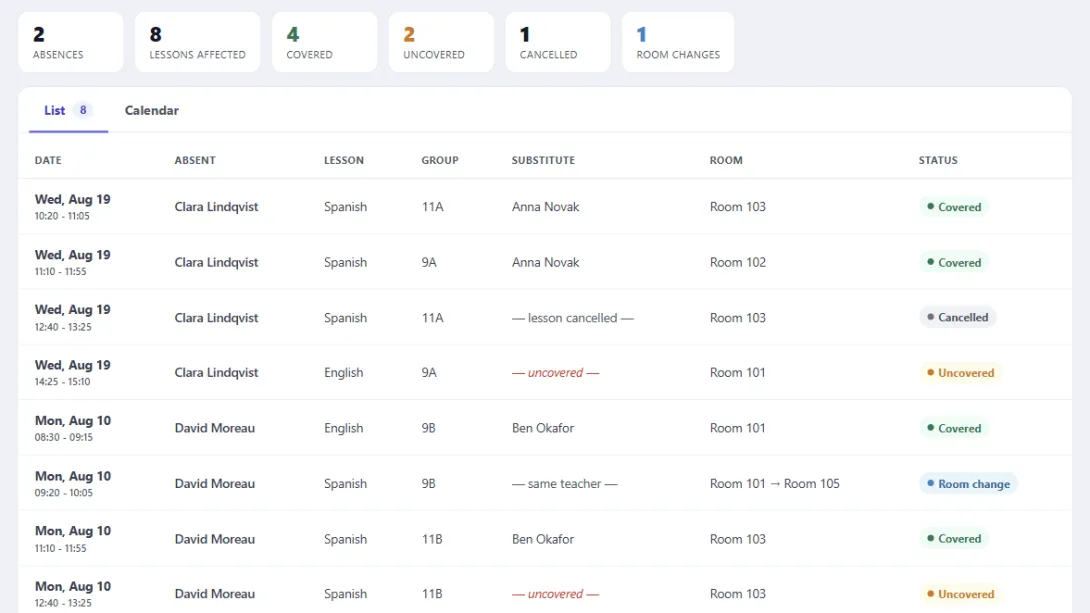
Wyślij każdemu nauczycielowi link do jego własnego planu lekcji. Umieść plan lekcji na stronie internetowej szkoły i na ekranie w pokoju nauczycielskim. Nauczyciele mogą też dodać swój plan lekcji do kalendarza w telefonie. Wpis Przeglądarka planów lekcji dla FET pokazuje każdą z tych możliwości.
Rejestruj codzienne zmiany
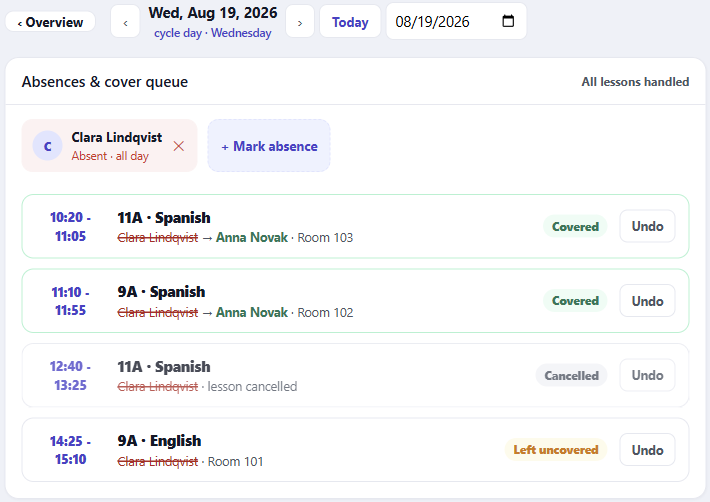
Nauczyciel jest nieobecny albo sala jest niedostępna. Zarejestruj nauczyciela zastępującego, zmianę sali lub odwołanie lekcji na jeden dzień. Każdy, kto otworzy plan lekcji na ten dzień, zobaczy zmianę. Pierwotna lekcja pozostaje widoczna, ale jest przekreślona. Zmiana trafia też do kalendarzy nauczycieli.
Z powrotem do FET
Gdy dane bardzo się zmienią, wybierz Pobierz .fet. FET Viewer najpierw sprawdza plik, aby FET mógł go otworzyć. Potem FET generuje plan lekcji od nowa.
FET i FET Viewer krok po kroku
- Wpisz swoje dane i swoje reguły w FET.
- Sprawdź plik na bezpłatnej stronie sprawdzania.
- Wygeneruj plan lekcji w FET.
- Zaimportuj wynik do FET Viewer. Nazwa pliku kończy się na _data_and_timetable.fet.
- Wydrukuj plan lekcji, udostępnij go i rejestruj codzienne zmiany.
Najpierw wypróbuj
Demo otwiera przykładowy szkolny plan lekcji. Nie potrzebujesz konta ani pliku.