
Programa d'horaris FET: què fa FET pel vostre horari escolar i què hi podeu afegir
FET és un programari gratuït que genera horaris escolars. Vegeu què fa FET i què hi podeu afegir: comprovació, impressió, enllaços, substitucions i calendaris.
FET és un programari gratuït d'horaris per a escoles, instituts i universitats. El desenvolupen Liviu Lalescu i Volker Dirr. Funciona a Windows, macOS i GNU/Linux. El podeu descarregar del seu web oficial.
Aquest article mostra què fa FET. Després mostra què podeu afegir a FET abans i després que generi l'horari.
Què fa FET
FET genera l'horari. Li doneu les vostres dades i les vostres regles. Després, FET cerca un horari que les compleixi totes.
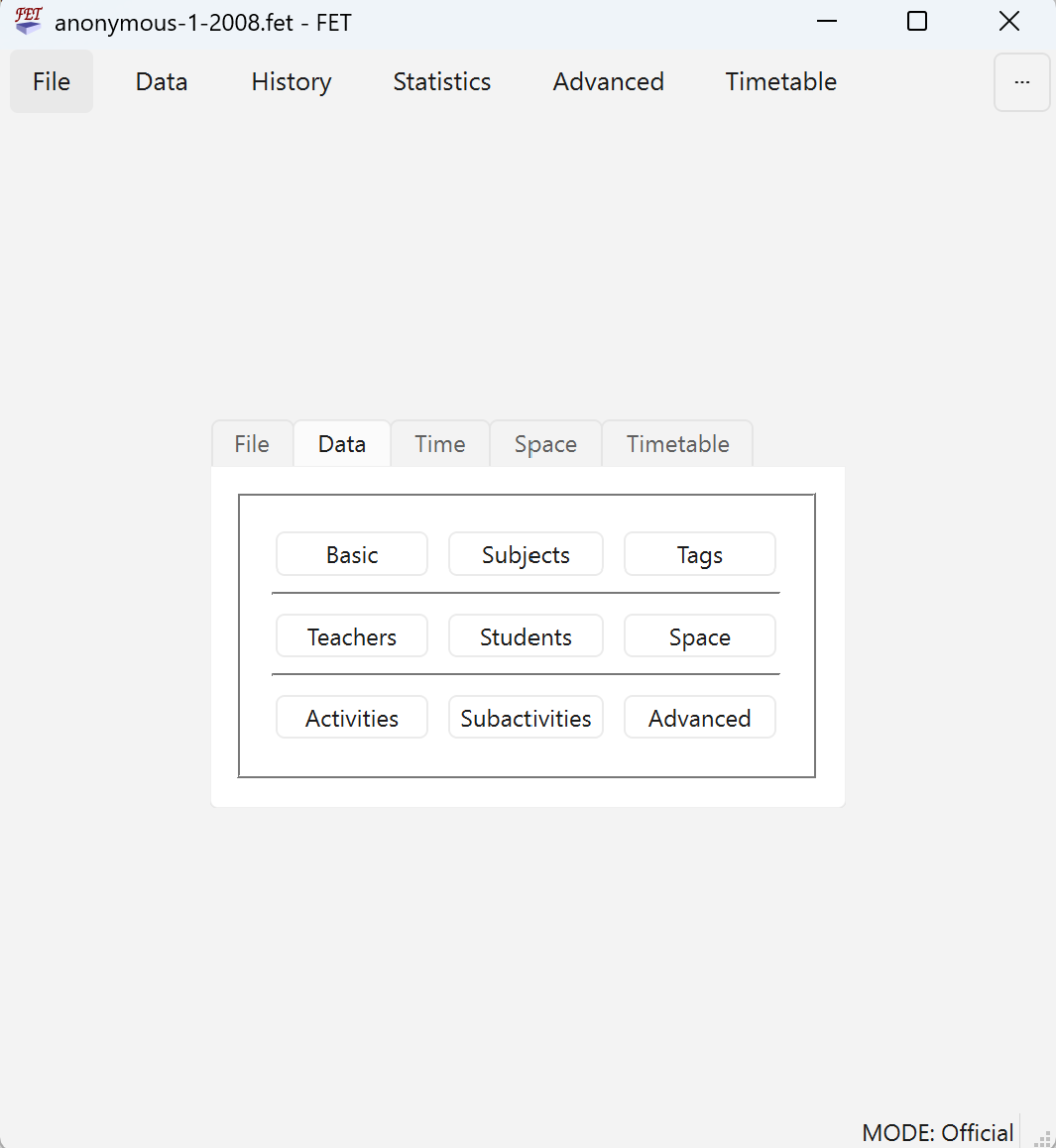
- Les dades. Introduïu els dies i les hores, les assignatures, els professors i els alumnes. Després, introduïu les activitats. Una activitat és una classe: una assignatura, els seus professors, els seus alumnes i la seva durada.
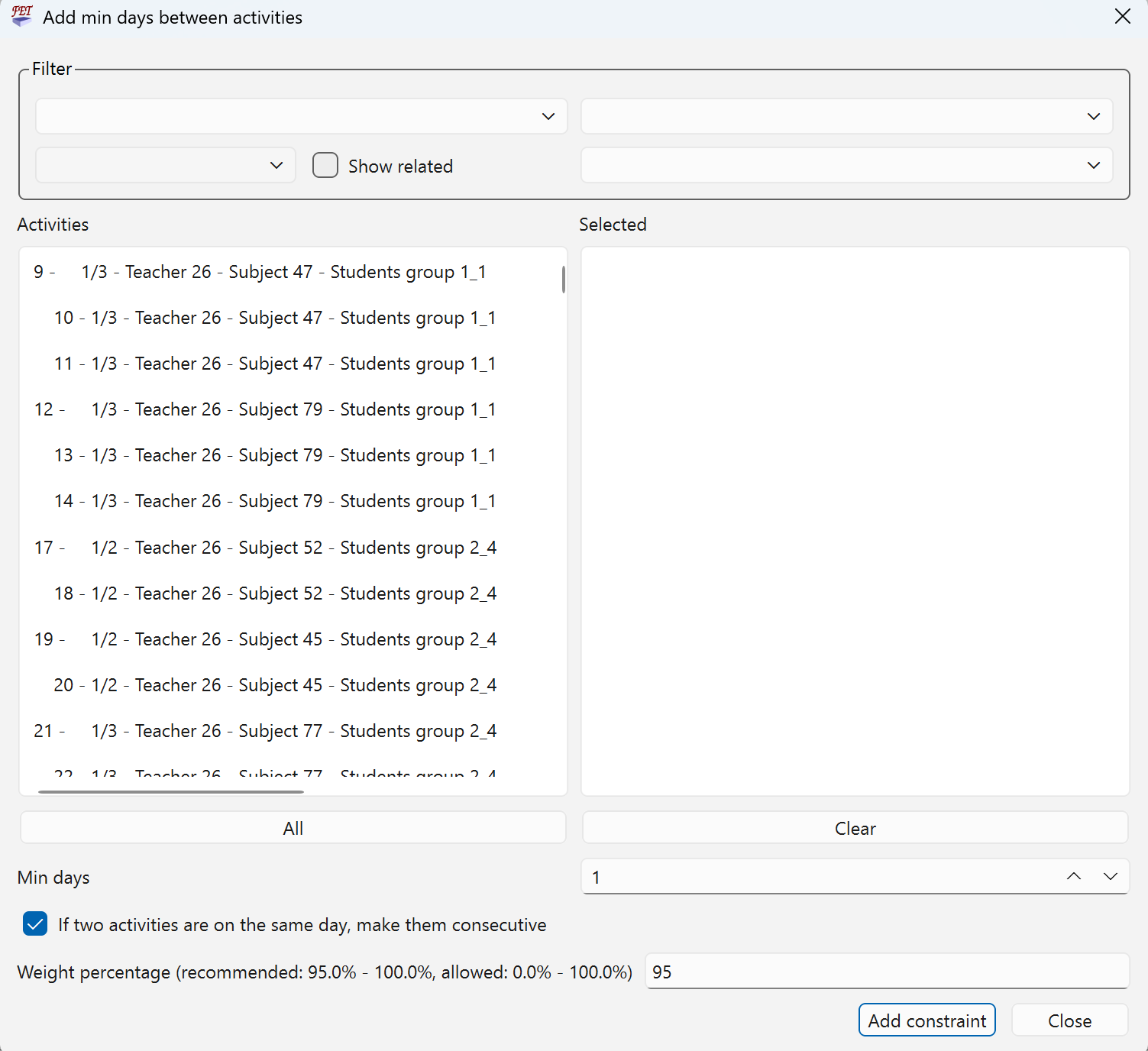
- Les regles. FET té més de 300 tipus de regles, per a les hores i per a les aules. Cada regla té un pes. Un pes del 100% vol dir que FET ha de complir la regla.
- La generació. FET col·loca cada activitat en un dia, una hora i una aula. El web de FET diu que un horari complicat sol trigar de 5 a 20 minuts. Un horari senzill pot trigar només uns segons.
- El resultat. FET escriu l'horari en una carpeta, com a pàgines web i fitxers CSV, per a cada professor, grup d'alumnes, aula i assignatura. També podeu imprimir l'horari des de FET.
FET fa la part més difícil de la feina. Res d'aquest article no substitueix FET.
Què podeu afegir a FET
FET Viewer obre el fitxer .fet que desa FET. Afegeix la feina que ve abans i després de la generació.
Abans que FET generi l'horari: comproveu les regles
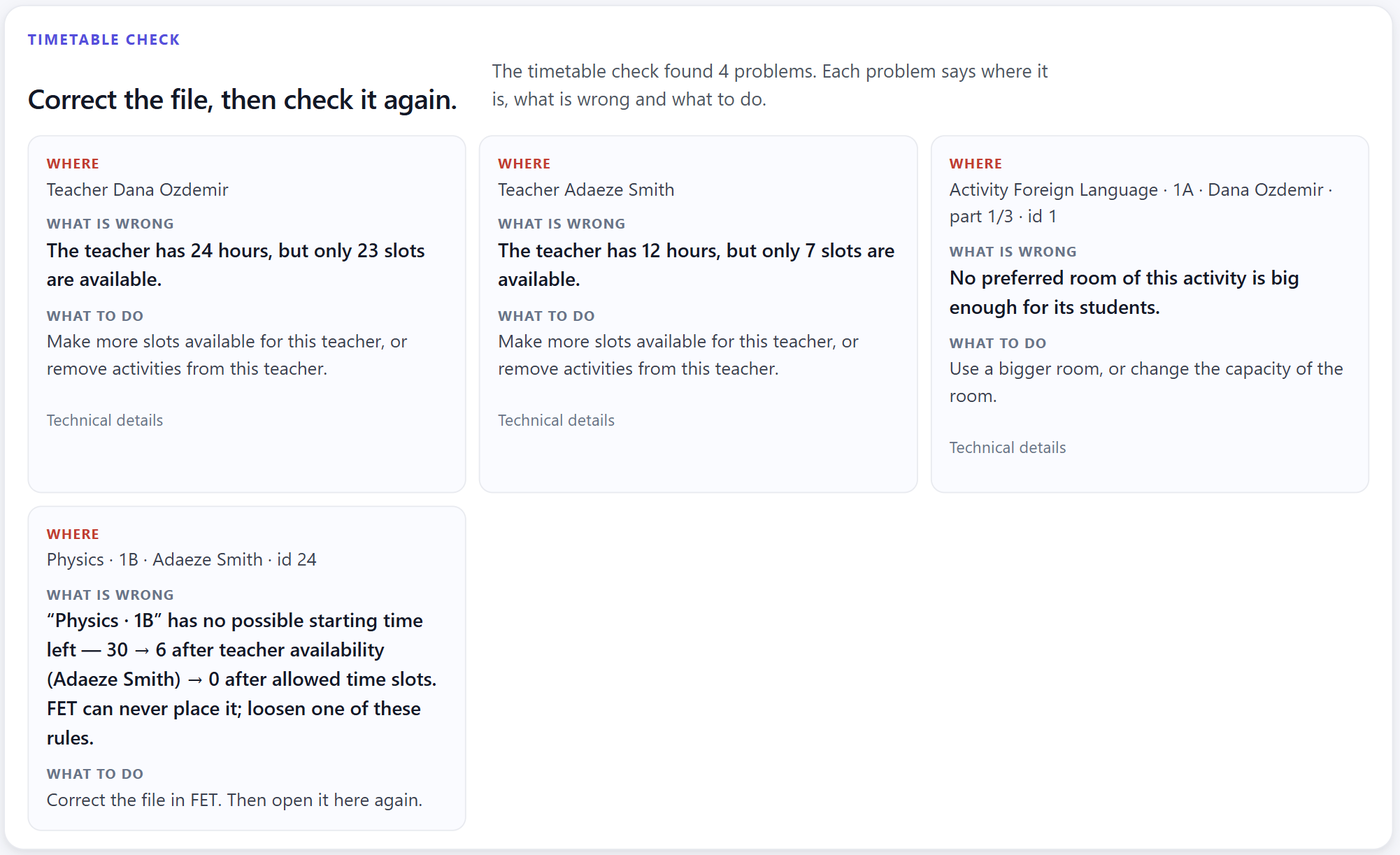
Dues regles que no es poden complir alhora fan impossible l'horari. La pàgina de comprovació gratuïta executa les comprovacions de FET al vostre fitxer .fet, amb pusulaTab, i fa una llista de cada problema. No cal cap compte.
Després que FET generi l'horari: imprimiu
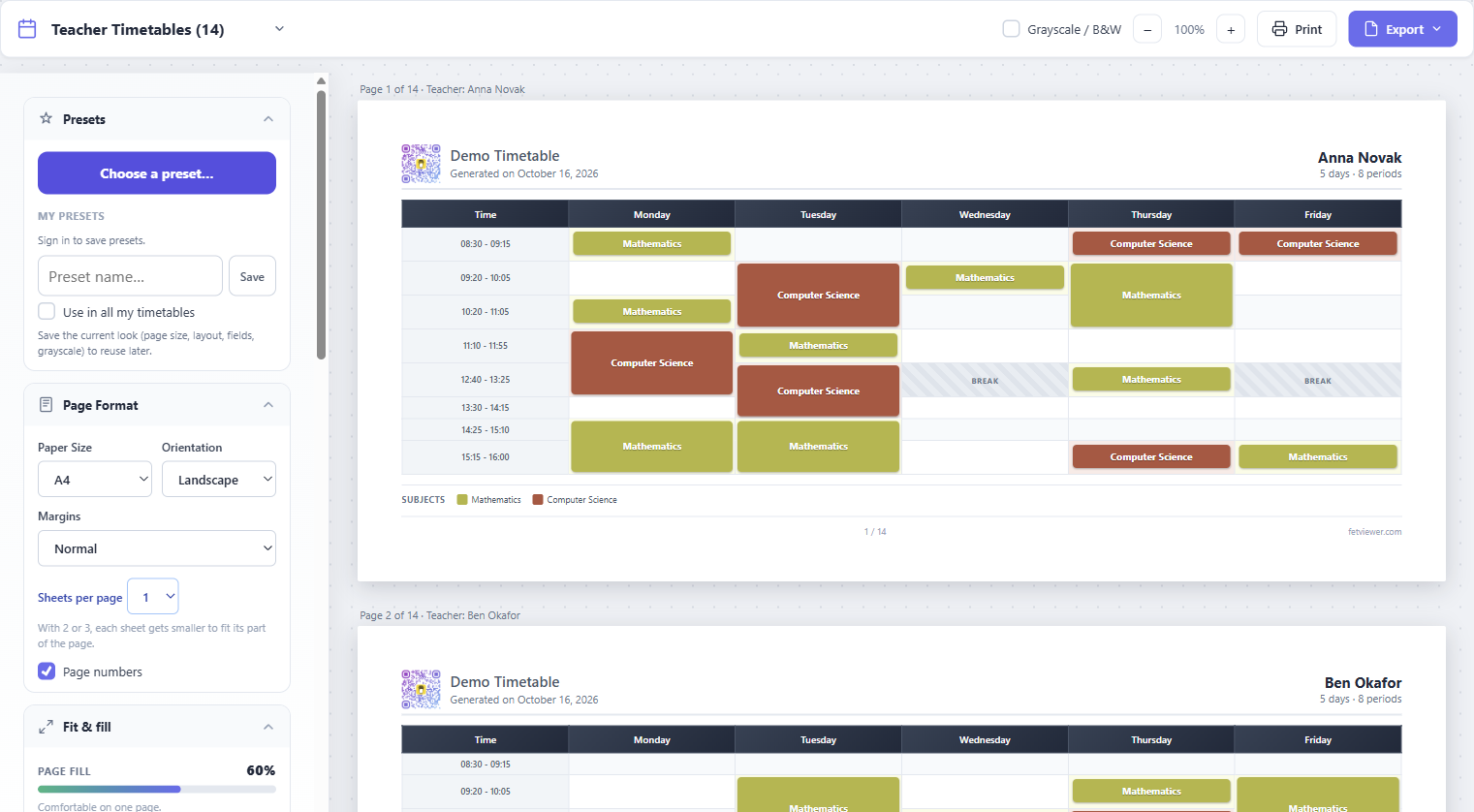
El dissenyador d'impressió fa un full per a cada professor, grup d'alumnes o aula. També pot posar tota l'escola en un sol full. La previsualització mostra les pàgines exactament com s'imprimeixen. Per gastar menys paper, poseu dos o tres fulls en una pàgina.
Compartiu l'horari
Envieu a cada professor un enllaç al seu propi horari. Poseu l'horari al web de l'escola i en una pantalla de la sala de professors. Els professors també poden afegir el seu horari al calendari del mòbil. Un visor d'horaris per a FET mostra cadascuna d'aquestes opcions.
Registreu els canvis de cada dia
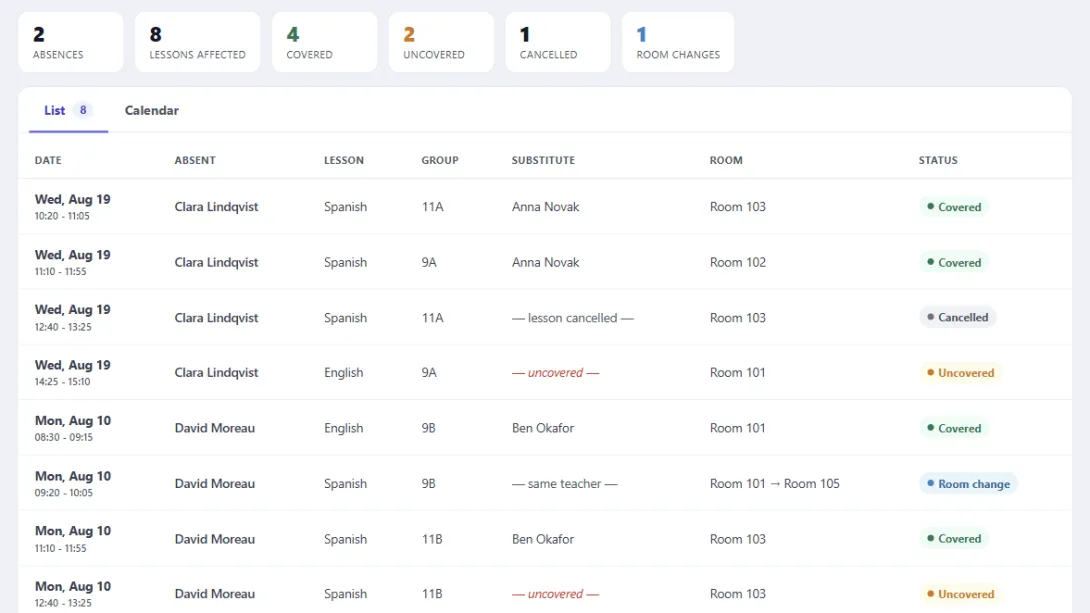
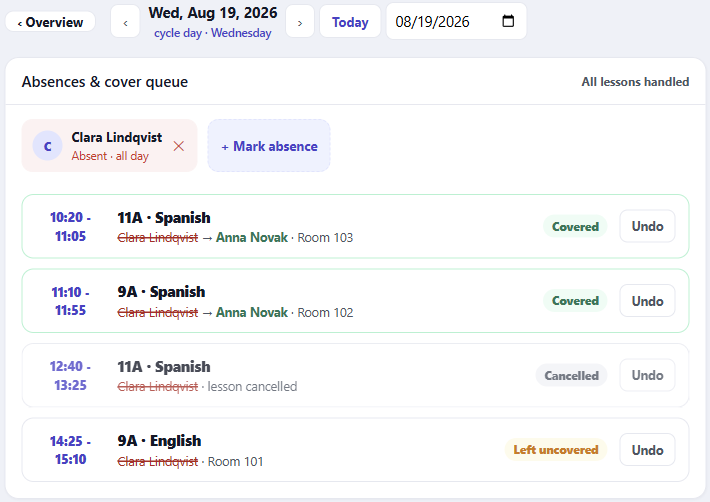
Un professor és absent o una aula no està disponible. Registreu un professor substitut, un canvi d'aula o una anul·lació per a una data. Tothom que obre l'horari en aquesta data veu el canvi. La classe original continua visible, ratllada. El canvi també arriba als calendaris dels professors.
De tornada a FET
Quan les dades canvien molt, seleccioneu Descarregar .fet. Primer, FET Viewer comprova el fitxer perquè FET el pugui obrir. Després, FET torna a generar l'horari.
FET i FET Viewer, pas a pas
- Introduïu les vostres dades i les vostres regles a FET.
- Comproveu el fitxer a la pàgina de comprovació gratuïta.
- Genereu l'horari a FET.
- Importeu el resultat a FET Viewer. El nom del fitxer acaba en _data_and_timetable.fet.
- Imprimiu l'horari, compartiu-lo i registreu els canvis de cada dia.
Proveu-ho primer
La demostració obre l'horari d'una escola d'exemple. No cal cap compte ni cap fitxer.
En què es diferencia la comprovació de generar l'horari amb FET →