
Programul FET pentru orarul școlar: ce face FET și ce puteți adăuga
FET este un program gratuit care generează orarul școlar. Vedeți ce face FET și ce puteți adăuga: verificare, imprimare, linkuri, supliniri și calendare.
FET este un program gratuit pentru realizarea orarelor în școli, licee și universități. Liviu Lalescu și Volker Dirr îl dezvoltă. Rulează pe Windows, macOS și GNU/Linux. Îl descărcați de pe site-ul său oficial.
Acest articol arată ce face FET. Apoi arată ce puteți adăuga la FET înainte și după generarea orarului.
Ce face FET
FET generează orarul. Îi dați datele și regulile dumneavoastră. Apoi FET caută un orar care să le respecte pe toate.
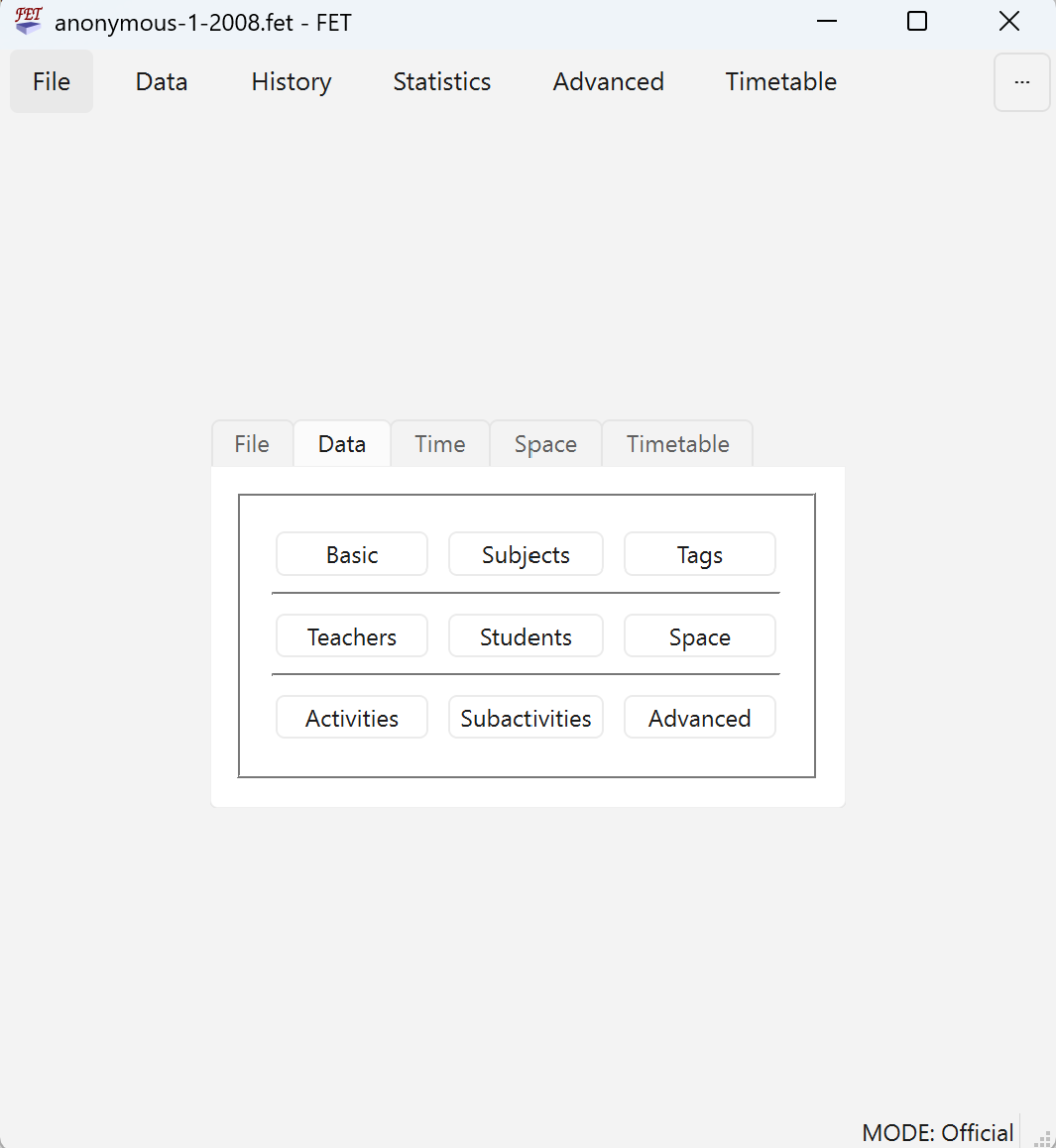
- Datele. Introduceți zilele și orele, materiile, profesorii și elevii. Apoi introduceți activitățile. O activitate este o lecție: o materie, profesorii ei, elevii ei și durata ei.
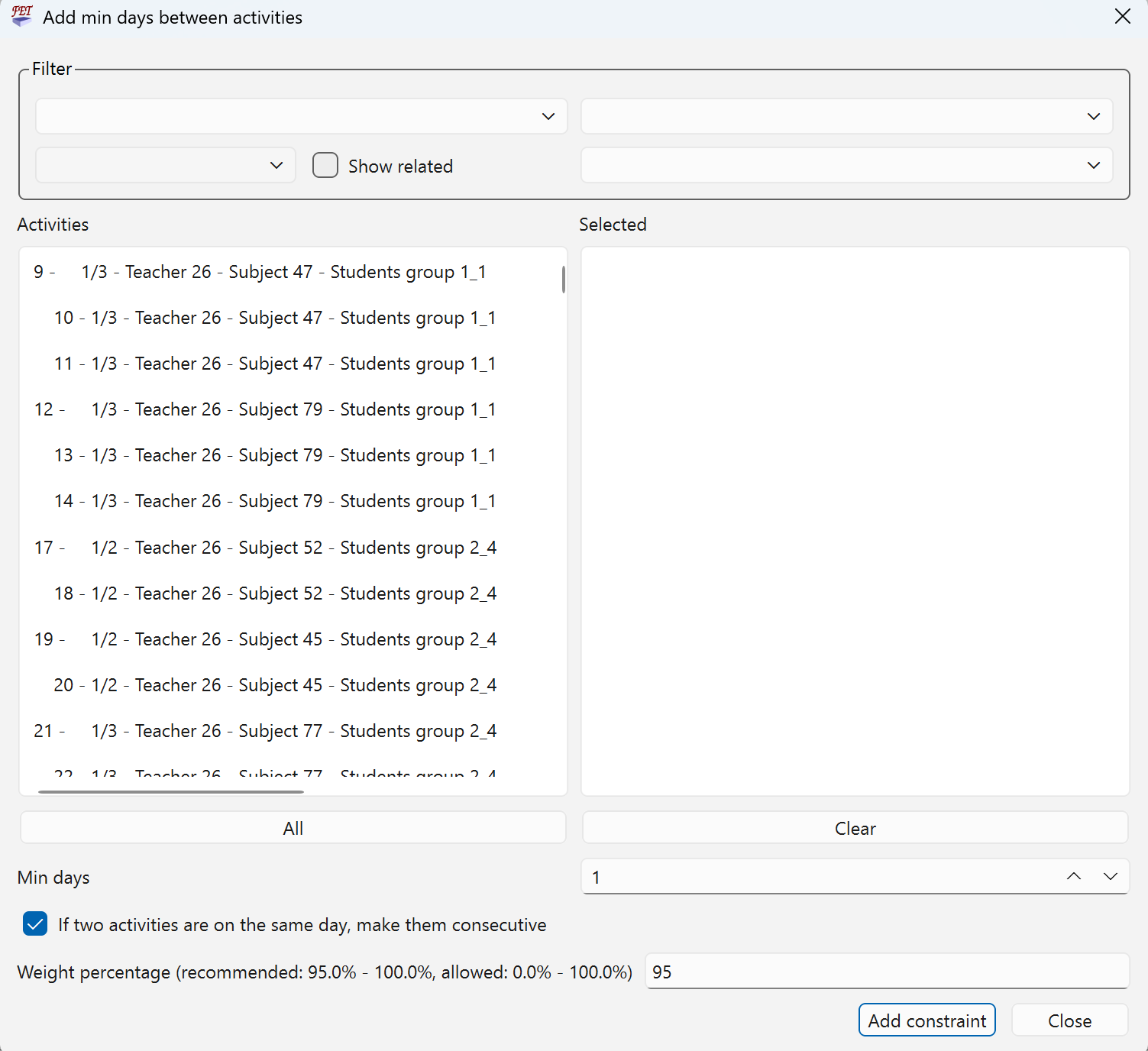
- Regulile. FET are mai mult de 300 de tipuri de reguli, pentru timp și pentru săli. Fiecare regulă are o pondere. O pondere de 100% înseamnă că FET trebuie să respecte regula.
- Generarea. FET plasează fiecare activitate într-o zi, la o oră și într-o sală. Site-ul FET spune că un orar complicat durează de obicei între 5 și 20 de minute. Un orar simplu poate dura doar câteva secunde.
- Rezultatul. FET scrie orarul într-un folder, ca pagini web și fișiere CSV, pentru fiecare profesor, clasă, sală și materie. Puteți imprima orarul și din FET.
FET face partea cea mai grea a muncii. Nimic din acest articol nu îl înlocuiește.
Ce puteți adăuga la FET
FET Viewer deschide fișierul .fet salvat de FET. Adaugă munca de dinainte și de după generare.
Înainte ca FET să genereze: verificați regulile
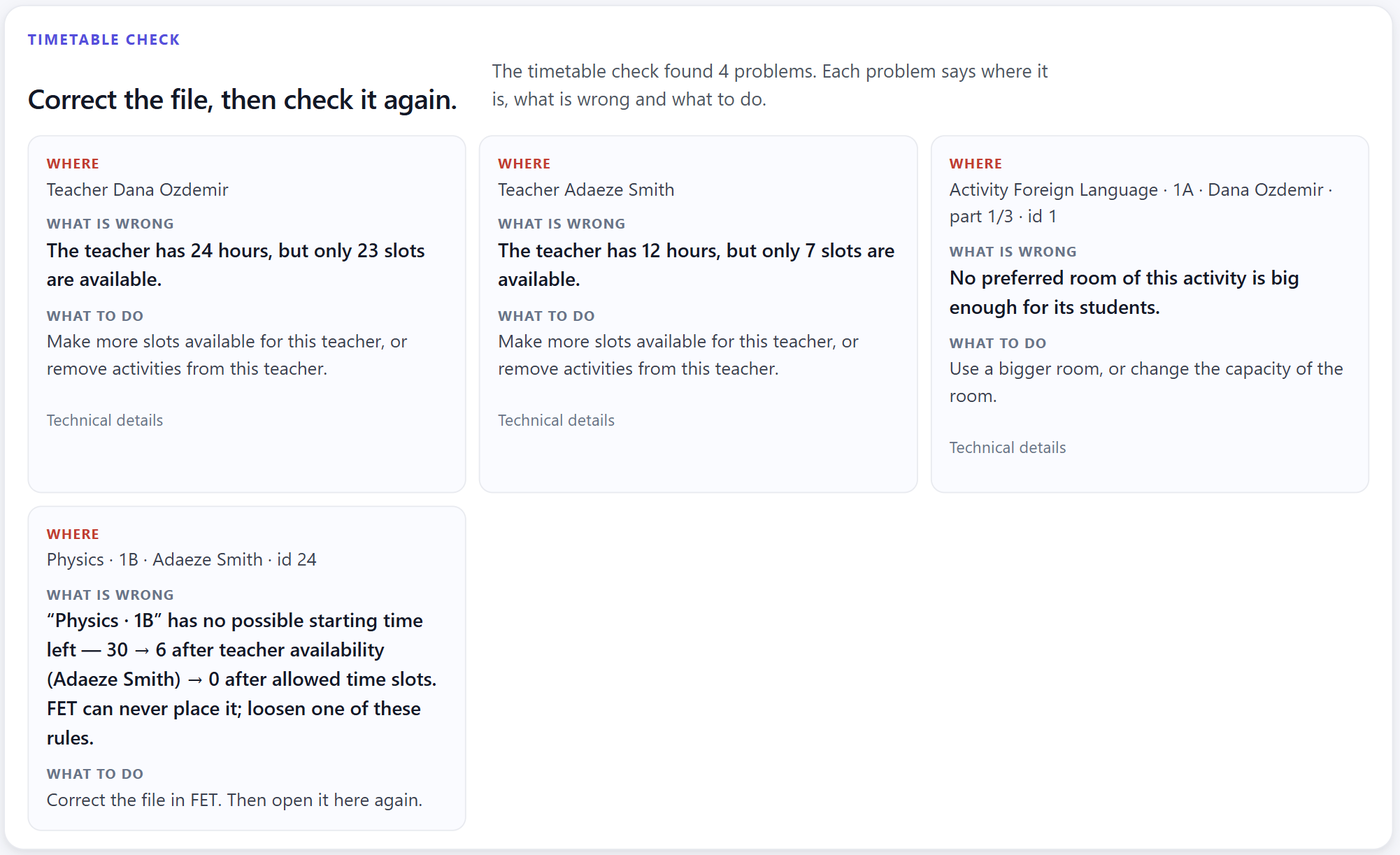
Două reguli care nu pot fi adevărate în același timp fac orarul imposibil. Pagina de verificare gratuită rulează verificările proprii ale FET pe fișierul dumneavoastră .fet, cu pusulaTab, și listează fiecare problemă. Nu are nevoie de cont.
După ce FET generează: imprimați
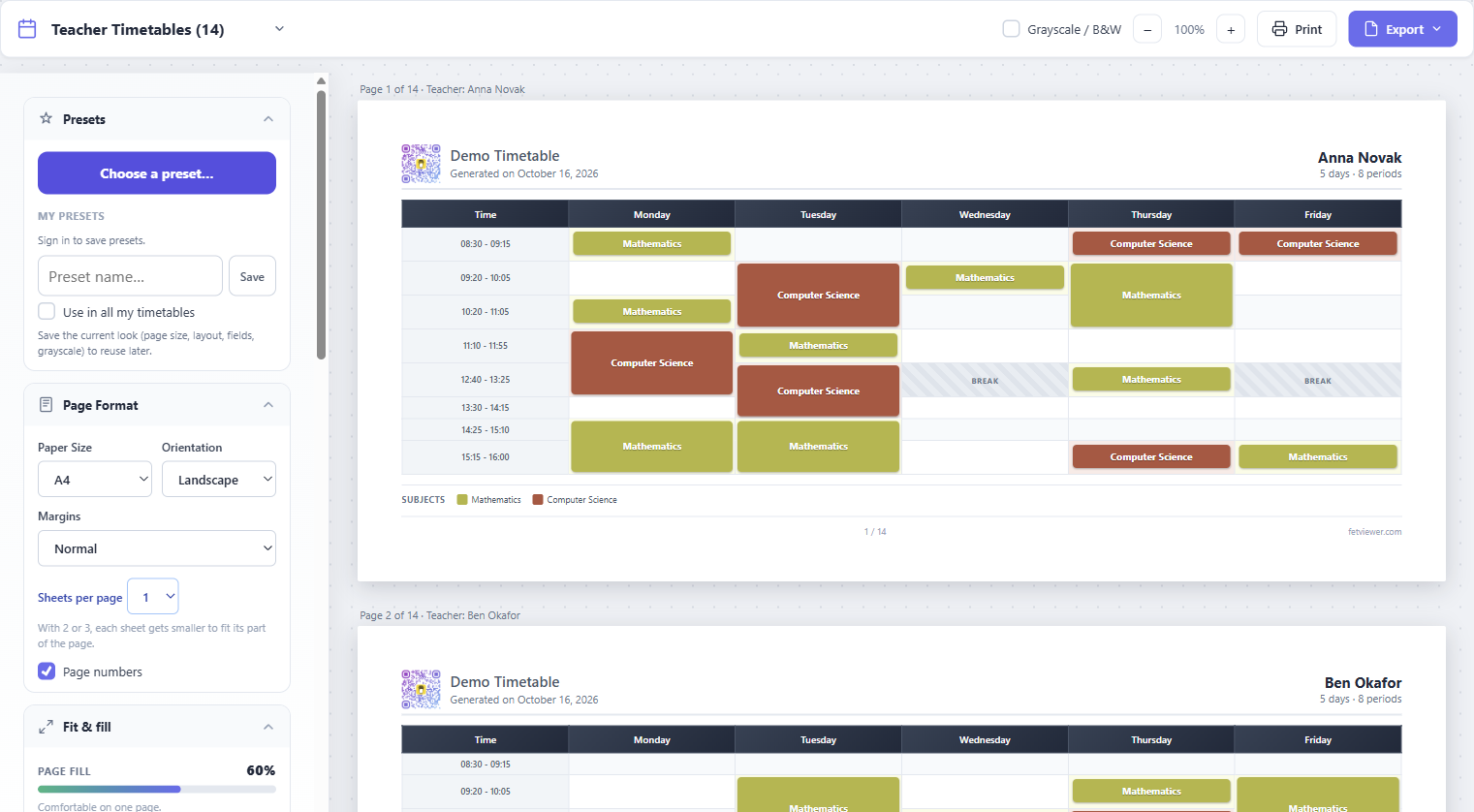
Designerul de imprimare face câte o foaie pentru fiecare profesor, clasă sau sală. Poate pune și toată școala pe o singură foaie. Previzualizarea arată paginile exact așa cum se imprimă. Pentru a folosi mai puțină hârtie, puneți două sau trei foi pe o pagină.
Partajați orarul
Trimiteți fiecărui profesor un link către propriul orar. Puneți orarul pe site-ul școlii și pe un ecran din cancelarie. Profesorii pot adăuga orarul și în calendarul de pe telefon. Articolul Vizualizare orar pentru FET le prezintă pe fiecare.
Înregistrați modificările din fiecare zi
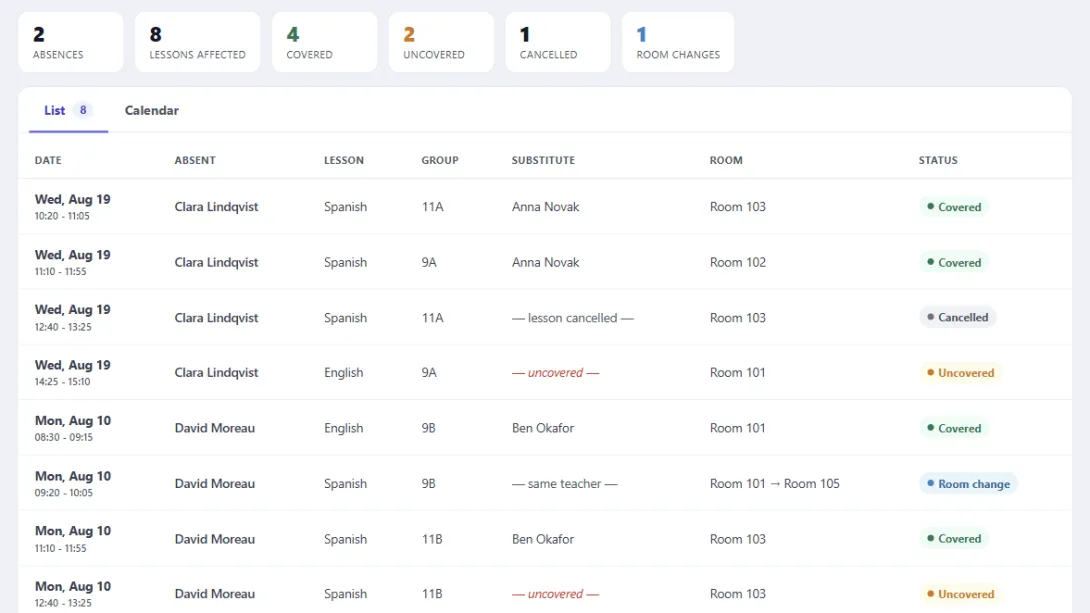
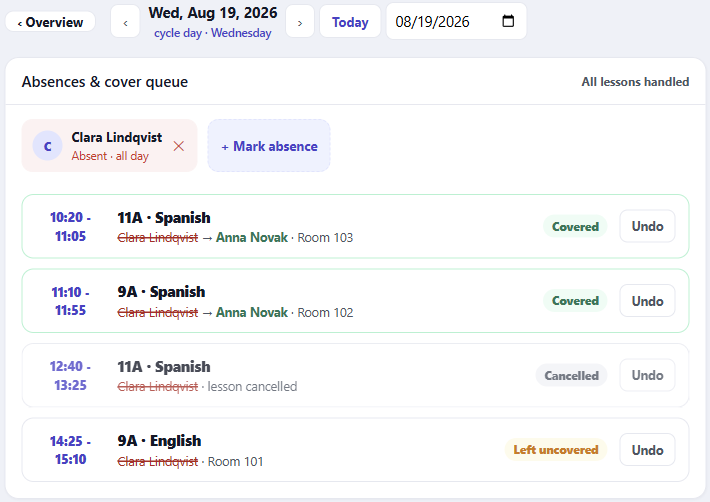
Un profesor lipsește sau o sală nu este disponibilă. Înregistrați un profesor suplinitor, o schimbare de sală sau o anulare pentru o anumită dată. Toți cei care deschid orarul la acea dată văd modificarea. Lecția inițială rămâne vizibilă, tăiată cu o linie. Modificarea ajunge și în calendarele profesorilor.
Înapoi în FET
Când datele se schimbă mult, selectați Descarcă .fet. Mai întâi, FET Viewer verifică fișierul, ca FET să îl poată deschide. Apoi FET generează din nou orarul.
FET și FET Viewer, pas cu pas
- Introduceți datele și regulile în FET.
- Verificați fișierul pe pagina de verificare gratuită.
- Generați orarul în FET.
- Importați rezultatul în FET Viewer. Numele fișierului se termină cu _data_and_timetable.fet.
- Imprimați orarul, partajați-l și înregistrați modificările din fiecare zi.
Încercați mai întâi
Versiunea demo deschide un orar școlar de exemplu. Nu aveți nevoie de cont și nici de fișier.