
Vizualizare orar pentru FET: arătați fiecărui profesor propriul orar
Deschideți online orarul FET. Trimiteți fiecărui profesor linkul său, puneți orarul pe site-ul școlii și pe un ecran și țineți-i pe toți la curent.
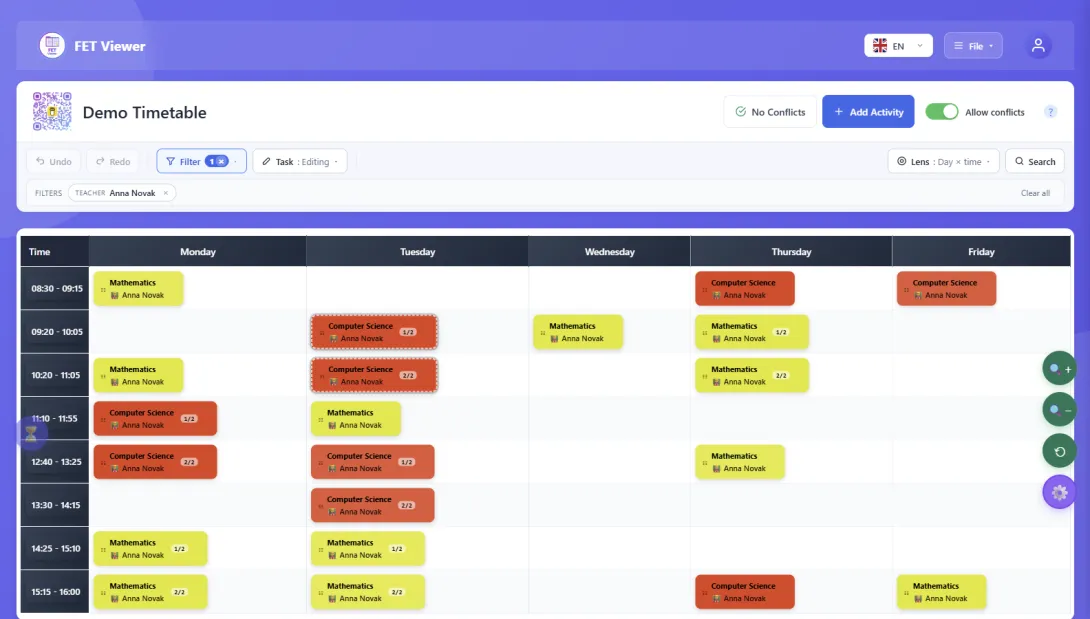
FET realizează orarul. Apoi toată lumea trebuie să-l vadă.
FET salvează întregul orar într-un singur fișier .fet. Fiecare profesor, fiecare clasă și fiecare sală trebuie să-și vadă propria parte. Un vizualizator de orare deschide acel fișier și arată fiecare parte separat.
Deschideți fișierul .fet
Importați fișierul .fet pe tabloul de bord. Apoi selectați un profesor, o clasă sau o sală. Vedeți orarul respectiv pentru toată săptămâna. Funcționează în browser, pe un calculator, o tabletă sau un telefon.
Linkuri individuale pentru profesori
Profesorul nu are nevoie de cont. Îi trimiteți linkul, iar profesorul îl deschide.
- Linkul public este doar pentru citire și există în toate planurile. Folosiți-l pentru părinți sau pentru un avizier.
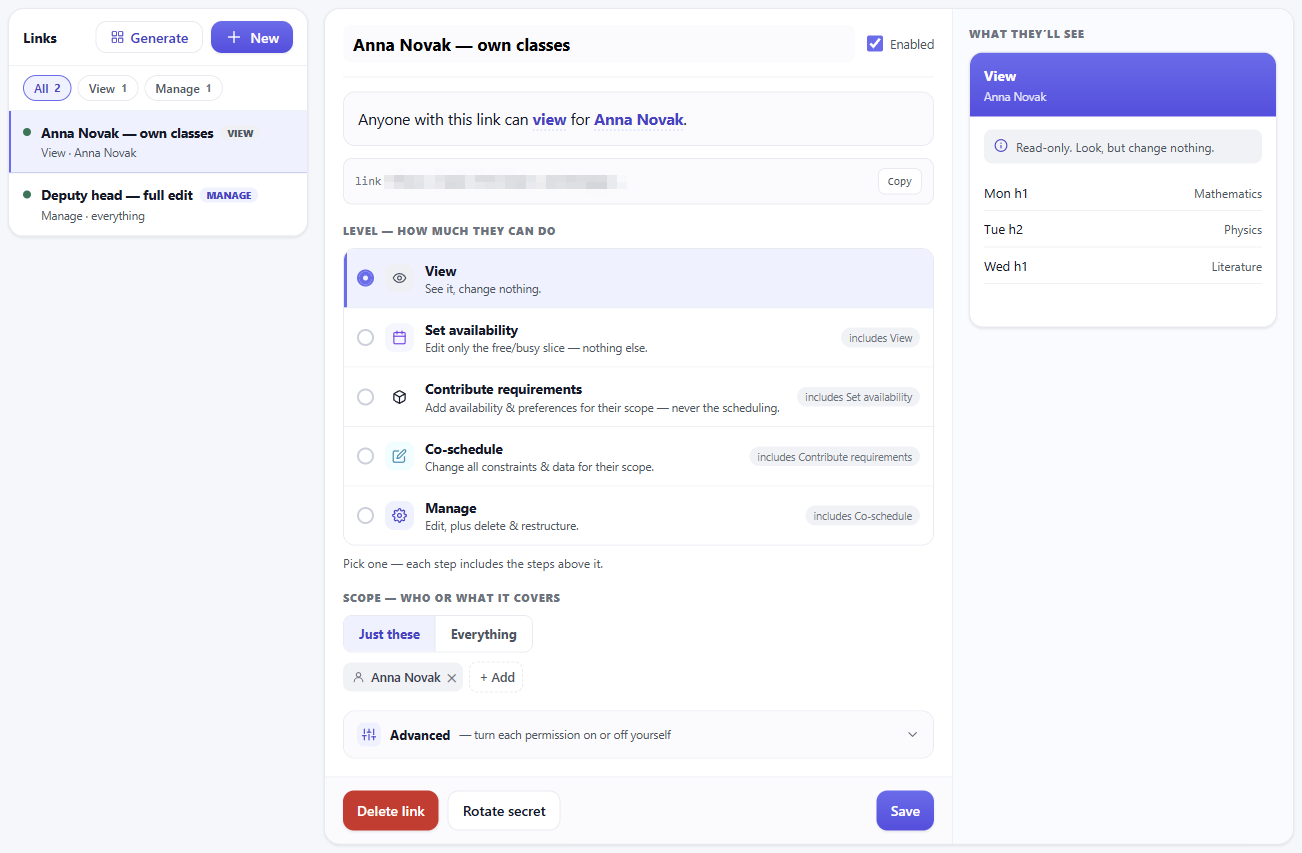
- Linkul privat arată un singur profesor, o singură clasă sau o singură sală. Poate permite și unui profesor să marcheze intervalele în care nu poate preda. Linkurile private fac parte din planurile plătite.
Generează creează într-un singur pas linkurile tuturor profesorilor, câte unul pentru fiecare. În planurile Pro și Max, puteți trimite linkurile prin email din fila Lista personalului.
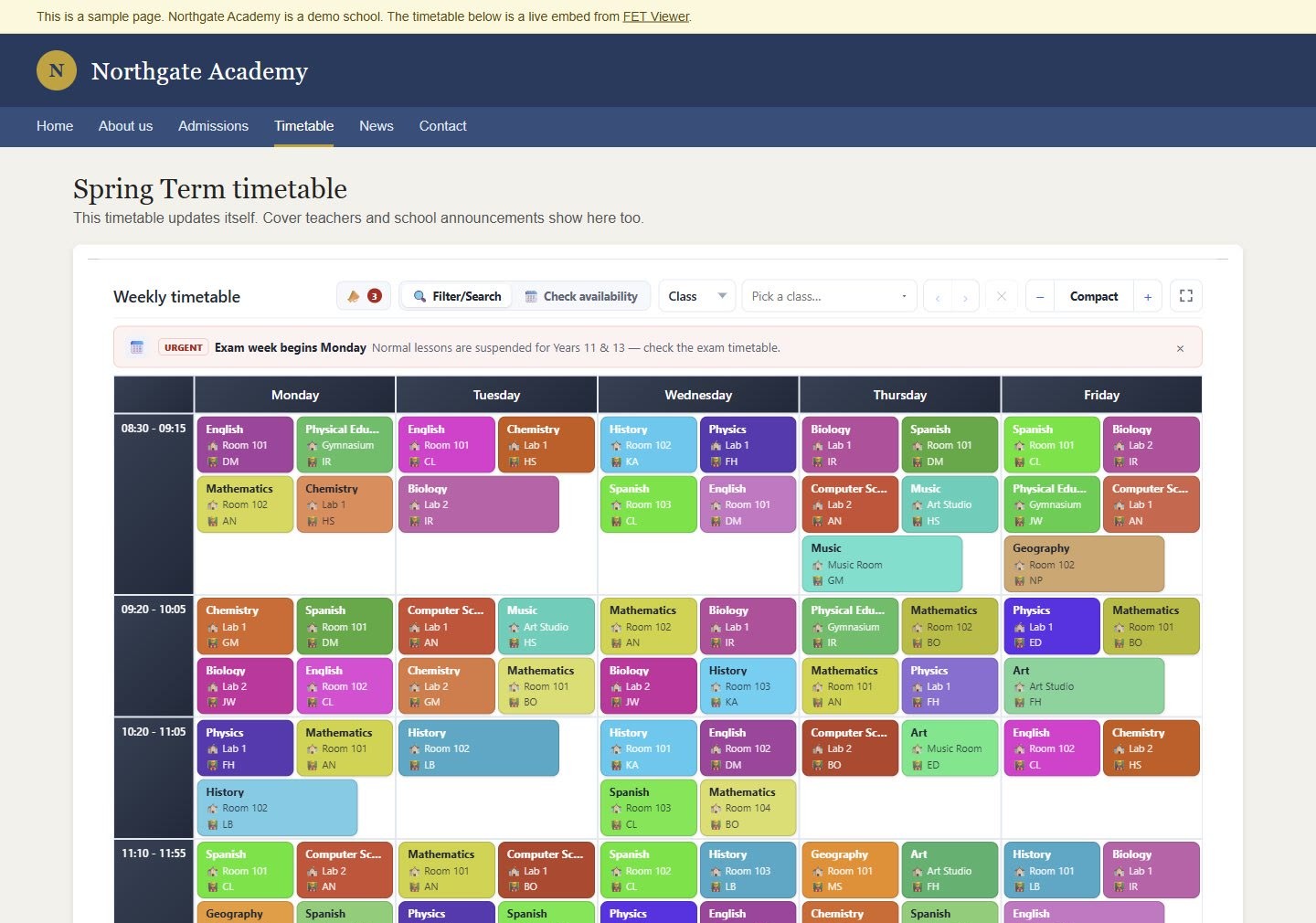
Pe site-ul școlii
O încorporare arată un orar actualizat în timp real în propria dumneavoastră pagină web. Alegeți ce arată: întregul orar, o clasă, un profesor, o sală sau o clădire. O încorporare nouă rămâne dezactivată până când o activați.
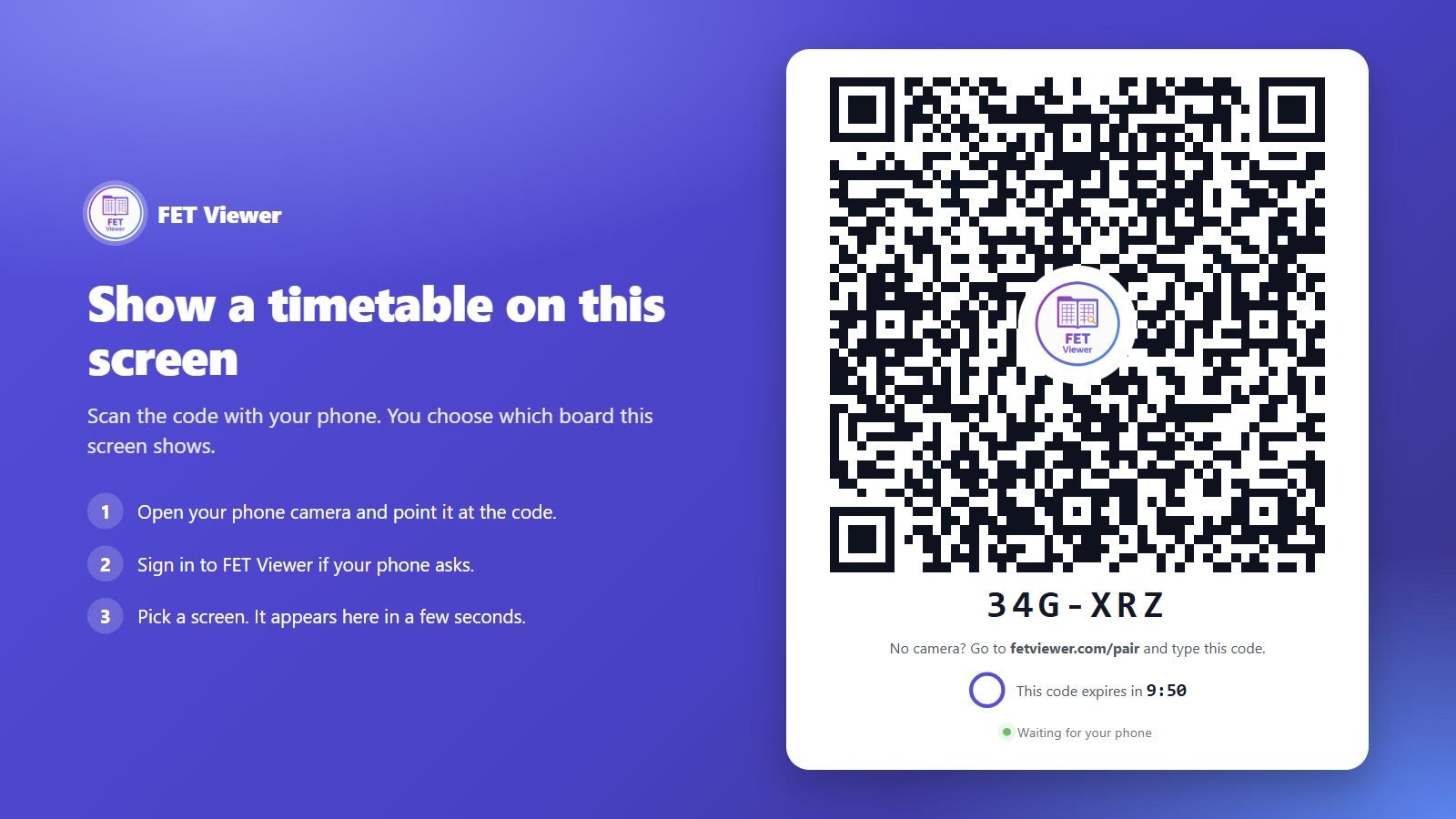
Pe un ecran de pe coridor
Un ecran afișează orarul pe un televizor sau pe un monitor de pe perete. Alegeți un panou: grila săptămânală, Acum și în continuare, ziua unei clase sau o sală. Pentru a conecta un televizor, deschideți pe el fetviewer.com/screen și scanați codul cu telefonul.
În calendarul fiecărui profesor
Un abonament la calendar pune orarul unui profesor în calendarul de pe telefonul său. Aplicația de calendar verifică singură dacă există modificări.
Când se schimbă ceva
Mutați o activitate aici, iar linkurile, încorporările și ecranele arată modificarea. Nu trimiteți nimănui un PDF nou.
Un cont gratuit include 1 încorporare și 1 ecran. Pagina de planuri arată linkurile, încorporările și ecranele fiecărui plan.
Încercați mai întâi
Demo-ul deschide orarul unei școli de exemplu. Nu aveți nevoie de cont sau de fișier.