
Программа FET для составления расписания: что делает FET и что можно к ней добавить
FET — бесплатная программа, которая генерирует школьные расписания. Узнайте, что делает FET и что можно добавить: проверку, печать, ссылки, замены и календари.
FET — бесплатная программа для составления расписаний в школах, лицеях и университетах. Её разрабатывают Liviu Lalescu и Volker Dirr. FET работает в Windows, macOS и GNU/Linux. Вы скачиваете её с официального сайта.
Эта статья показывает, что делает FET. Затем она показывает, что можно добавить к FET до и после генерации расписания.
Что делает FET
FET генерирует расписание. Вы вводите в FET свои данные и правила. Затем FET ищет расписание, которое соблюдает их все.
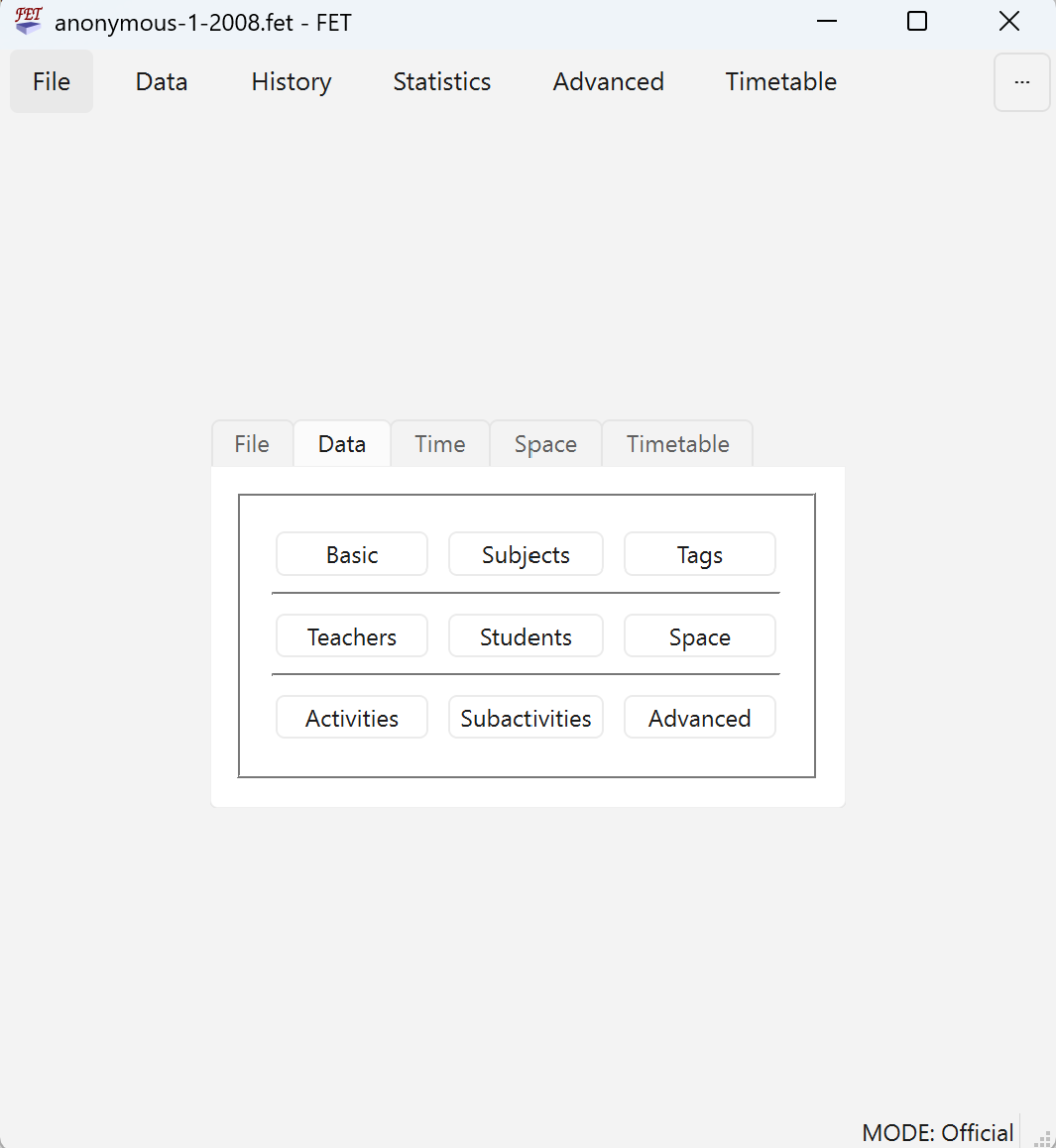
- Данные. Вы вводите дни и часы, предметы, учителей и учеников. Затем вы вводите занятия. Занятие — это один урок: предмет, его учителя, его ученики и его продолжительность.
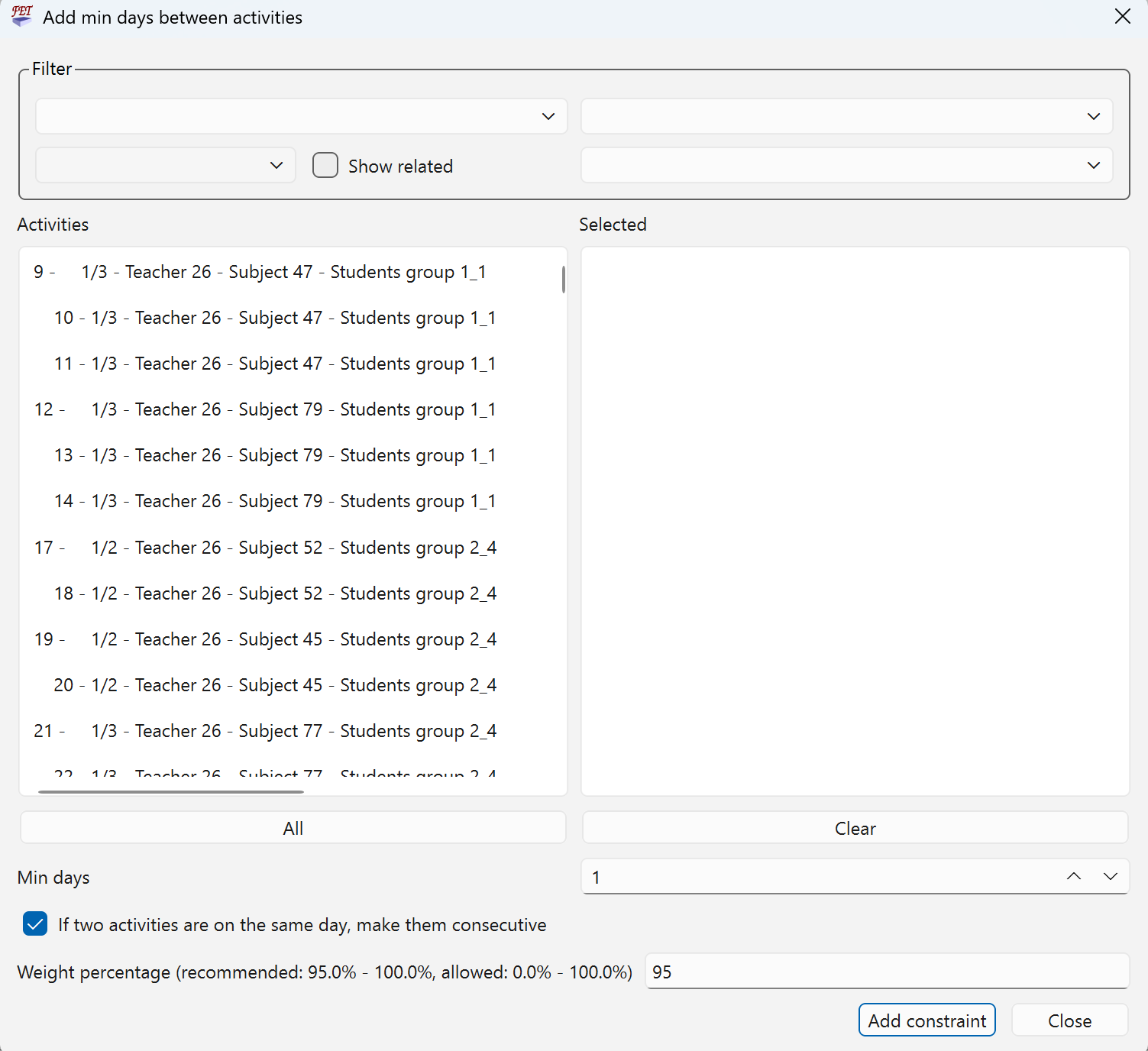
- Правила. В FET более 300 видов правил: для времени и для кабинетов. У каждого правила есть вес. Вес 100% означает, что FET обязан соблюдать правило.
- Генерация. FET назначает каждому занятию день, час и кабинет. Сайт FET сообщает, что генерация сложного расписания обычно занимает от 5 до 20 минут. Простое расписание может занять всего несколько секунд.
- Результат. FET записывает расписание в папку в виде веб-страниц и файлов CSV: для каждого учителя, класса, кабинета и предмета. Вы также можете напечатать расписание из FET.
FET выполняет самую трудную часть работы. Ничто в этой статье не заменяет FET.
Что можно добавить к FET
FET Viewer открывает файл .fet, который сохраняет FET. Он добавляет работу, которая идёт до и после генерации.
До генерации в FET: проверьте правила
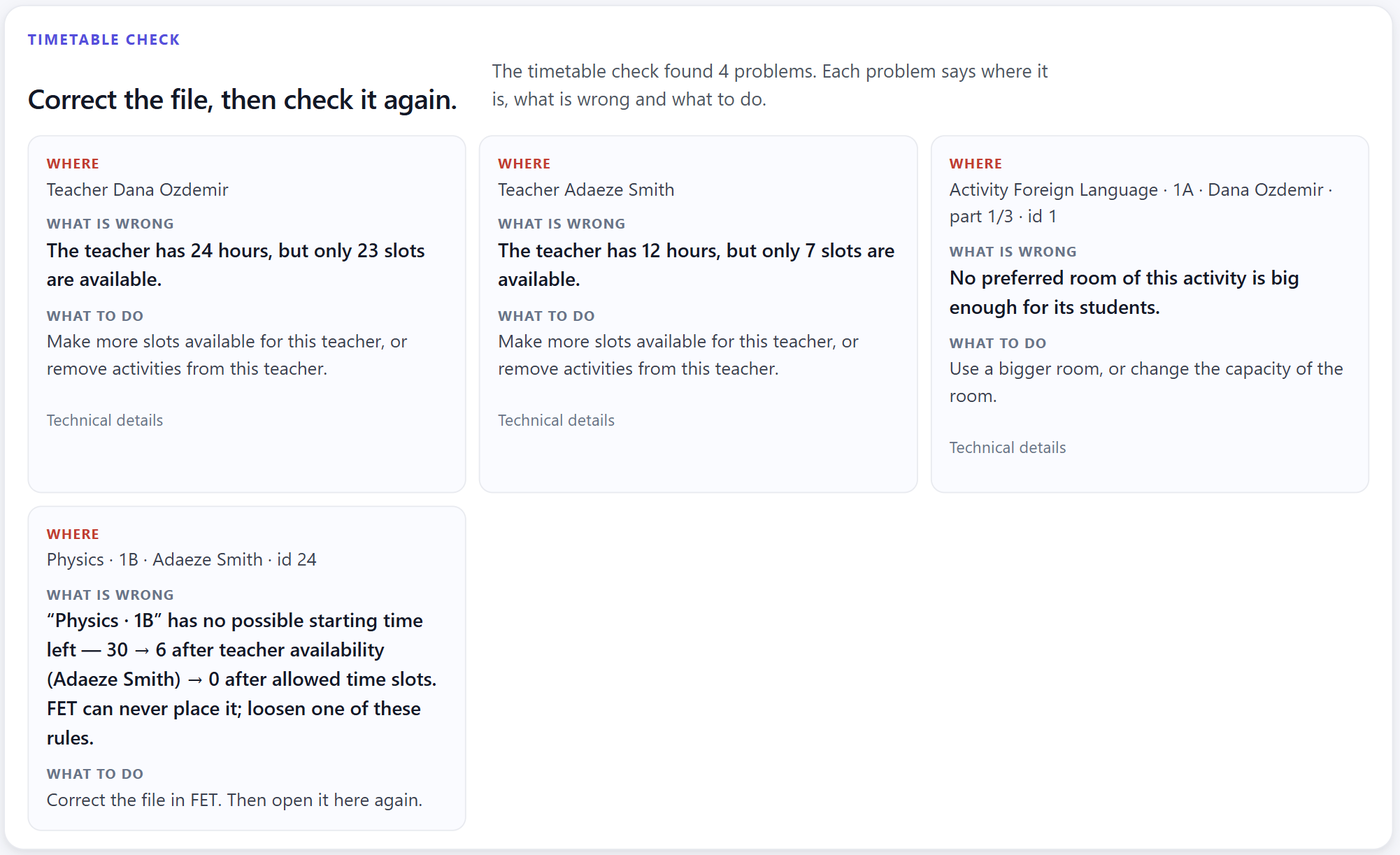
Два правила, которые не могут выполняться одновременно, делают расписание невозможным. Бесплатная страница проверки выполняет собственные проверки FET для вашего файла .fet с помощью pusulaTab и перечисляет каждую проблему. Учётная запись не нужна.
После генерации в FET: напечатайте расписание
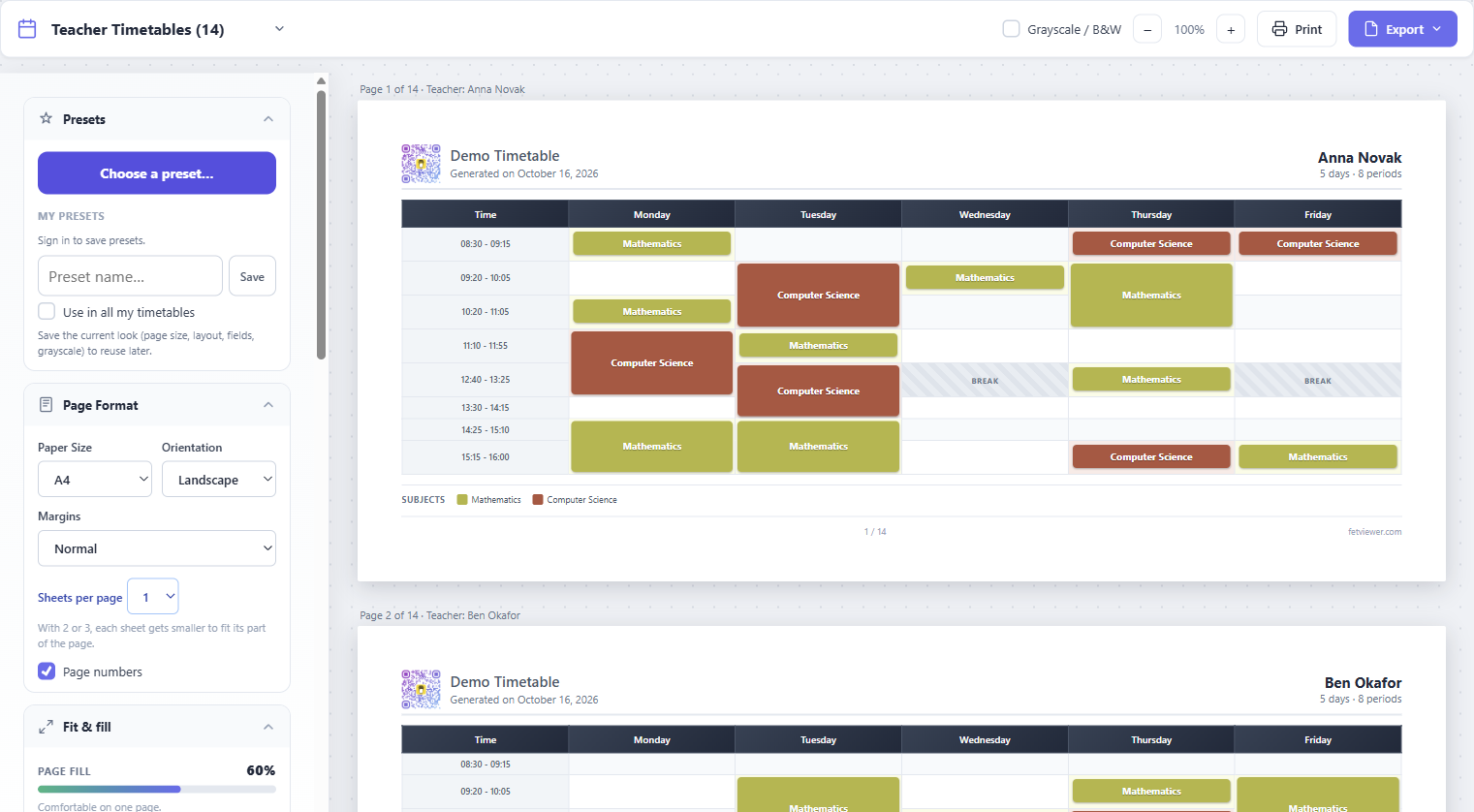
Дизайнер печати создаёт отдельный лист для каждого учителя, класса или кабинета. Он также может поместить всю школу на один лист. Предварительный просмотр показывает страницы точно так, как они будут напечатаны. Чтобы расходовать меньше бумаги, разместите два или три листа на одной странице.
Поделитесь расписанием
Отправьте каждому учителю ссылку на его собственное расписание. Разместите расписание на сайте школы и на экране в учительской. Учителя также могут добавить своё расписание в календарь на телефоне. Статья «Просмотр расписания FET» показывает каждый из этих способов.
Записывайте изменения каждого дня
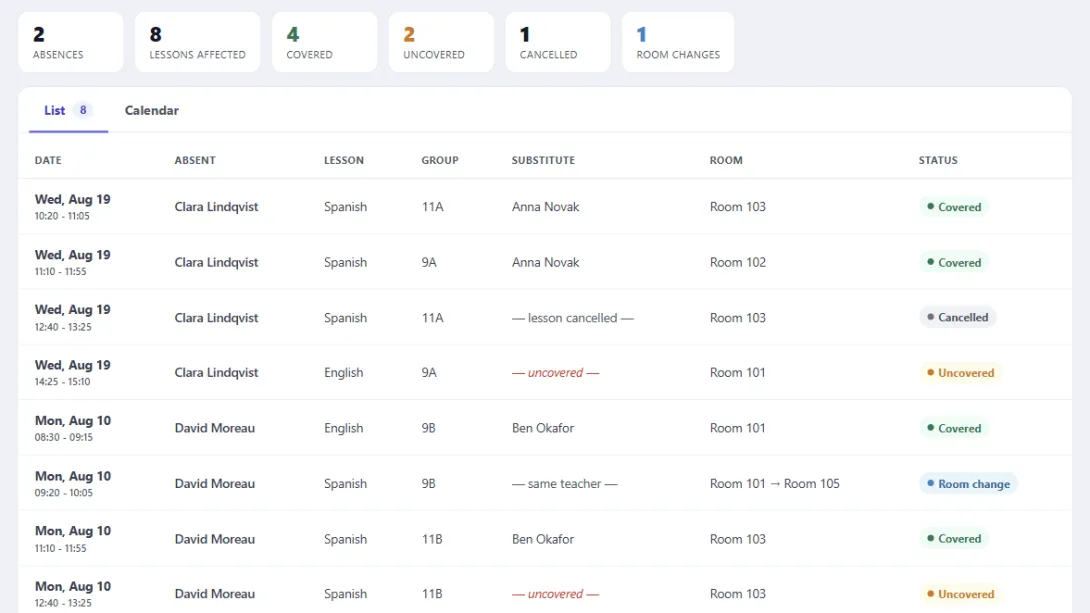
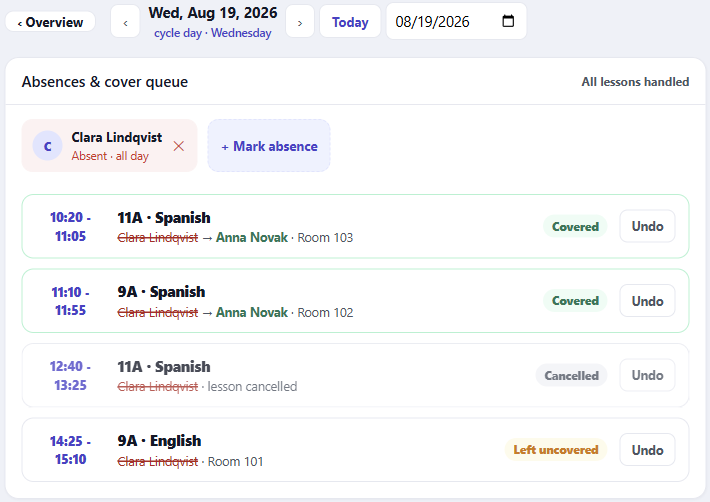
Учитель отсутствует, или кабинет недоступен. Запишите замещающего учителя, смену кабинета или отмену урока на одну дату. Каждый, кто открывает расписание на эту дату, видит изменение. Исходный урок остаётся видимым, но зачёркнутым. Изменение также попадает в календари учителей.
Обратно в FET
Если данные сильно изменились, выберите Скачать .fet. Сначала FET Viewer проверяет файл, чтобы FET мог его открыть. Затем FET снова генерирует расписание.
FET и FET Viewer шаг за шагом
- Введите свои данные и правила в FET.
- Проверьте файл на бесплатной странице проверки.
- Сгенерируйте расписание в FET.
- Импортируйте результат в FET Viewer. Имя файла заканчивается на _data_and_timetable.fet.
- Напечатайте расписание, поделитесь им и записывайте изменения каждого дня.
Сначала попробуйте
Демоверсия открывает пример школьного расписания. Учётная запись и файл не нужны.