
Просмотр расписания FET: каждый учитель видит своё расписание
Откройте расписание FET онлайн. Дайте каждому учителю ссылку, покажите расписание на сайте школы и на экране, и у всех будет актуальная версия.
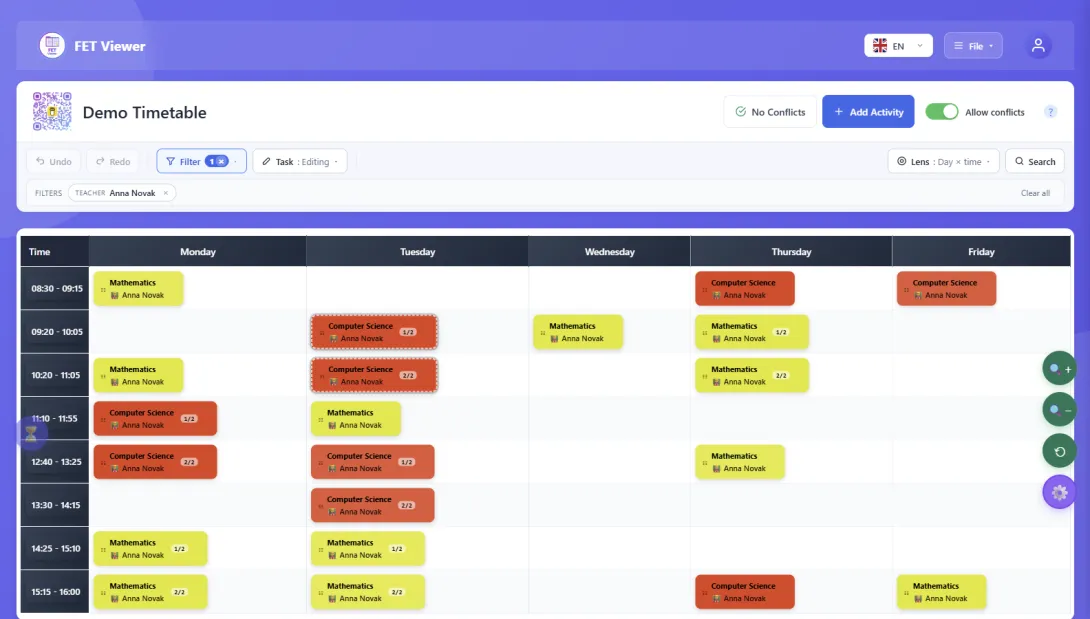
FET составляет расписание. Затем его должны увидеть все.
FET сохраняет всё расписание в одном файле .fet. Каждому учителю, каждому классу и каждому кабинету нужна своя часть. Программа просмотра расписания открывает этот файл и показывает каждую часть отдельно.
Откройте файл .fet
Импортируйте файл .fet на панели управления. Затем выберите учителя, учебную группу или кабинет. Вы видите это расписание на всю неделю. Это работает в браузере: на компьютере, планшете или телефоне.
Одна ссылка для каждого учителя
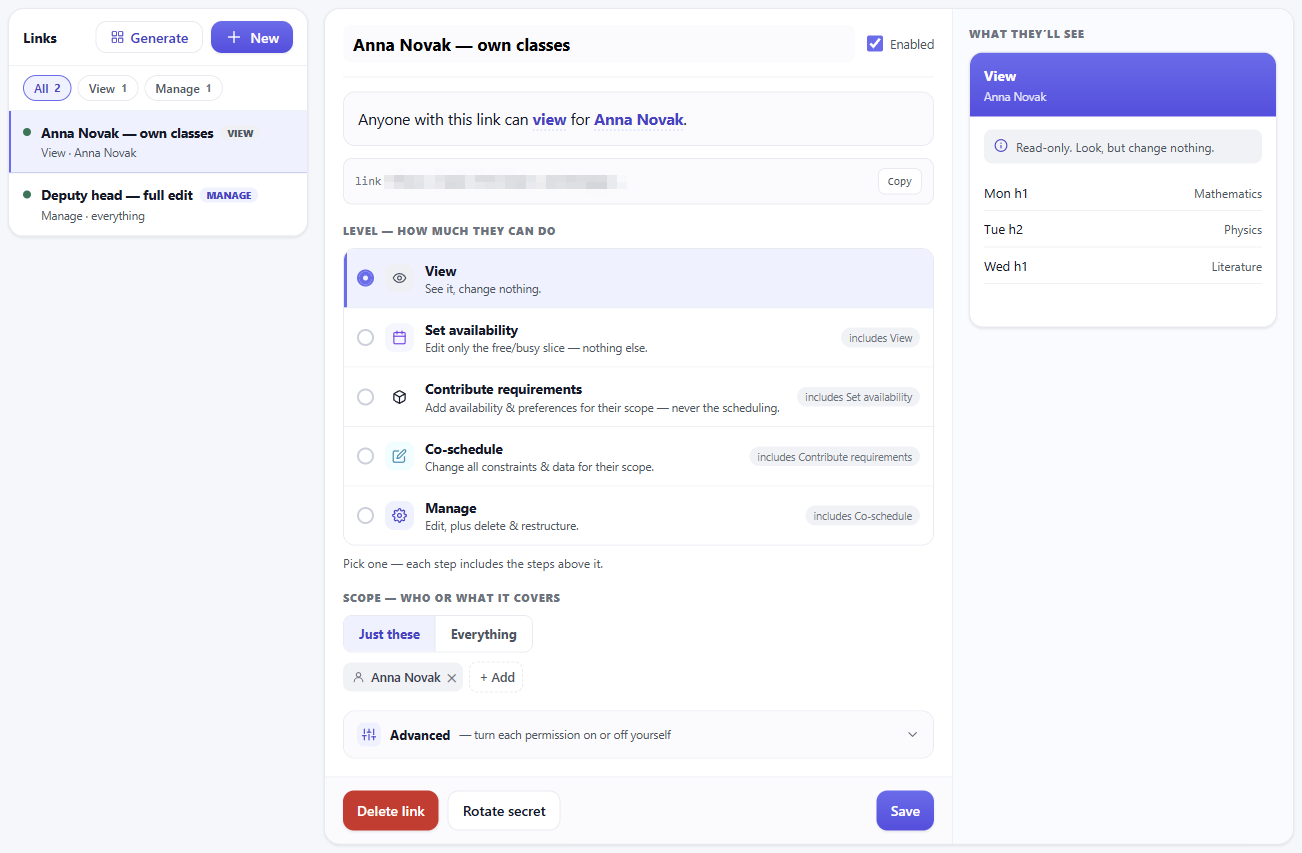
Учителю не нужна учётная запись. Вы отправляете ссылку, и учитель открывает её.
- Публичная ссылка доступна только для чтения, и она есть во всех планах. Используйте её для родителей или для доски объявлений.
- Приватная ссылка показывает одного учителя, один класс или один кабинет. Она также может позволить учителю отметить время, когда он не может вести уроки. Приватные ссылки входят в платные планы.
Кнопка Сгенерировать создаёт по одной ссылке для каждого учителя за один шаг. В планах Pro и Max ссылки можно отправить по электронной почте из раздела «Справочник персонала».
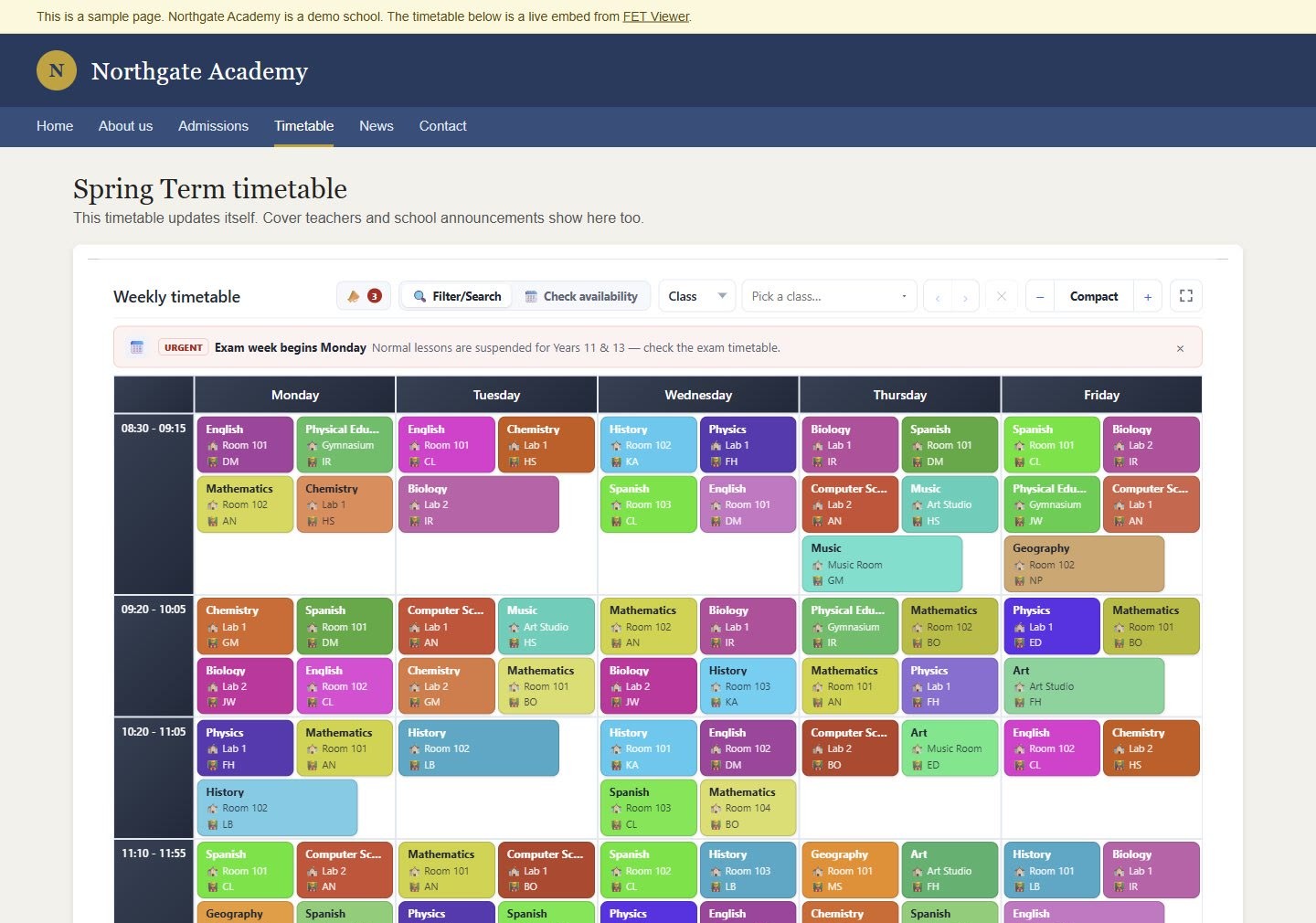
На сайте школы
Встраивание показывает актуальное расписание на вашей веб-странице. Вы выбираете, что оно показывает: всё расписание, один класс, одного учителя, один кабинет или одно здание. Новое встраивание остаётся выключенным, пока вы его не включите.
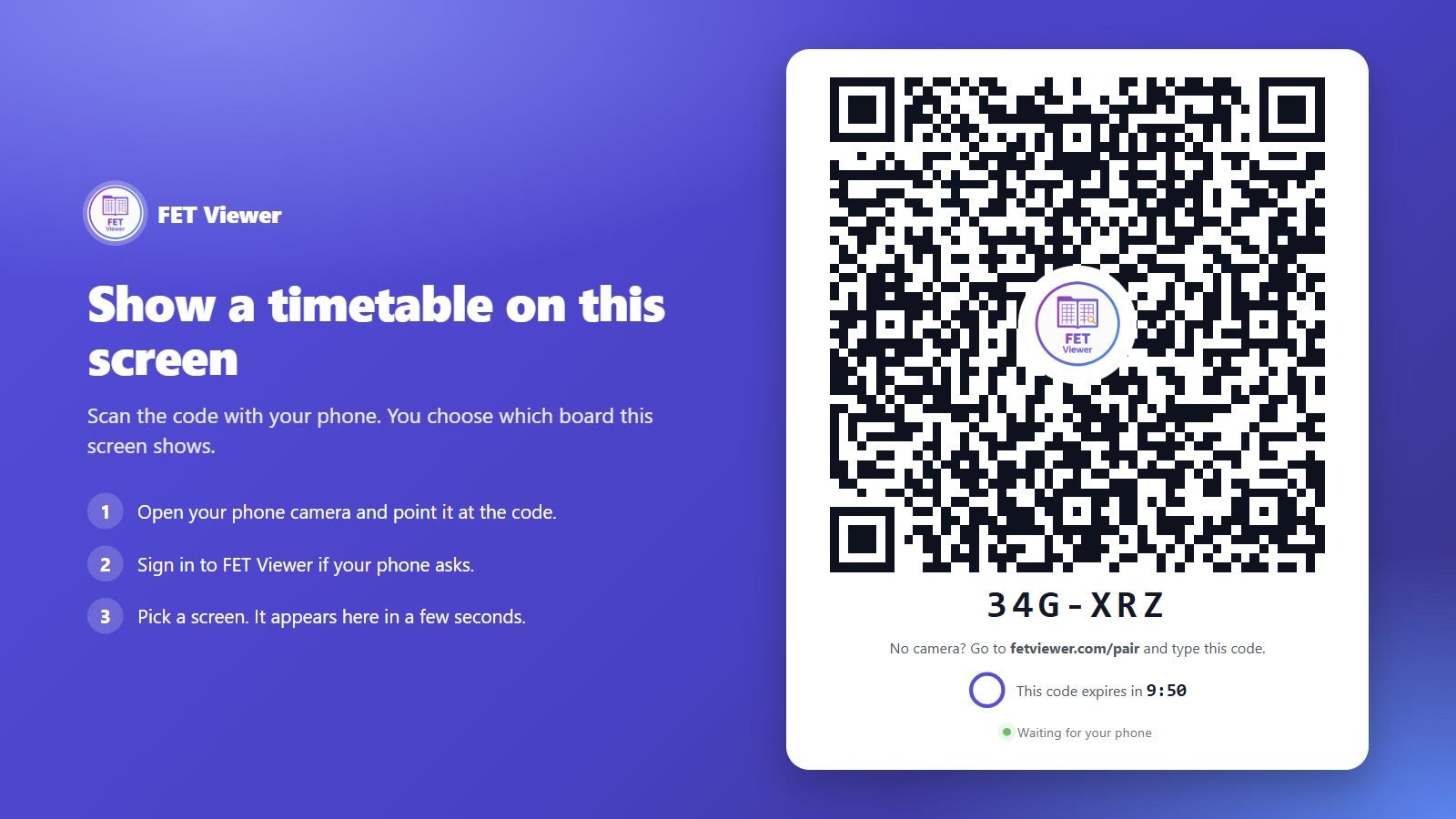
На экране в коридоре
Экран показывает расписание на телевизоре или мониторе на стене. Выберите табло: недельную сетку, «Сейчас и далее», день одного класса или один кабинет. Чтобы подключить телевизор, откройте на нём fetviewer.com/screen и отсканируйте код телефоном.
В календаре каждого учителя
Подписка на календарь добавляет расписание одного учителя в календарь на его телефоне. Приложение календаря само проверяет изменения.
Когда что-то меняется
Перенесите урок здесь, и ссылки, встраивания и экраны покажут изменение. Вам не нужно никому отправлять новый PDF.
Бесплатная учётная запись включает 1 встраивание и 1 экран. На странице планов указаны ссылки, встраивания и экраны каждого плана.
Сначала попробуйте
Демоверсия открывает пример школьного расписания. Учётная запись и файл не нужны.