
Збирайте вільний час викладачів за одним посиланням для кожного
Надішліть кожному викладачу приватне посилання, щоб вони вказали недоступні для них години, і цей вибір збережеться у вашому розкладі як обмеження FET.
Щороку одна й та сама робота. Перш ніж скласти розклад, вам потрібно знати, коли кожен викладач не може проводити заняття.
Тож ви надсилаєте електронного листа, форму або паперовий документ. Відповіді надходять у різних формах: «понеділок зранку», «не пізніше 14:00 у середу», фотографія роздрукованої сітки. Потім ви вручну вводите кожну відповідь у FET, для одного викладача за раз, і сподіваєтеся, що нічого не пропустили.
FET Viewer перетворює це на одне посилання для кожного викладача.
Як це працює для вас
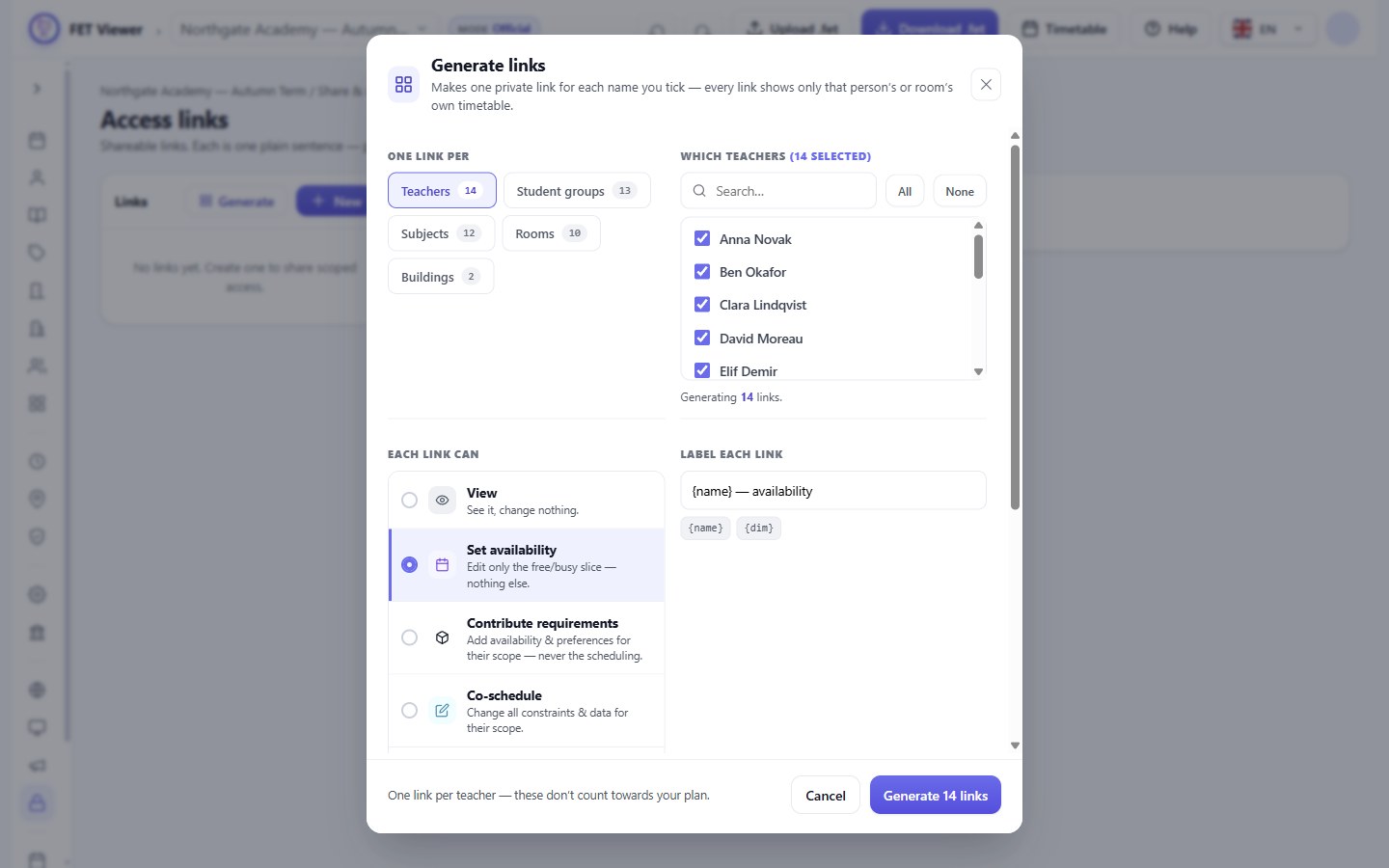
1. Створіть посилання для кожного викладача. Відкрийте Дані → Посилання для доступу та виберіть Створити. Виберіть Викладачі та рівень Встановити доступність. Кожен викладач позначений. Один клік створює одне приватне посилання для кожного з них.
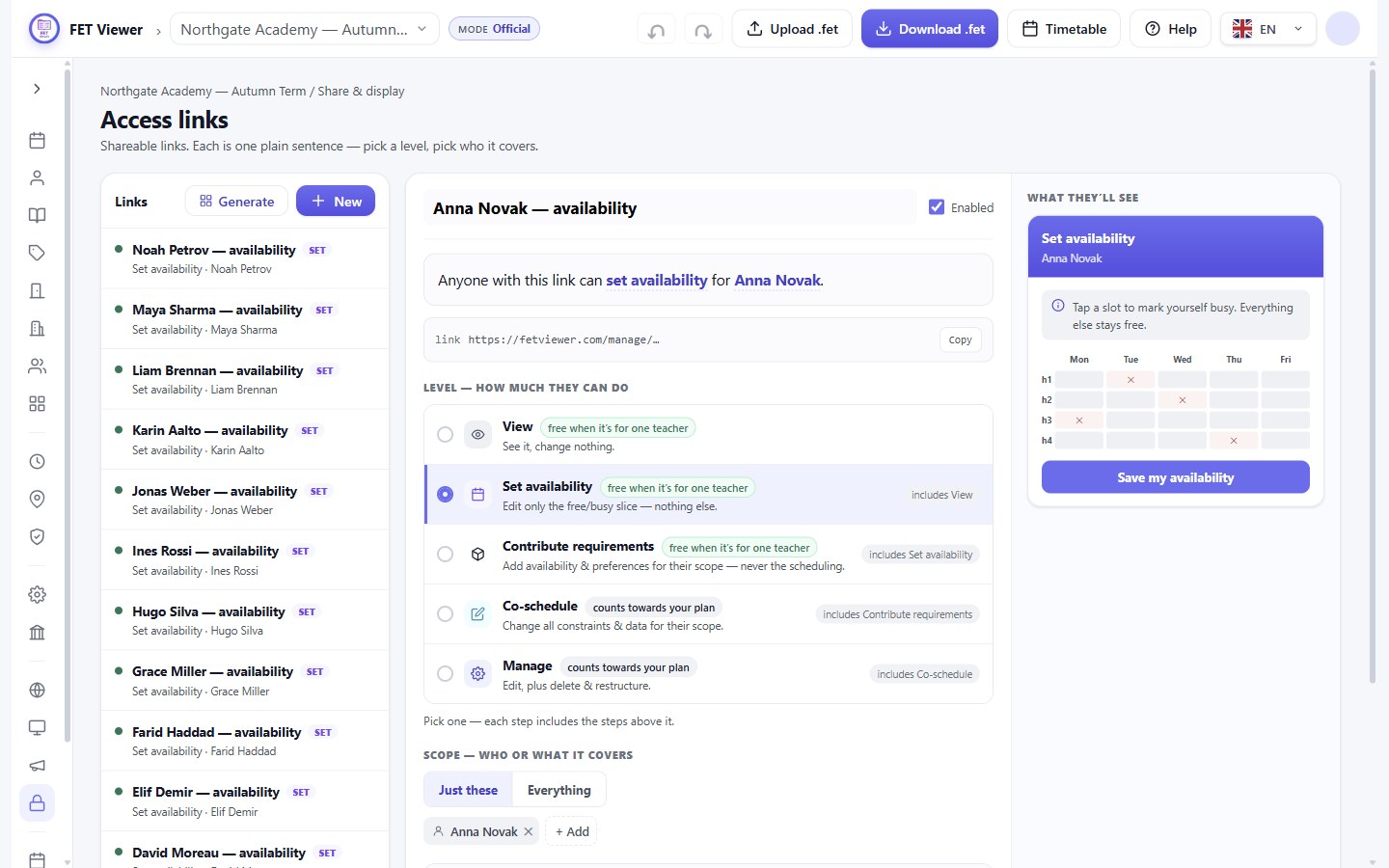
2. Надішліть кожному викладачеві його посилання. Натисніть на посилання, щоб побачити, що воно робить: «Будь-хто з цим посиланням може встановити доступність для Анни Новак». Натисніть Копіювати та надішліть його електронною поштою або в повідомленні. Кожне посилання стосується лише одного конкретного викладача.
Як це працює для викладача
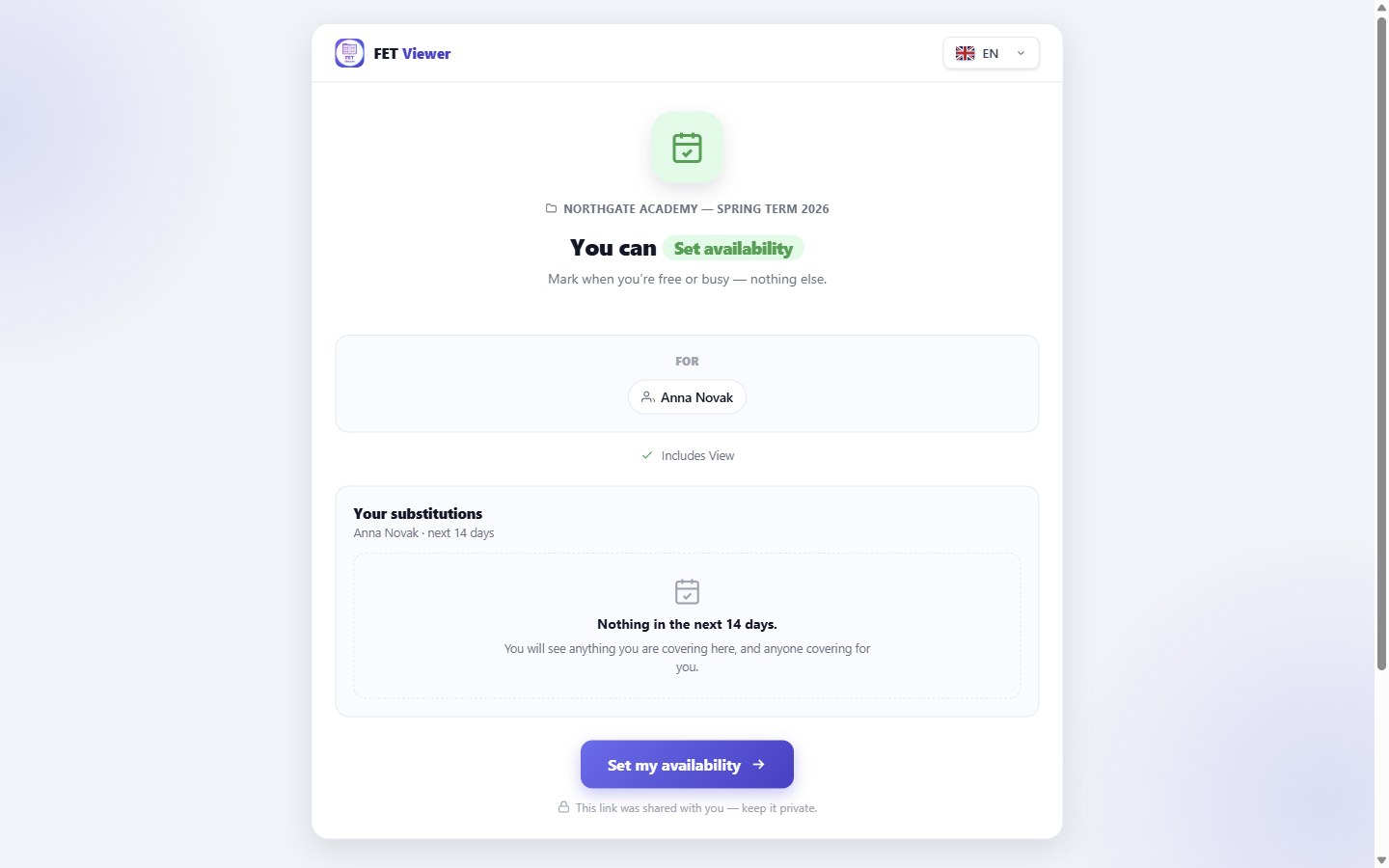
3. Викладач відкриває посилання. Не потрібен ані обліковий запис, ані пароль. На сторінці вказано, що дозволяє посилання: встановити доступність, і нічого більше.
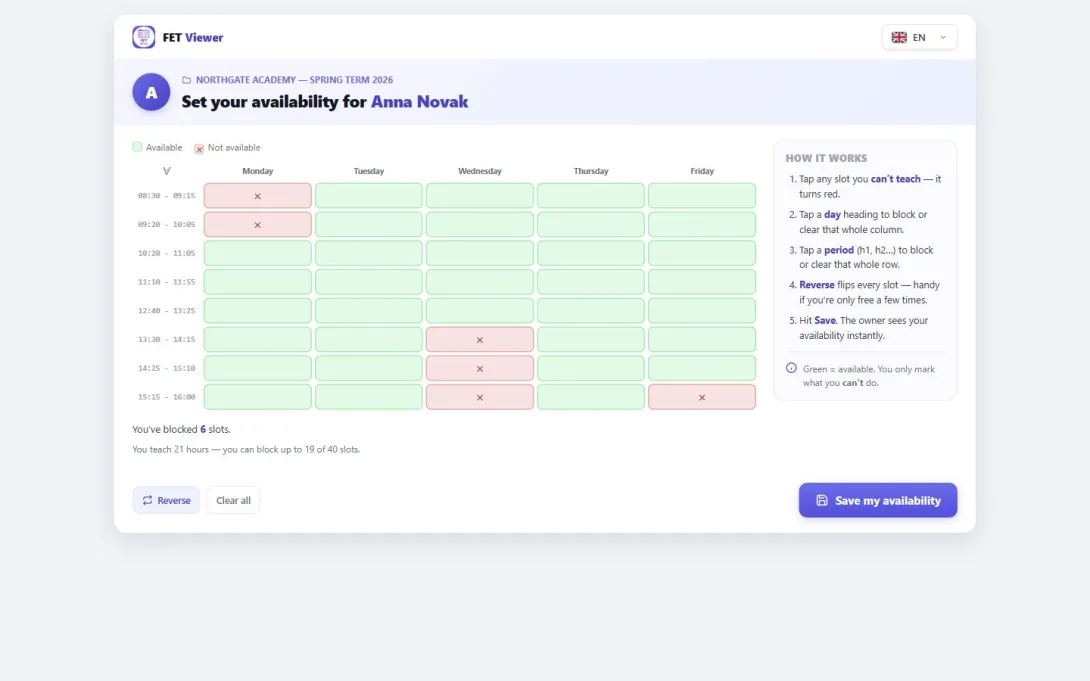
4. Викладач відмічає часові слоти, коли він не може викладати. Відмічений слот стає червоним. Натискання на назву дня блокує весь день. Сторінка також не дозволяє викладачеві заблокувати забагато: викладач, який має 21 годину занять, може заблокувати щонайбільше 19 із 40 слотів.
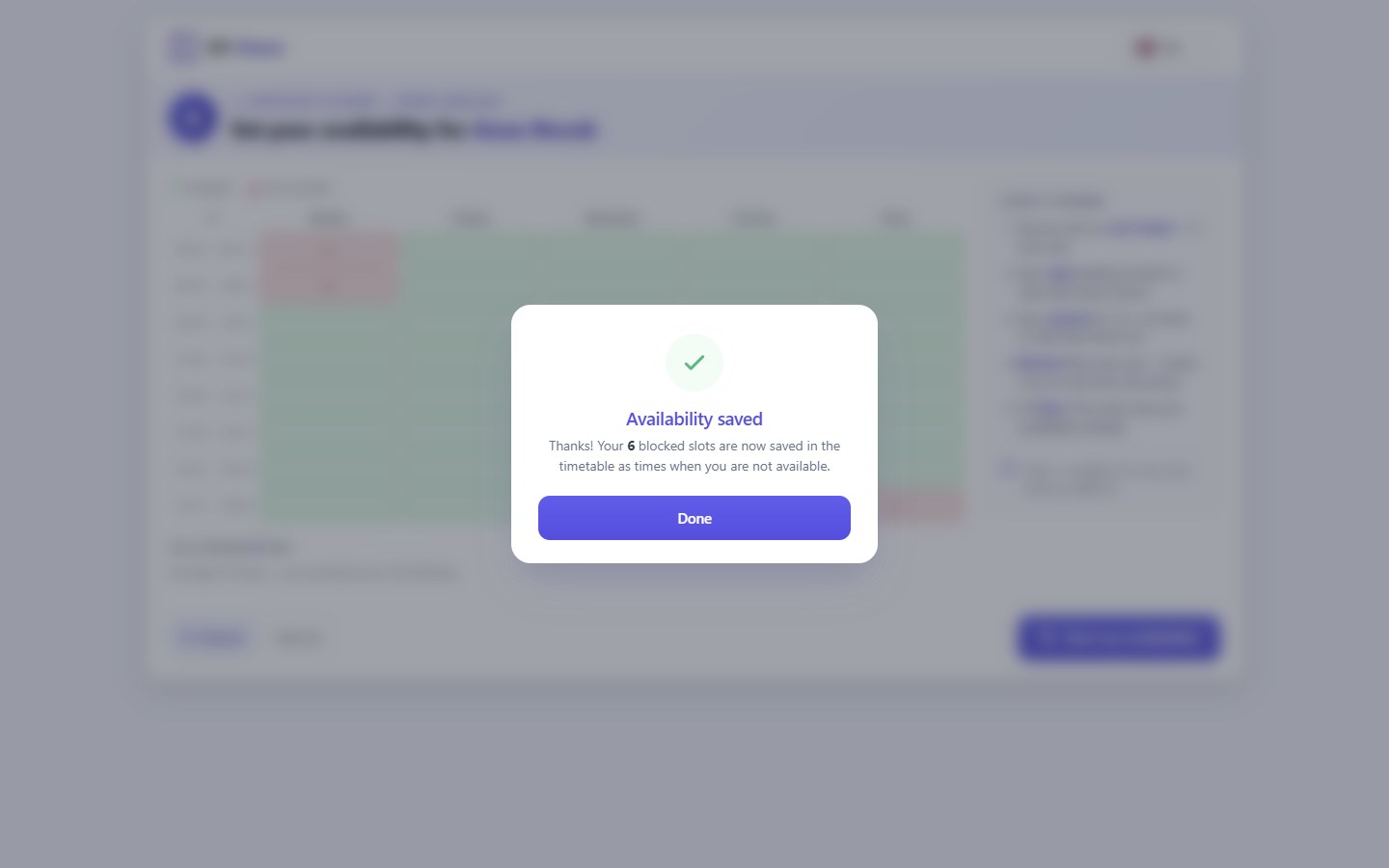
5. Викладач зберігає зміни. Це все. Викладач бачить коротке підтвердження.
Що ви отримуєте
Відповідь миттєво зберігається у вашому розкладі як власне обмеження FET Час недоступності викладача з вагою 100%. Ви побачите його в розділі Часові обмеження, із заблокованими слотами на маленькій сітці.
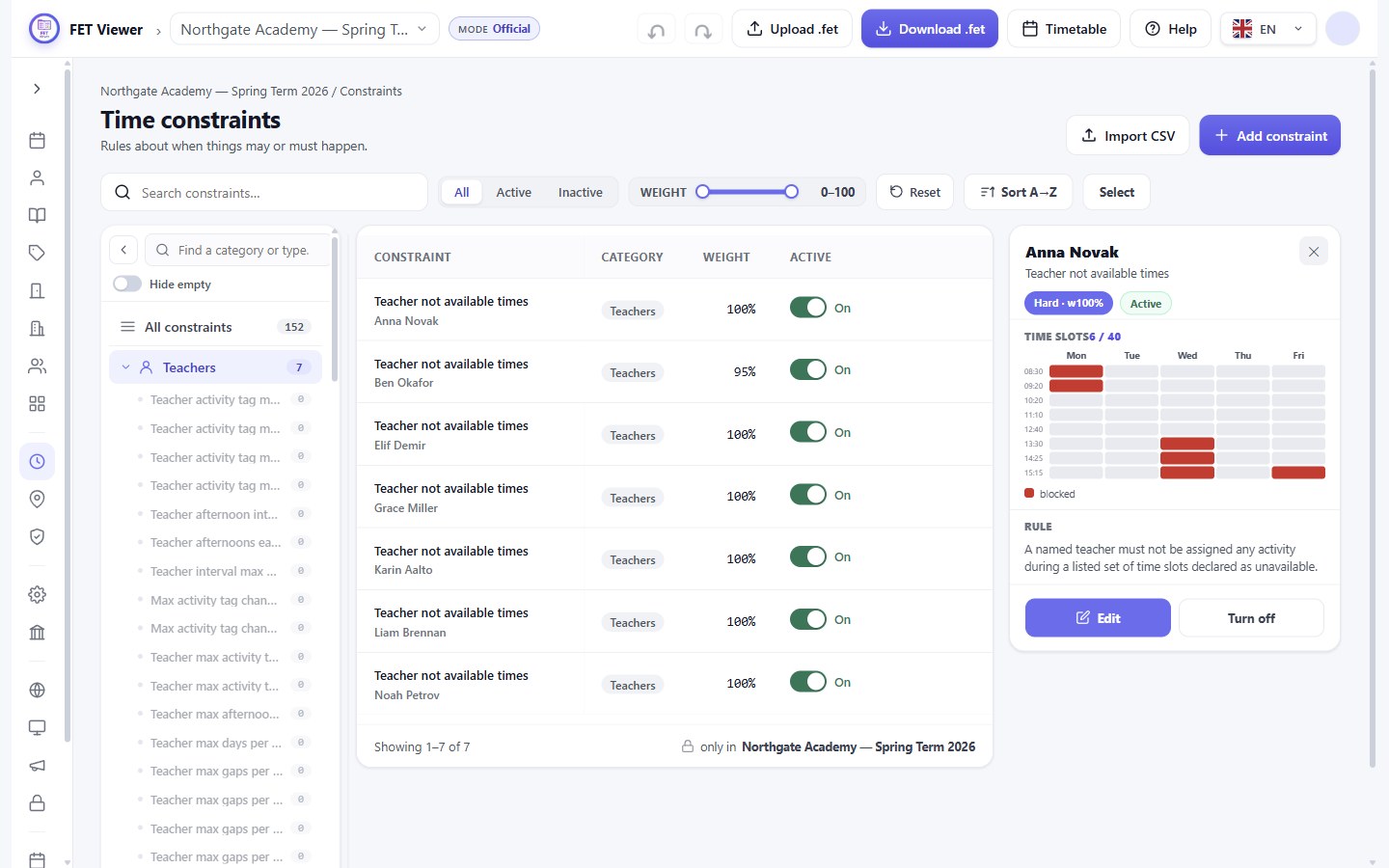
Не потрібно нічого вводити вручну чи копіювати. Коли ви завантажуєте файл .fet, це обмеження вже є в ньому, і FET зчитує його, як і будь-яке інше обмеження. Якщо викладач пізніше надішле зміни, він знову відкриє те саме посилання.
Відповідь потрапляє безпосередньо в розклад. Вам не потрібно її попередньо затверджувати. Ви все ще можете редагувати або вимкнути це обмеження, як і будь-яке інше.
Що включає кожен тарифний план
Посилання для викладачів доступні на платних тарифних планах. План «Базовий» має загалом 2 приватні посилання. На планах «Про» та «Макс» посилання для одного викладача не враховується у вашому ліміті посилань, тому кожен викладач може мати своє.
Дізнайтеся більше в статтях Рівні доступу та Створення та надсилання посилань.