
完整功能,附帶實證
這並非聲明列表。下方每個章節均展示了 FET Viewer 執行該工作的實際部分,皆擷取自執行中的產品。
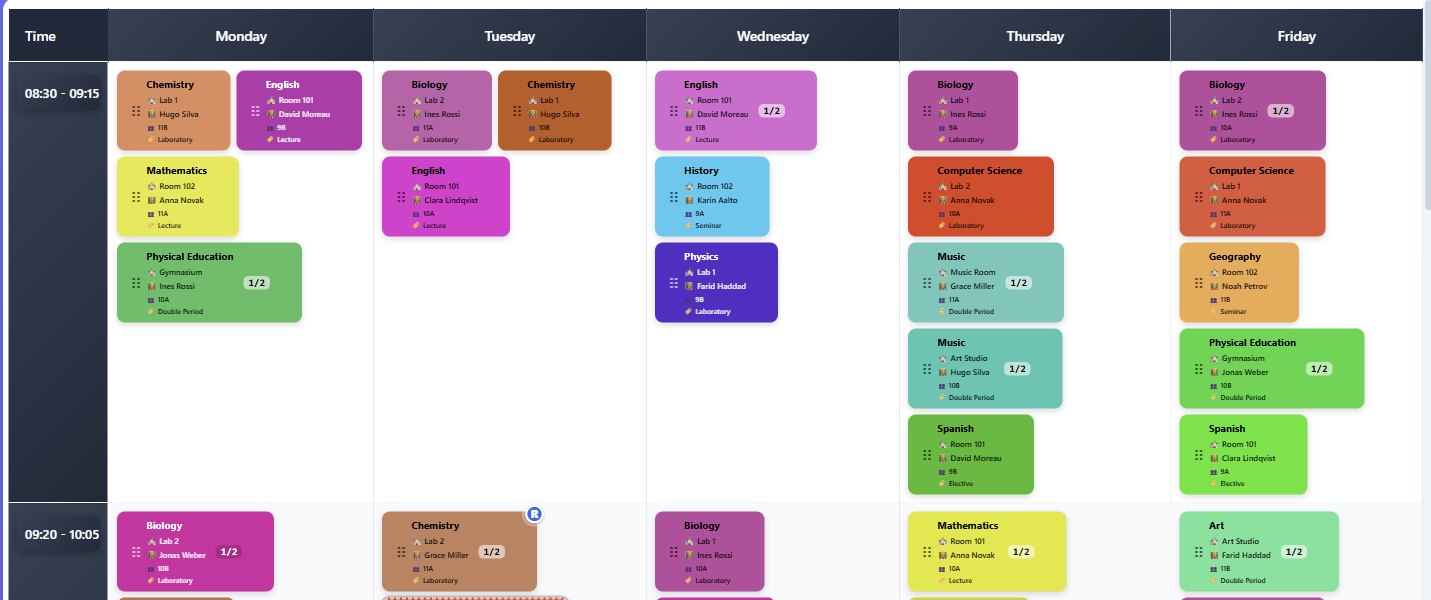
了解您時間表的即時網格
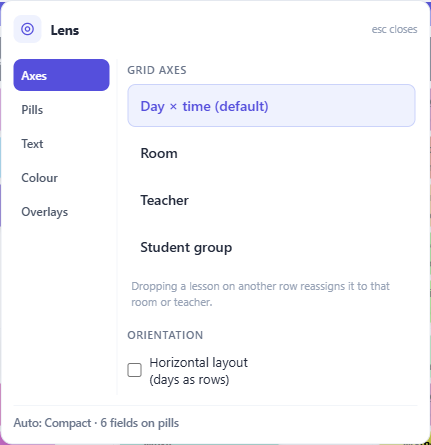
在單一螢幕上顯示您的完整排程,並透過需求視角進行檢視 — 按教師、按學生群組或按教室。
- 檢視與視角 教師、學生與教室,具備語意縮放功能
- 拖放 移動課程時會偵測衝突
- 指令搜尋 無需離開鍵盤即可跳轉至任何項目
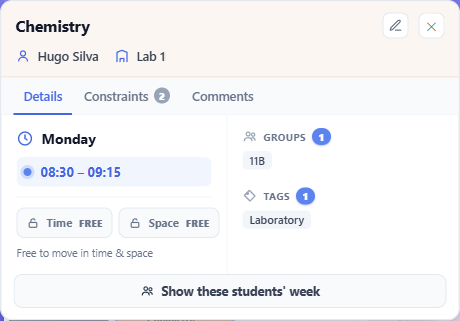
- 課程彈出視窗 點擊任何課程以查看其完整資訊
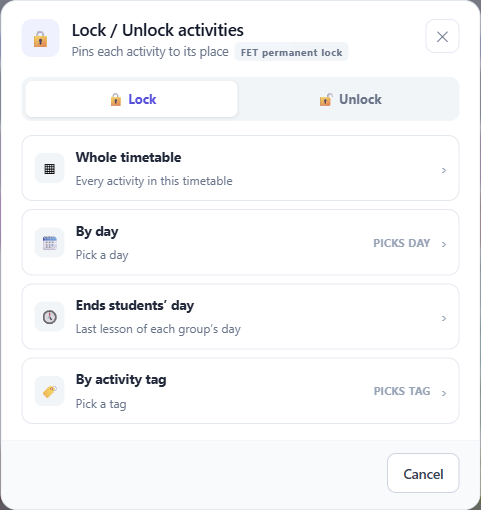
- 按軸鎖定 將課程固定在時間、空間或兩者之上
- 深色模式 真實的深色主題,而非反轉顏色
-
切換視角 -
單一課程,完整呈現 -
按軸鎖定
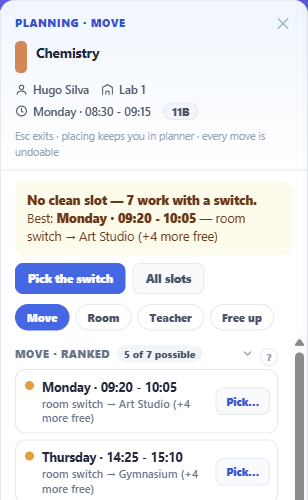
「此課程可以排在哪裡?」— 以實證回答
選擇一個尚未安排的活動。規劃器會顯示所有合法的時間槽,若無可用時間槽則會指出具體阻礙原因,並建議可安全採納的交換方案。
- 優先顯示判定結果 先給出答案,再提供輔助細節
- 交換鏈 可顯示的重排方案均為有效
- 瓶頸說明 指出是哪個教室或教師造成的限制,而不僅僅是「無可用時間槽」
- 單步復原 整個交換鏈可作為單一動作復原
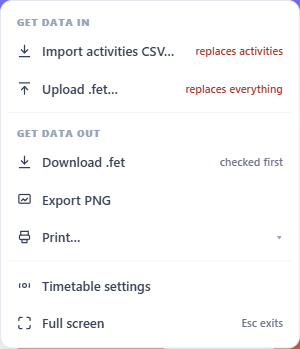
匯入您的課表,並將其匯出
Two ways in from a file. Upload a FET project and it round-trips faithfully, or — if your timetable is already built elsewhere — bring it in as plain CSV files. FET Viewer is a data layer, not a second solver.
- 上傳 FET 專案 大型檔案將以可續傳的批次讀取
- 或從 CSV 開始 已產生的課表可透過試算表匯入
- 下載匯出 在產生檔案前進行檢查
- 保留未知限制 編輯器未觸及的類型仍可完整往返
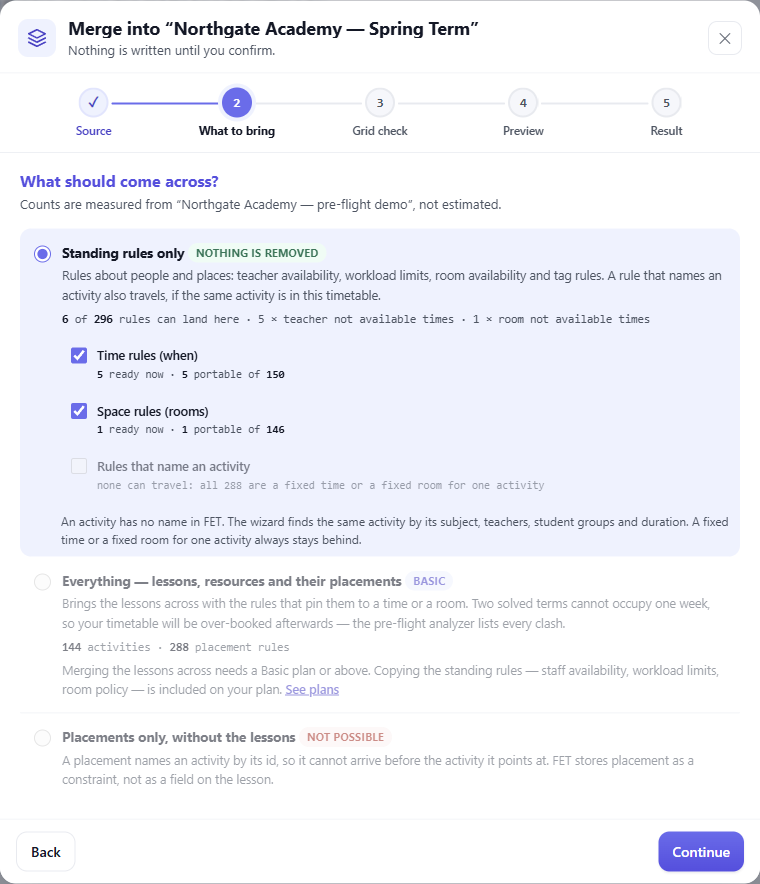
從上學期開始規劃下學期
第三種匯入方式,且完全無需檔案:直接從您擁有的另一個課表獲取內容。重複使用常規規則包含在每個方案中;匯入活動則是基礎功能。
- 重複使用您的常規規則 教師可用性與教室政策 — 包含在每個方案中,免費提供
- 或匯入所有內容 活動及其放置限制 — 基礎版及以上版本適用
- 精確計數,非估算 每個數據均從您選擇的來源測量得出
- 先建立還原點 在寫入任何內容前先下載完整的 .fet 檔案
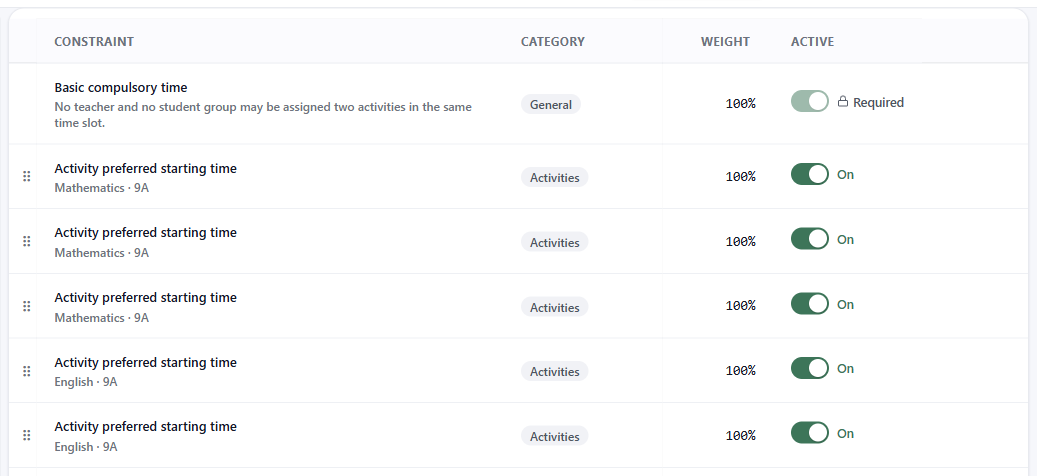
編輯 FET 所知的一切內容
教師、學生群組、科目、教室與活動,以及限制系統本身,皆以簡單表單呈現,而非巢狀對話框。
- 實體編輯器 可搜尋,且便於批次編輯
- 分割活動 共享欄位會傳播至各個組成部分
- 符合 FET 標準的限制 FET 模型中的時間與空間限制
- 課表設定 天數、時間槽、時區與模式
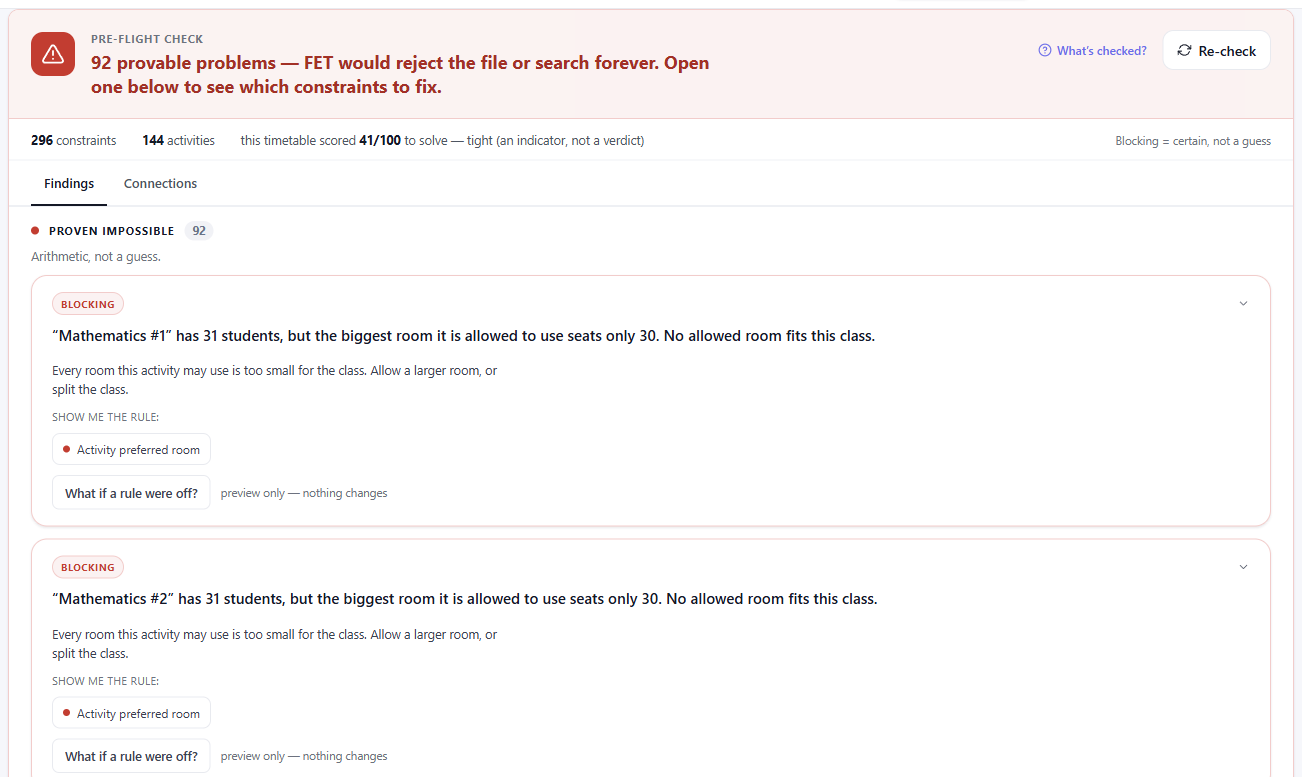
在 FET 執行前找出不可能的安排
分析器可在您花費一晚等待求解器之前,證明課表無法求解。
- 錯誤即證明 每個紅色標記的發現皆為實證,而非猜測
- 變更所需的代價 查看編輯所引發的衝突
- 引導式修復 修復建議需經確認,絕不自動執行
- 無需帳號即可試用 在決定註冊帳號前,先檢查 FET 檔案
以淺顯易懂的語言回答,按您的需求呈現
詢問為何課表無法排解,或應放寬哪些限制。您可選擇模型運作方式,決定哪些資料離開您的電腦。
- 直白的問題 哪位教師超時工作?這項活動可以安排在哪裡?
- 由您選擇模型 在瀏覽器中、在您的電腦上,或使用您的金鑰。金鑰需要免費帳號,前兩者則不需要。
- 它指名了一項實際的限制 它會根據 FET 清單檢查所建議的每一項限制

每個人都能準確看到他們需要的資訊
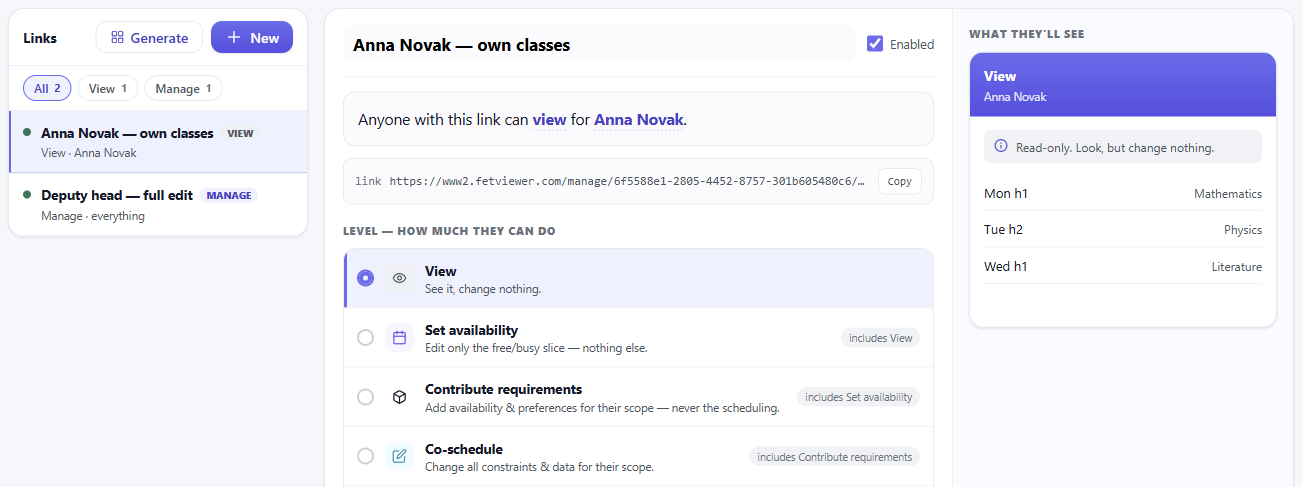
分享連結帶有各自的權限級別,因此給家長的連結與給副校長的連結本質上是不同的。
- 範圍限定連結 將連結限制為僅限一位教師、群組或教室
- 公開或私人 開放連結,或您刻意發送的連結
- 撤銷與輪替 發布新網址並立即停用舊網址
人們真正會查看的課表
將即時課表嵌入網站、在走廊螢幕播放,或列印出隨時顯示最新版本的代碼,並在變更時同步通知所有管道。
- 網站嵌入 放入網頁中,內容保持最新
- 電子看板 為走廊設計的全螢幕顯示
- 公告 發布一次,即可同步至嵌入頁面、螢幕及分享連結
- 緊急通知更顯眼 考試或停課通知會置頂,而非排在後方
- 可掃描代碼 用手機掃描即可取得即時課表
查看實際操作 這些都是使用示範資料執行的實際產品,而非產品截圖。
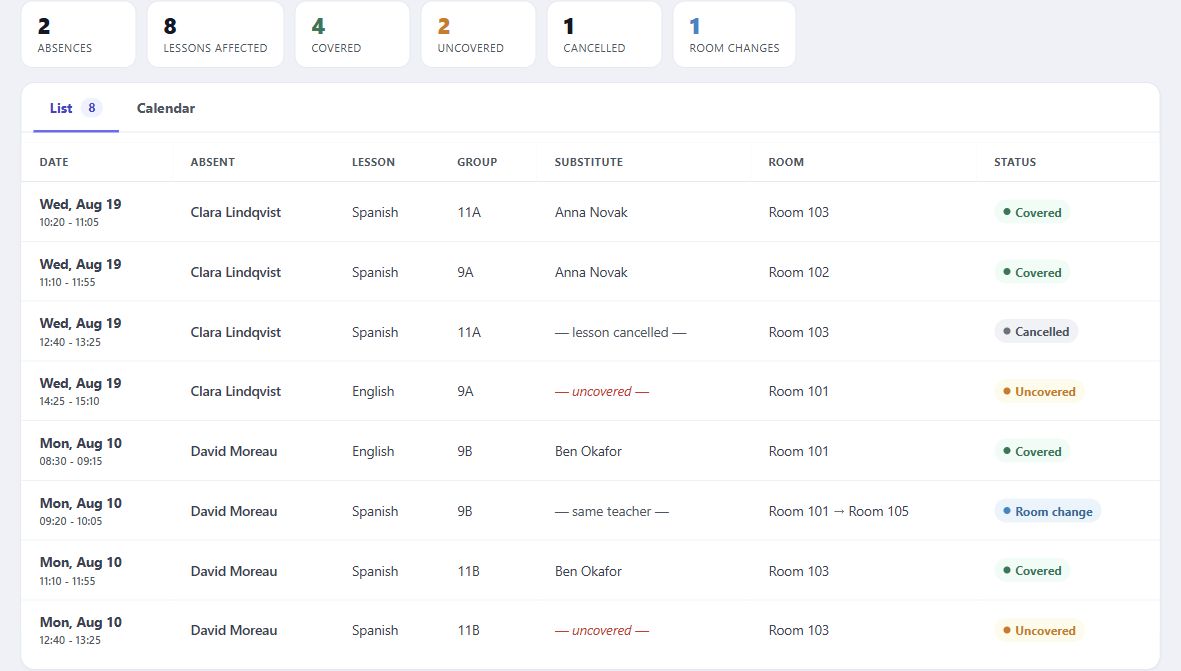
代課資訊,正式發布而非手寫
當教師缺席時,發布代課資訊。它會直接傳達給受影響的人,無需再張貼在教職員休息室門口。
- 即將到來的代課 支撐橫幅、面板與選單的單一來源
- 它會同步至分享連結 代課資訊會顯示在教師已持有的連結中
從螢幕到紙張,專業呈現
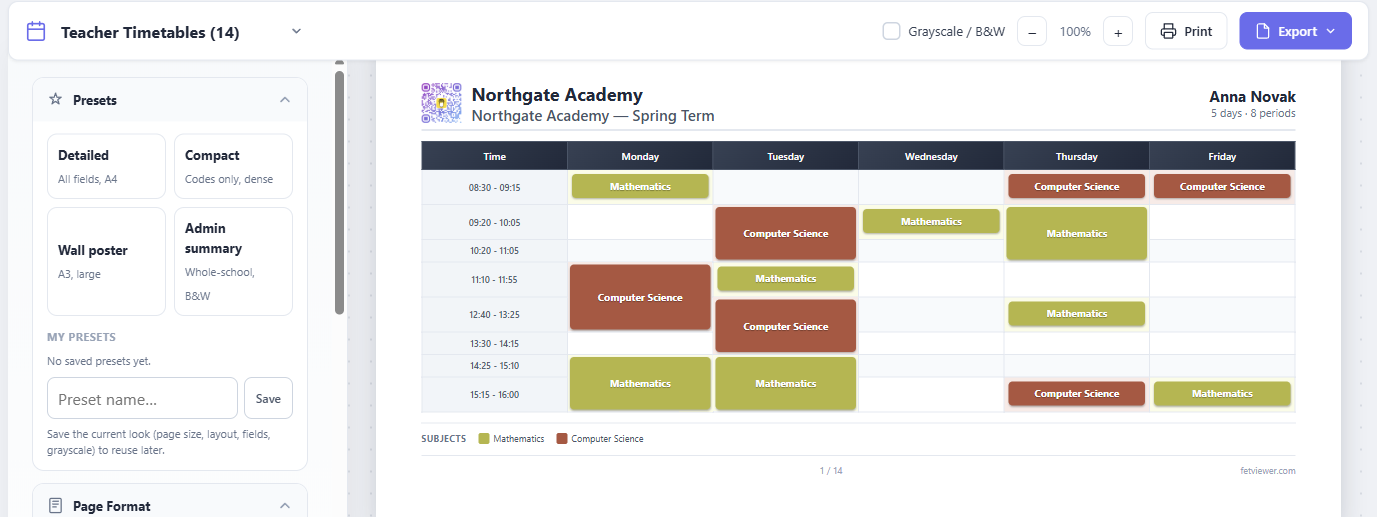
一款將紙張視為獨立媒介的列印設計工具,每張頁面皆可獨立調整,因為部門主管的副本與休息室牆上的版本並不相同。此外還有可供任何行事曆應用程式訂閱的真實日期學期行事曆。
- 列印設計器 按教師、按班級或總表
- 單獨調整一張工作表 點擊工作表:設定其文字大小、顏色與方向
- 選擇每張工作表顯示的內容 教師、教室、學生群組或標籤 — 按工作表設定,而非按文件
- 僅列印該張 重新列印單一教師的工作表,無需列印整套
- 學期行事曆 實際日期、假期與當日代課資訊
- 行事曆訂閱 從手機或筆電追蹤課表
-
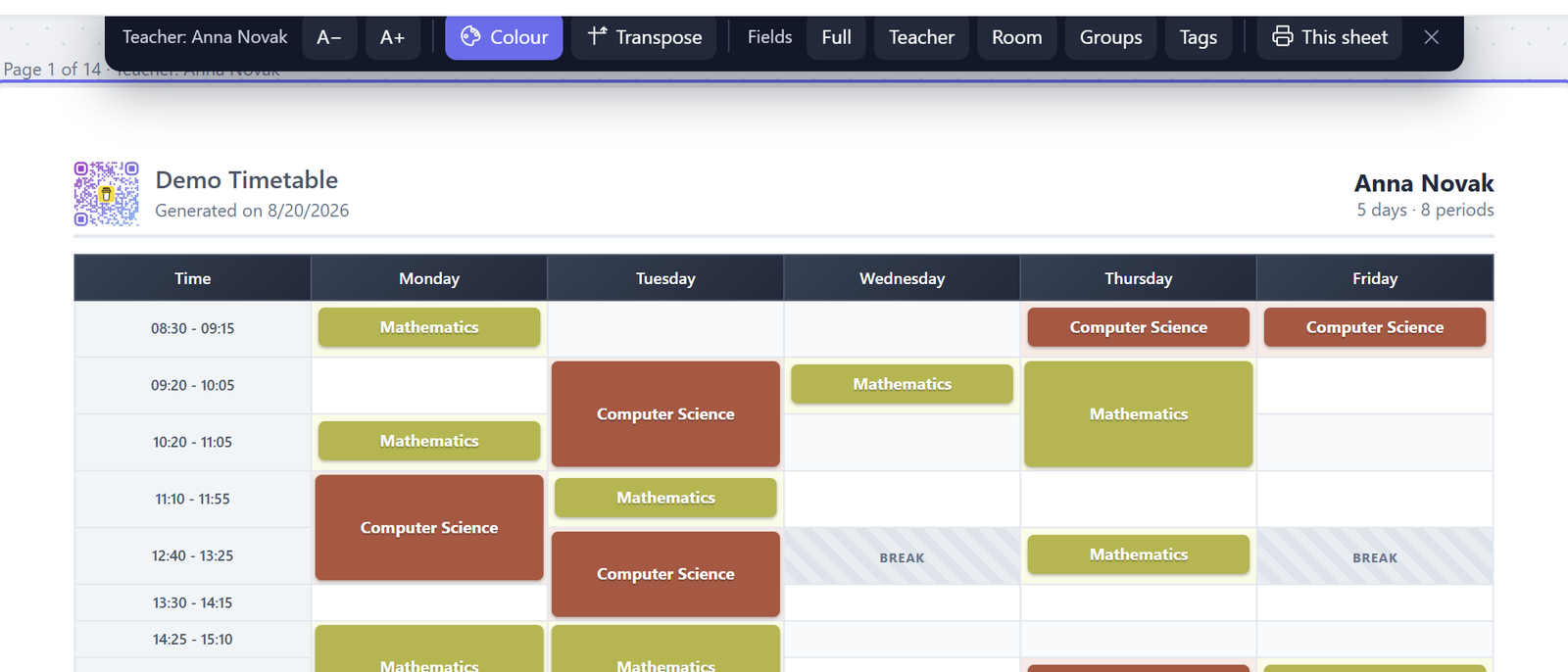
調整單張工作表而不影響其他
理解您的課表,而不僅僅是查看
工作量分佈、教室使用率、科目時數及空堂分佈 — 這是校長在課表排定後會詢問的問題。每個面板皆可排序,每個長條圖皆可展開,且所有內容均可匯出。
- 教師工作量 實際負載與目標對比,標示出超額與不足的部分
- 教室使用率 找出整個週二都閒置的教室
- 佔用率熱圖 按天與節次 — 查看一週內的課務密集度
- 學生在校時間長度 每個學生群組的在校時段跨度及其中的空堂
- 各科目時數 教學時間的實際分佈
- 選擇排序方式 遞增排序可顯示底部數據 — 無人預訂的教室
- 懸停以查看詳情 教師的個人週課表,或熱點圖儲存格內的內容
- 匯出為 CSV 您目前檢視畫面背後的數據
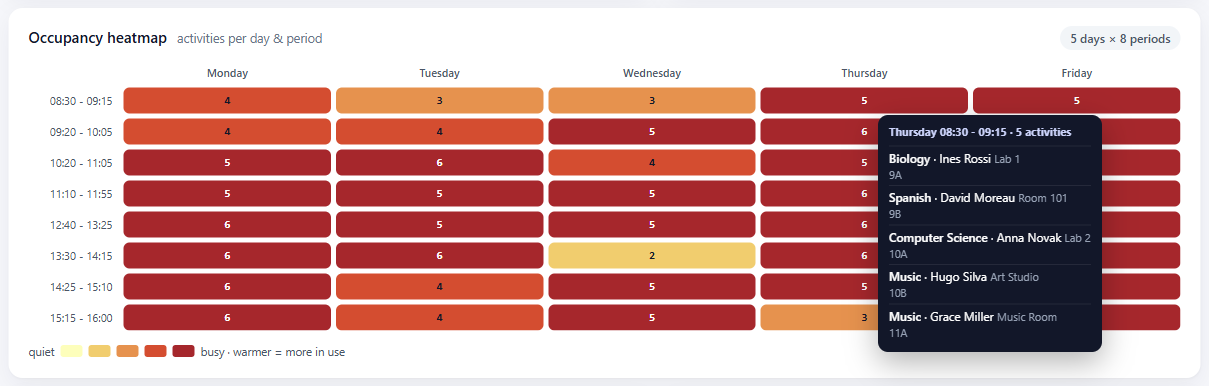
-
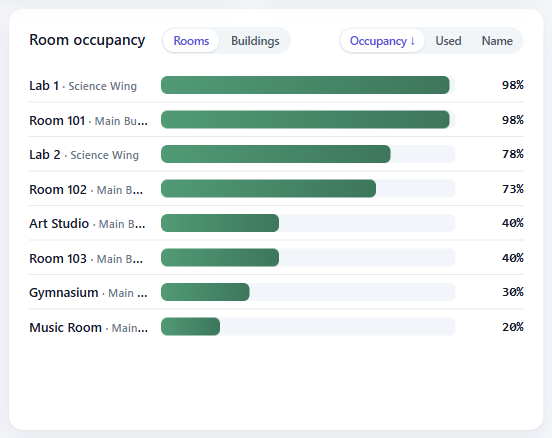
哪些教室閒置 -
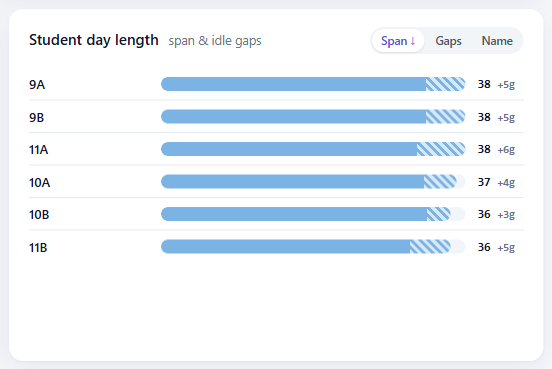
一天實際的教學時長