
برنامج FET لإعداد جدول الحصص: ما يفعله FET، وما يمكنك إضافته إليه
FET برنامج مجاني يولّد جداول الحصص المدرسية. تعرّف على ما يفعله FET، وما يمكنك إضافته إليه: الفحص والطباعة والروابط والبدائل والتقويمات.
FET برنامج مجاني لإعداد جداول الحصص في المدارس والمدارس الثانوية والجامعات. يطوّره Liviu Lalescu و Volker Dirr. يعمل FET على Windows و macOS و GNU/Linux. يمكنك تحميله من موقعه الرسمي.
يعرض هذا المقال ما يفعله FET. ثم يعرض ما يمكنك إضافته إلى FET، قبل توليد جدول الحصص وبعده.
ما يفعله FET
يولّد FET جدول الحصص. أنت تعطيه بياناتك وقواعدك. ثم يبحث FET عن جدول حصص يلتزم بها كلها.
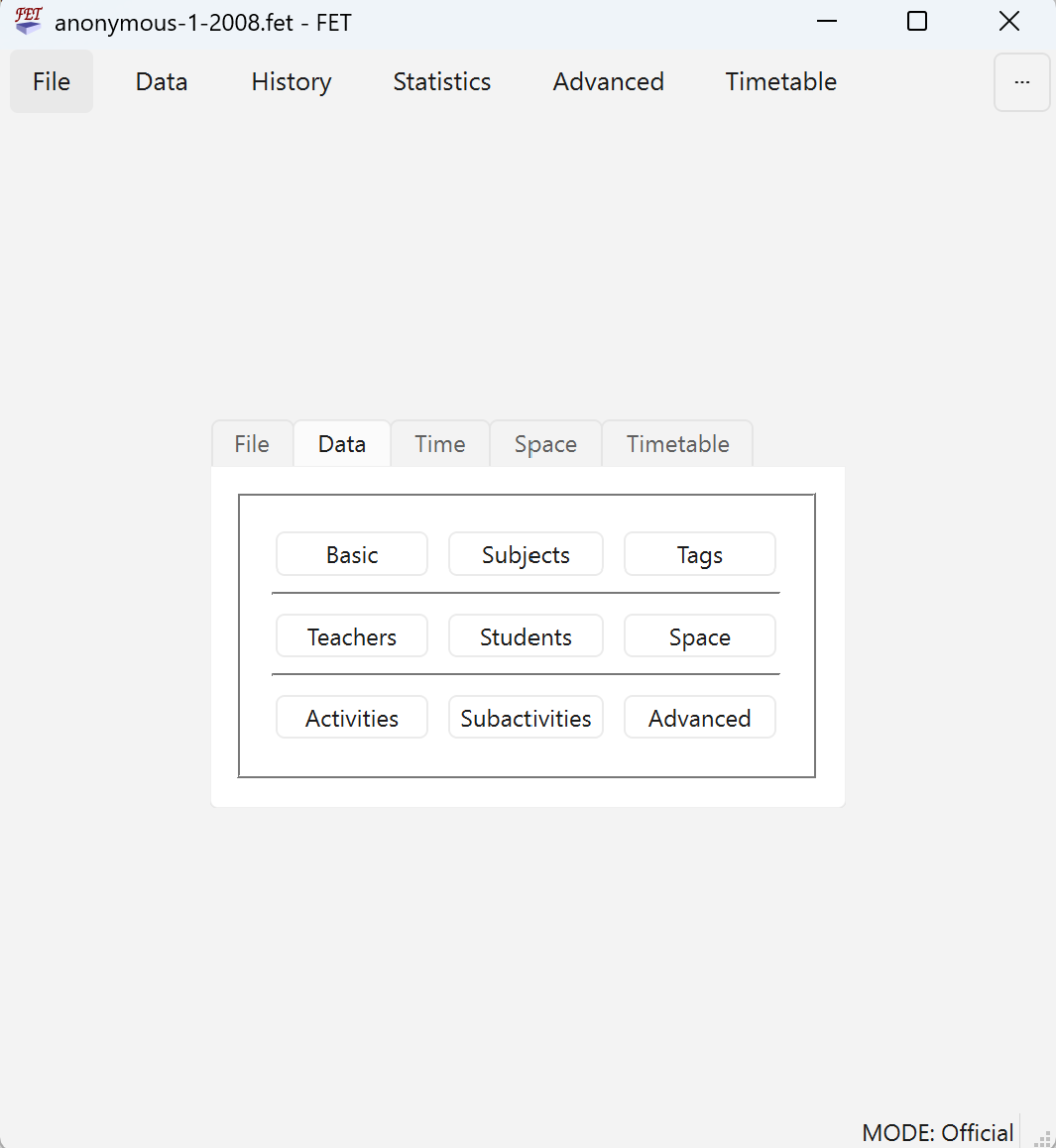
- البيانات. تُدخل الأيام والساعات، والمواد، والمعلمين، والطلاب. ثم تُدخل الأنشطة. النشاط هو حصة واحدة: مادة، ومعلموها، وطلابها، ومدتها.
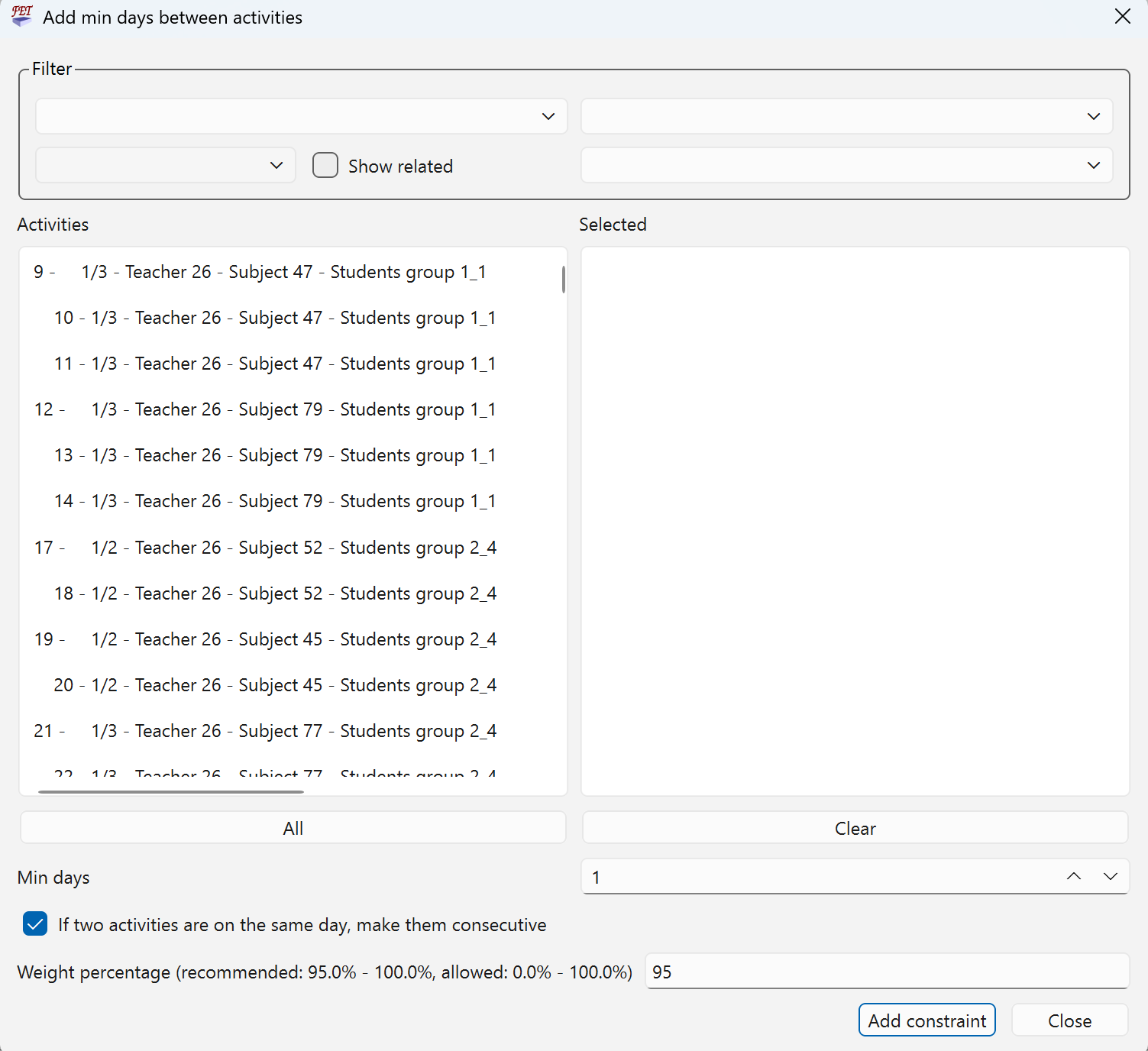
- القواعد. في FET أكثر من 300 نوع من القواعد، للأوقات وللقاعات. لكل قاعدة وزن. الوزن 100% يعني أن على FET الالتزام بالقاعدة.
- التوليد. يضع FET كل نشاط في يوم وساعة وقاعة. يذكر موقع FET أن جدول الحصص المعقّد يستغرق عادةً من 5 إلى 20 دقيقة. وقد يستغرق جدول الحصص البسيط بضع ثوانٍ فقط.
- النتيجة. يكتب FET جدول الحصص في مجلد، على شكل صفحات ويب وملفات CSV، لكل معلم وفصل وقاعة ومادة. ويمكنك أيضًا طباعة جدول الحصص من FET.
ينجز FET أصعب جزء من العمل. لا شيء في هذا المقال يحل محله.
ما يمكنك إضافته إلى FET
يفتح FET Viewer ملف .fet الذي يحفظه FET. إنه يضيف العمل الذي يأتي قبل التوليد وبعده.
قبل أن يولّد FET: افحص القواعد
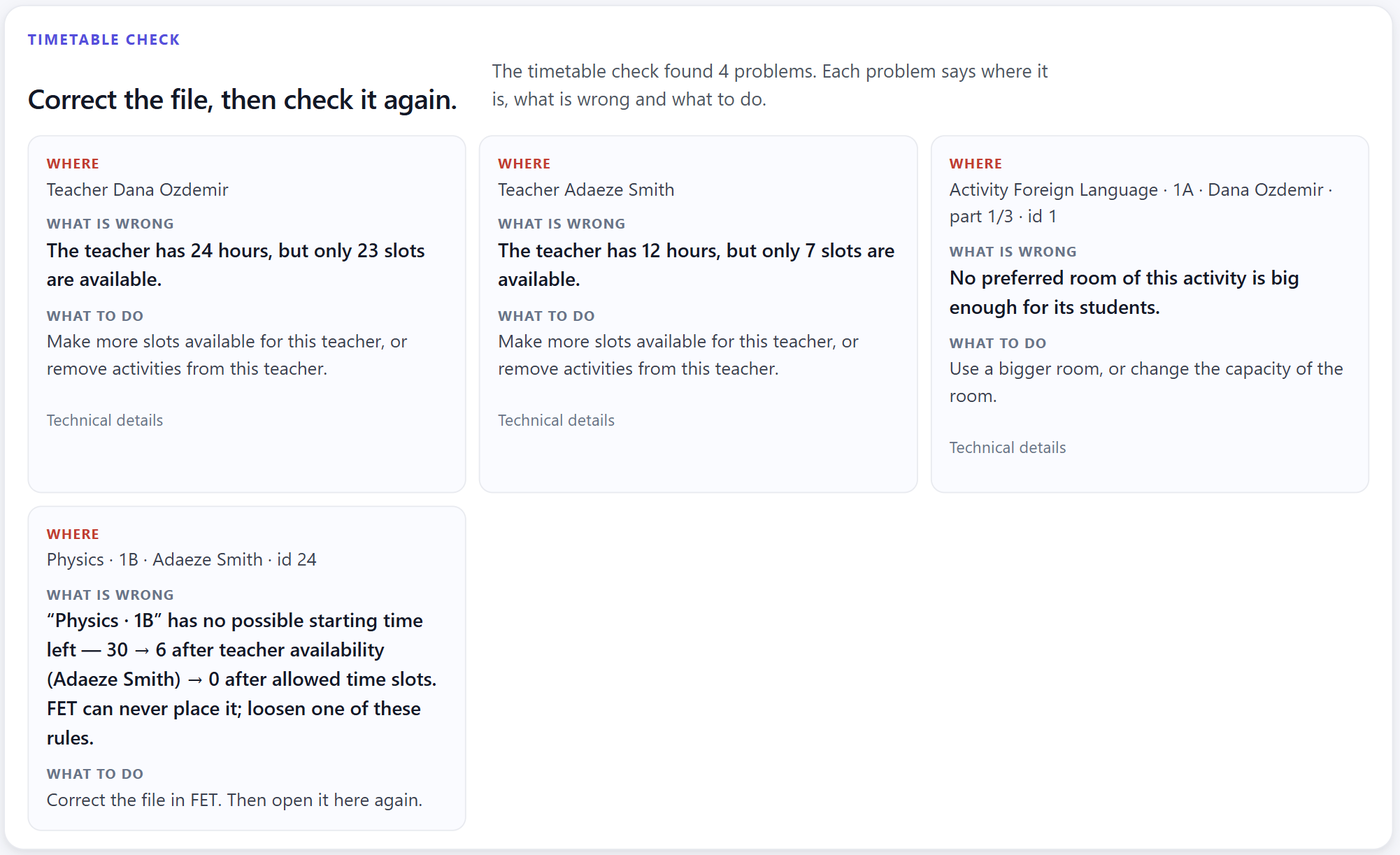
إذا وُجدت قاعدتان لا يمكن أن تتحققا معًا، يصبح جدول الحصص مستحيلًا. تشغّل صفحة الفحص المجانية فحوص FET نفسها على ملف .fet الخاص بك، باستخدام pusulaTab، وتسرد كل مشكلة. لا تحتاج إلى حساب.
بعد أن يولّد FET: اطبع
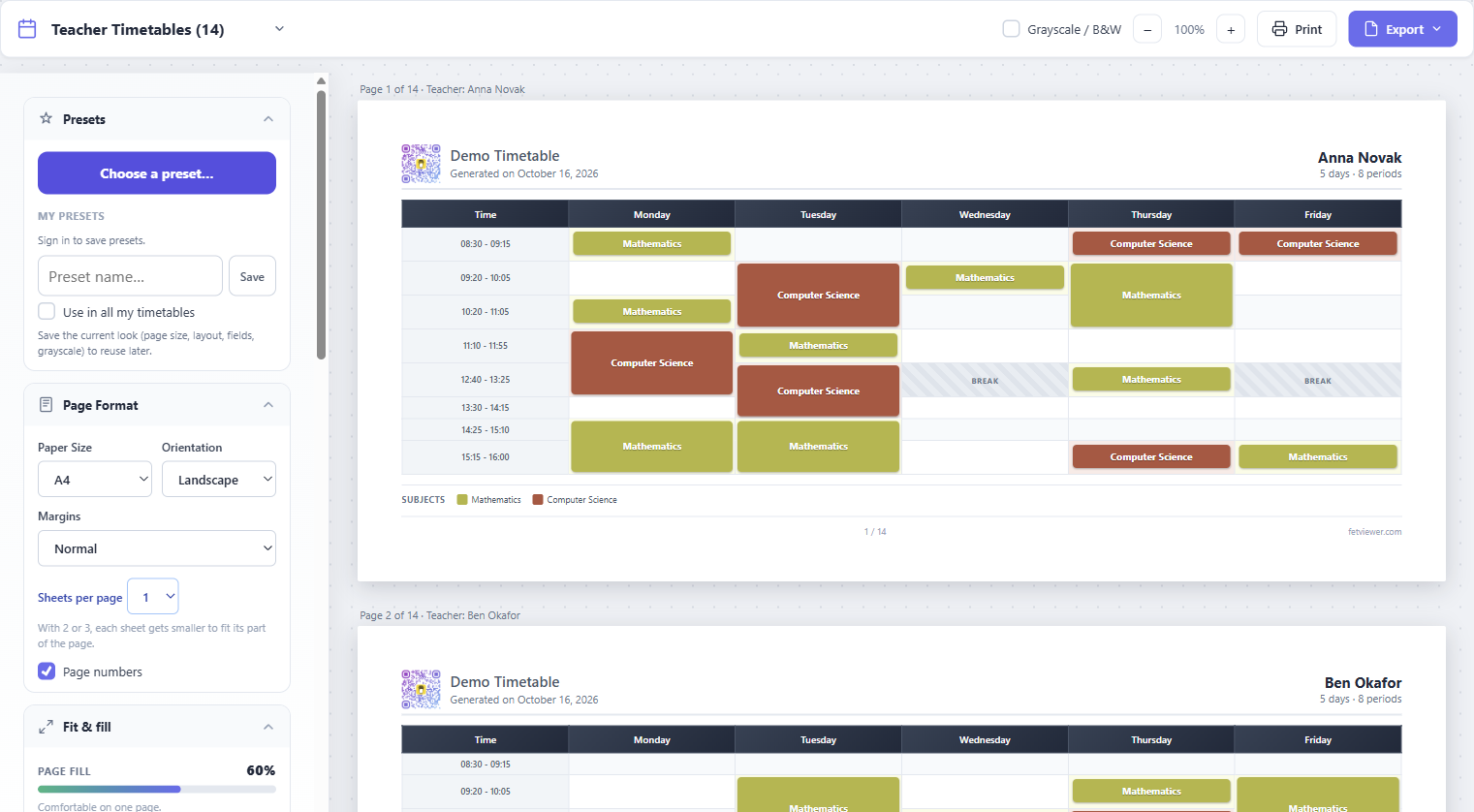
يصنع مصمم الطباعة ورقة واحدة لكل معلم أو فصل أو قاعة. ويمكنه أيضًا وضع المدرسة كلها على ورقة واحدة. تعرض المعاينة الصفحات تمامًا كما تُطبع. لاستخدام ورق أقل، ضع ورقتين أو ثلاث أوراق على صفحة واحدة.
شارك جدول الحصص
أرسل إلى كل معلم رابطًا إلى جدول حصصه. ضع جدول الحصص على موقع المدرسة، وعلى شاشة في غرفة المعلمين. ويمكن للمعلمين أيضًا إضافة جدول حصصهم إلى التقويم في هواتفهم. يعرض المقال أداة لعرض جدول الحصص من FET كل طريقة من هذه الطرق.
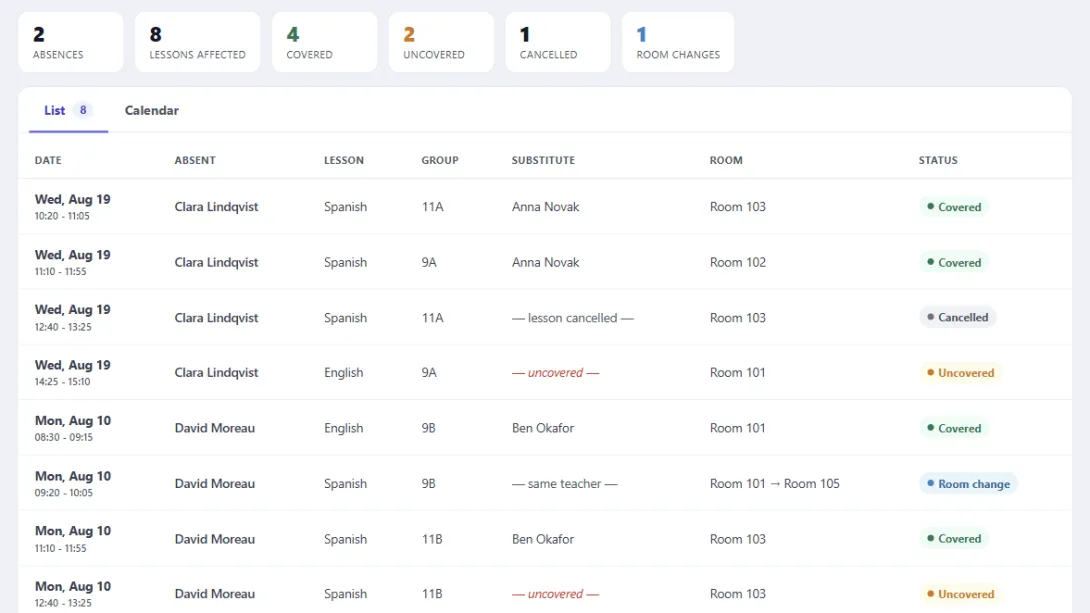
سجّل تغييرات كل يوم
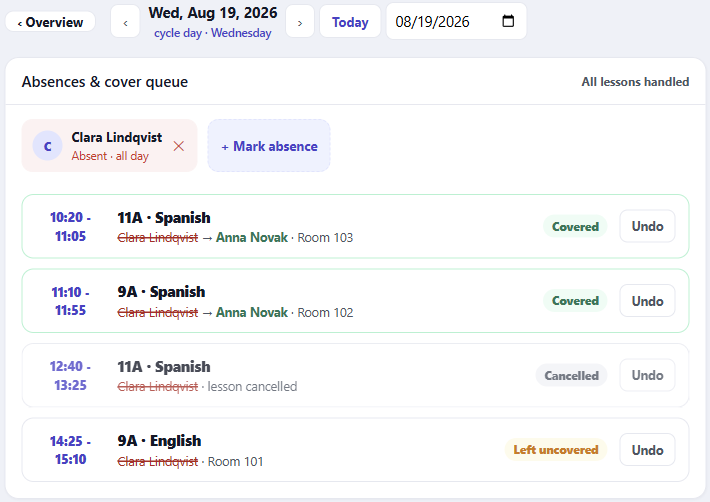
يغيب معلم، أو لا تكون قاعة متاحة. سجّل معلمًا بديلًا، أو تغيير القاعة، أو إلغاء الحصة، لتاريخ واحد. كل من يفتح جدول الحصص في ذلك التاريخ يرى التغيير. تبقى الحصة الأصلية ظاهرة، مع خط يشطبها. ويصل التغيير أيضًا إلى تقويمات المعلمين.
العودة إلى FET
عندما تتغير البيانات كثيرًا، اختر تحميل ملف .fet. يفحص FET Viewer الملف أولًا، حتى يتمكن FET من فتحه. ثم يولّد FET جدول الحصص مرة أخرى.
FET و FET Viewer خطوة بخطوة
- أدخل بياناتك وقواعدك في FET.
- افحص الملف على صفحة الفحص المجانية.
- ولّد جدول الحصص في FET.
- استورد النتيجة إلى FET Viewer. ينتهي اسم الملف بـ _data_and_timetable.fet.
- اطبع جدول الحصص، وشاركه، وسجّل تغييرات كل يوم.
جرّبه أولًا
يفتح العرض التجريبي جدول حصص نموذجيًا لمدرسة. لا تحتاج إلى حساب ولا إلى ملف.