
Програмата FET за училищно разписание: какво прави FET и какво можете да добавите към нея
FET е безплатна програма, която генерира училищни разписания. Вижте какво прави FET и какво можете да добавите: проверка, печат, връзки, замествания и календари.
FET е безплатна програма за съставяне на разписания за училища, гимназии и университети. Разработват я Liviu Lalescu и Volker Dirr. FET работи под Windows, macOS и GNU/Linux. Изтегляте я от официалния ѝ сайт.
Тази статия показва какво прави FET. След това показва какво можете да добавите към FET преди и след генерирането на разписанието.
Какво прави FET
FET генерира разписанието. Вие въвеждате във FET своите данни и правила. След това FET търси разписание, което ги спазва всички.
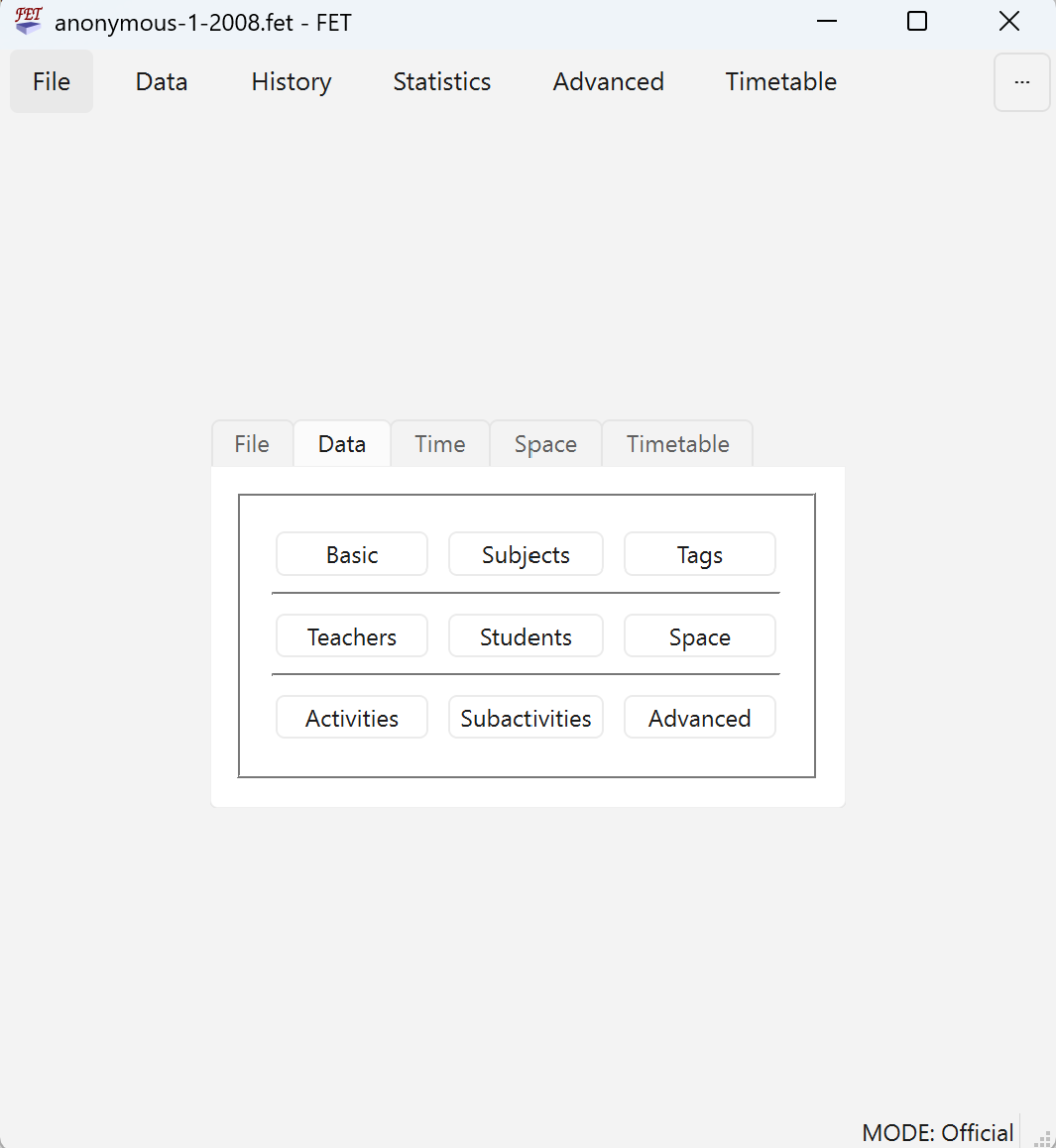
- Данните. Въвеждате дните и часовете, предметите, учителите и учениците. След това въвеждате занятията. Занятието е един урок: предмет, неговите учители, неговите ученици и неговата продължителност.
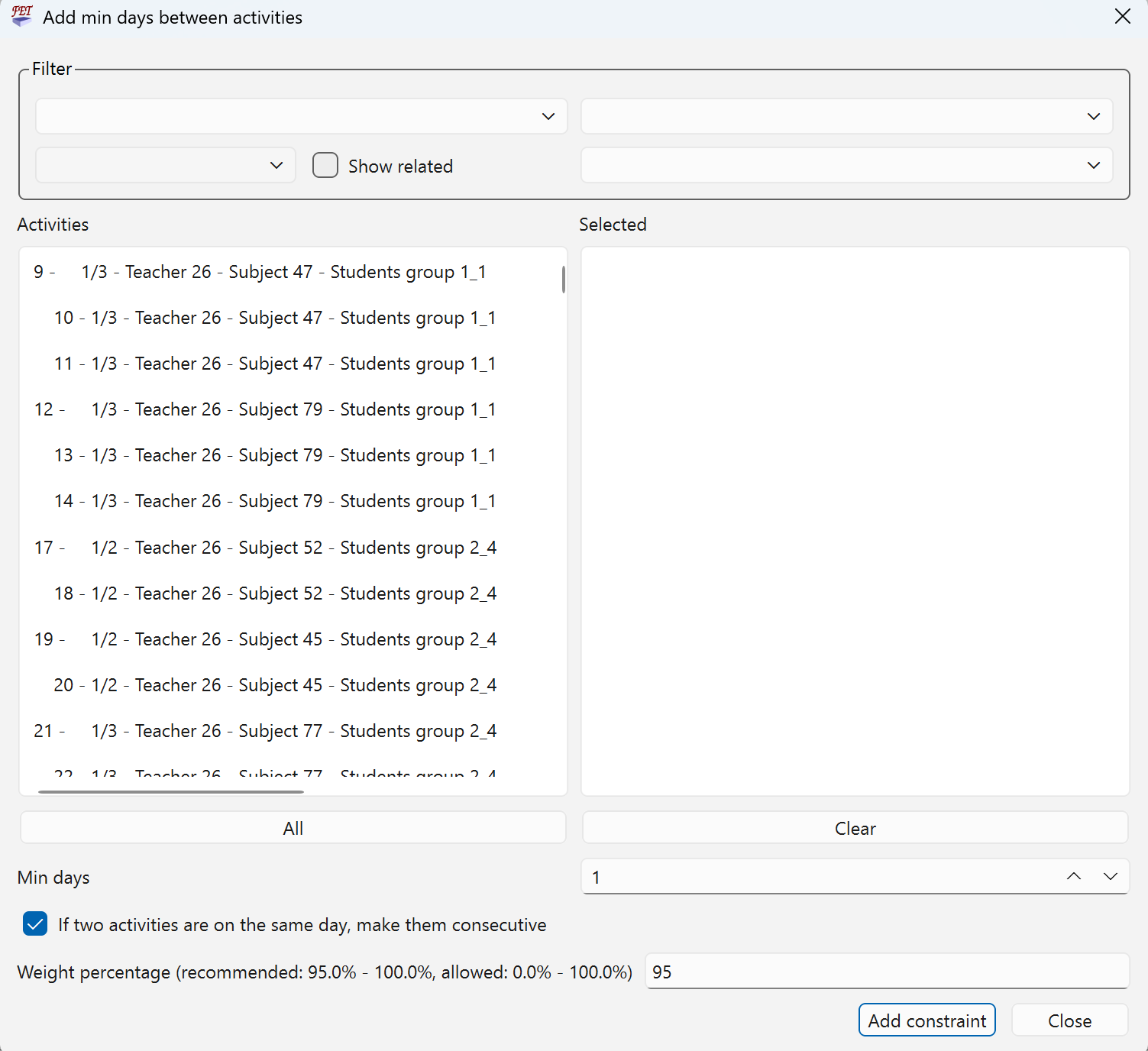
- Правилата. FET има над 300 вида правила – за времето и за стаите. Всяко правило има тегло. Тегло 100% означава, че FET трябва да спази правилото.
- Генерирането. FET поставя всяко занятие в ден, час и стая. Сайтът на FET посочва, че сложно разписание обикновено отнема от 5 до 20 минути. Просто разписание може да отнеме само няколко секунди.
- Резултатът. FET записва разписанието в папка като уеб страници и CSV файлове: за всеки учител, клас, стая и предмет. Можете също да отпечатате разписанието от FET.
FET извършва най-трудната част от работата. Нищо в тази статия не замества FET.
Какво можете да добавите към FET
FET Viewer отваря файла .fet, който FET записва. Той добавя работата преди и след генерирането.
Преди FET да генерира: проверете правилата
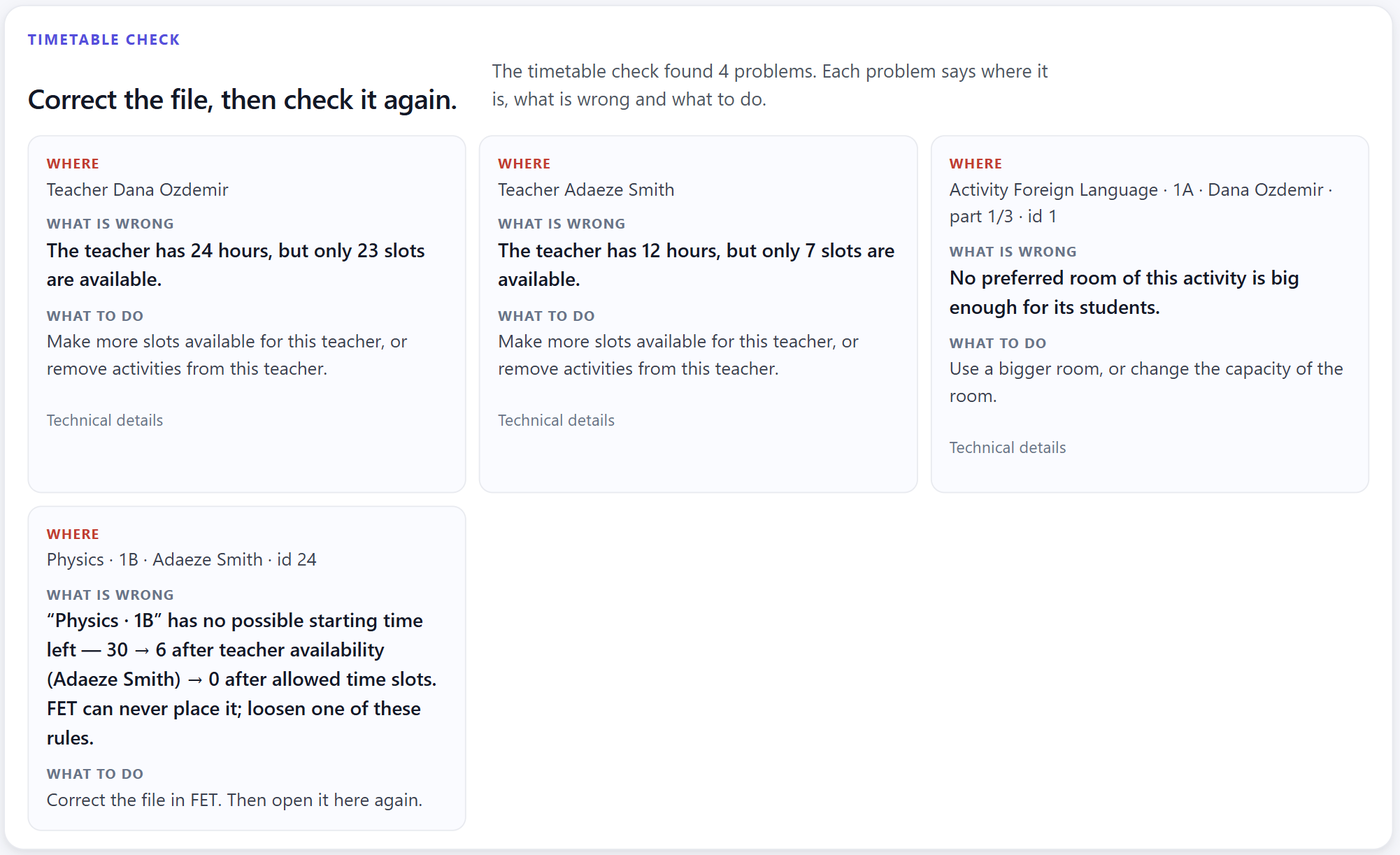
Две правила, които не могат да се изпълнят едновременно, правят разписанието невъзможно. Безплатната страница за проверка изпълнява собствените проверки на FET за вашия файл .fet с pusulaTab и изброява всеки проблем. Тя не изисква акаунт.
След като FET генерира: отпечатайте разписанието
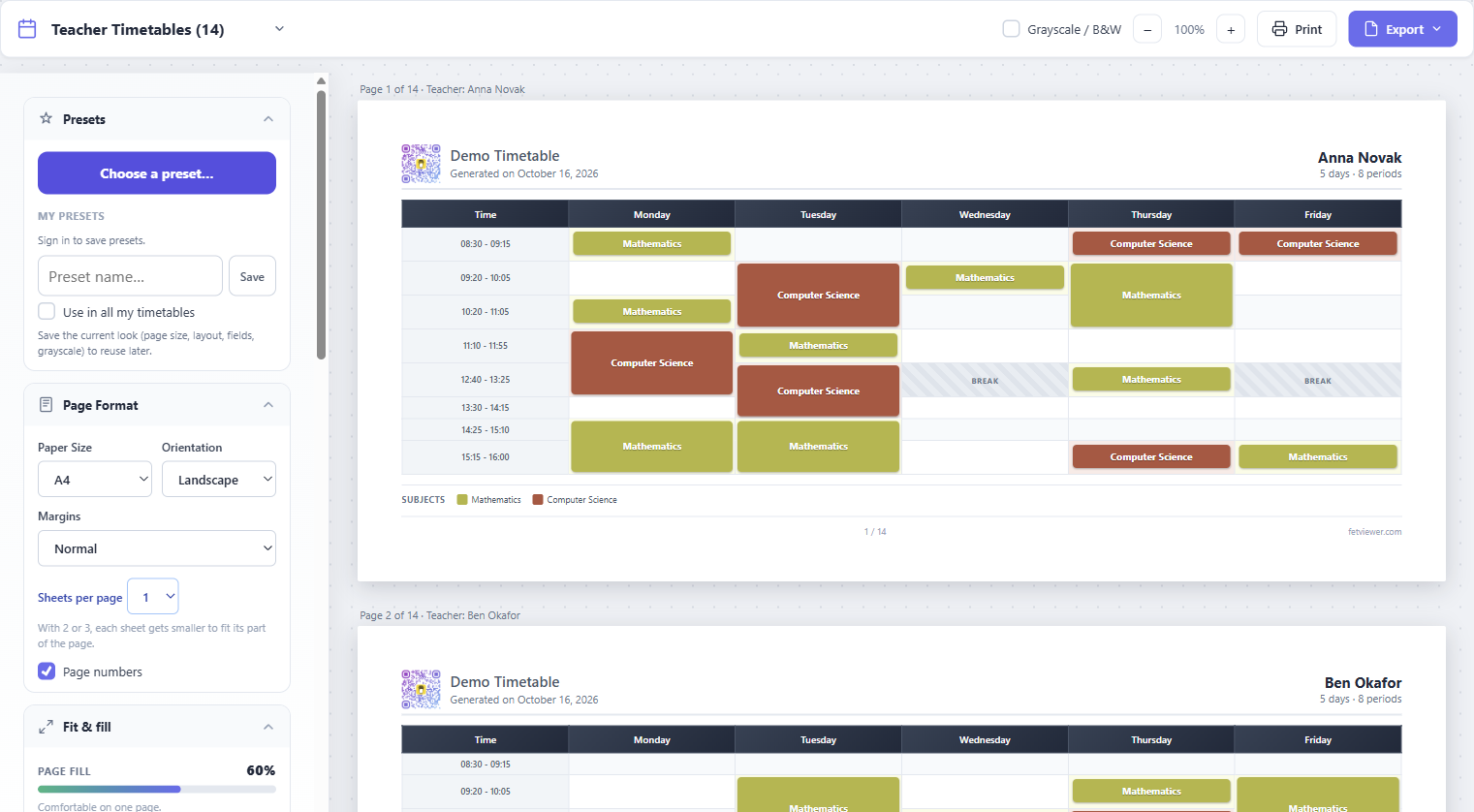
Дизайнерът за печат създава по един лист за всеки учител, клас или стая. Той може също да събере цялото училище на един лист. Прегледът показва страниците точно както ще се отпечатат. За да използвате по-малко хартия, поставете два или три листа на една страница.
Споделете разписанието
Изпратете на всеки учител връзка към неговото собствено разписание. Поставете разписанието на уебсайта на училището и на екран в учителската стая. Учителите могат също да добавят разписанието си в календара на телефона си. Статията „Преглед на разписанието от FET“ показва всяка от тези възможности.
Записвайте промените за всеки ден
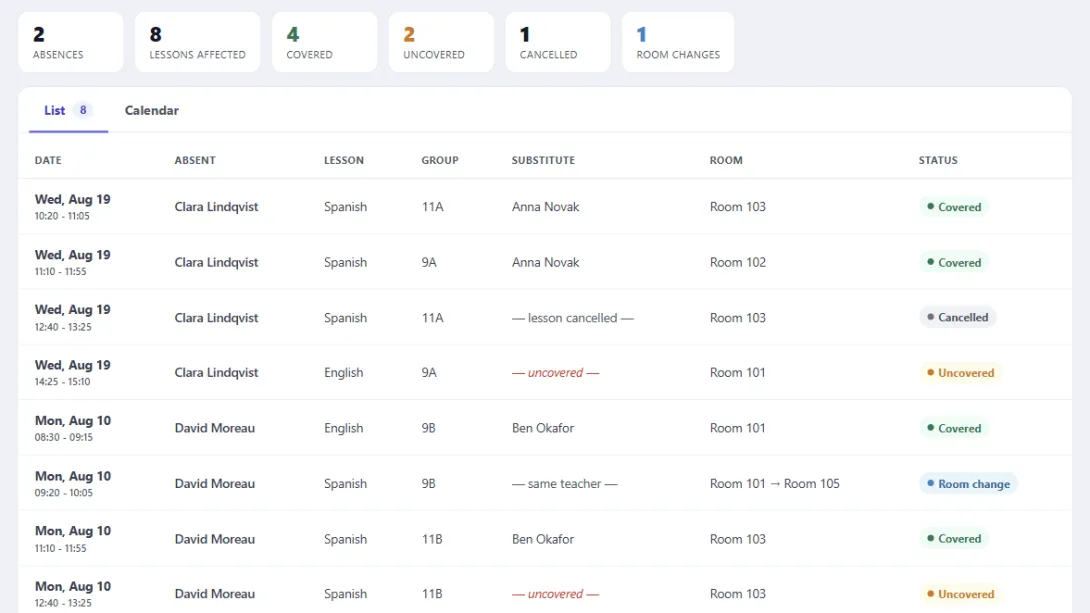
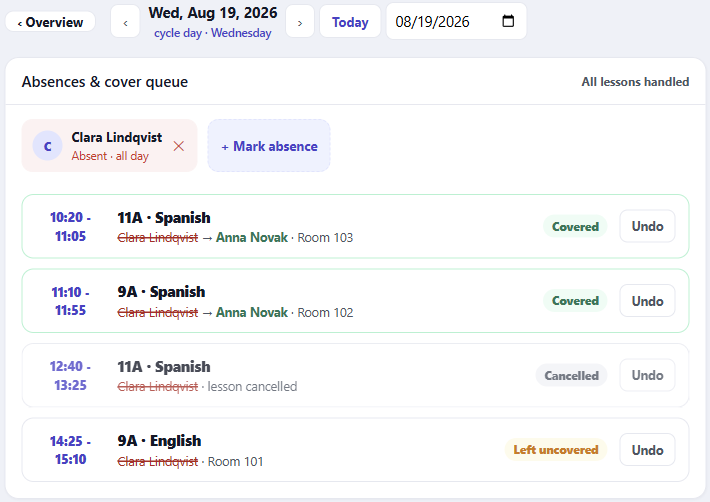
Учител отсъства или стая не е свободна. Запишете заместващ учител, промяна на стаята или отмяна на урок за една дата. Всеки, който отвори разписанието за тази дата, вижда промяната. Първоначалният урок остава видим, но зачертан. Промяната влиза и в календарите на учителите.
Обратно във FET
Когато данните се променят много, изберете Изтегляне на .fet. Първо FET Viewer проверява файла, за да може FET да го отвори. След това FET генерира разписанието отново.
FET и FET Viewer стъпка по стъпка
- Въведете данните и правилата си във FET.
- Проверете файла на безплатната страница за проверка.
- Генерирайте разписанието във FET.
- Импортирайте резултата във FET Viewer. Името на файла завършва на _data_and_timetable.fet.
- Отпечатайте разписанието, споделете го и записвайте промените за всеки ден.
Първо опитайте
Демото отваря примерно училищно разписание. Не ви трябват акаунт и файл.
По какво се различава проверката от автоматичното генериране на разписание с FET →