
Преглед на разписанието от FET: всеки учител вижда своето разписание
Отворете разписанието от FET онлайн. Дайте връзка на всеки учител, покажете разписанието на сайта на училището и на екран, и всички ще виждат актуалната версия.
FET съставя разписанието. След това всички трябва да го видят.
FET записва цялото разписание в един файл .fet. Всеки учител, всеки клас и всяка стая трябва да вижда своята част. Програмата за преглед на разписания отваря този файл и показва всяка част отделно.
Отворете файла .fet
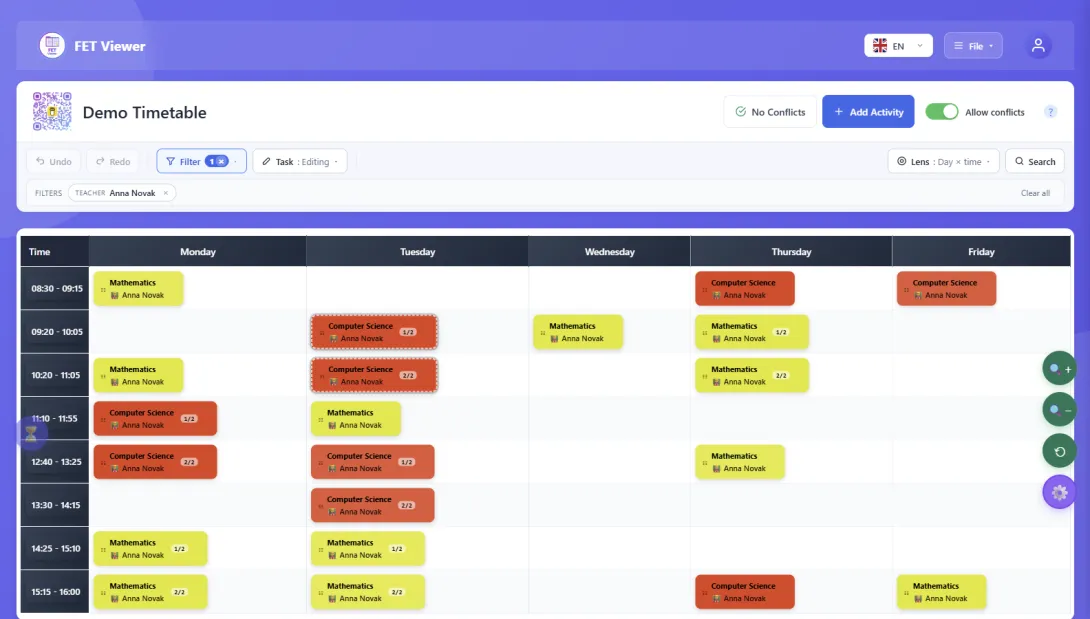
Импортирайте файла .fet в таблото за управление. След това изберете учител, учебна група или стая. Виждате това разписание за цялата седмица. Това работи в браузъра: на компютър, таблет или телефон.
Една връзка за всеки учител
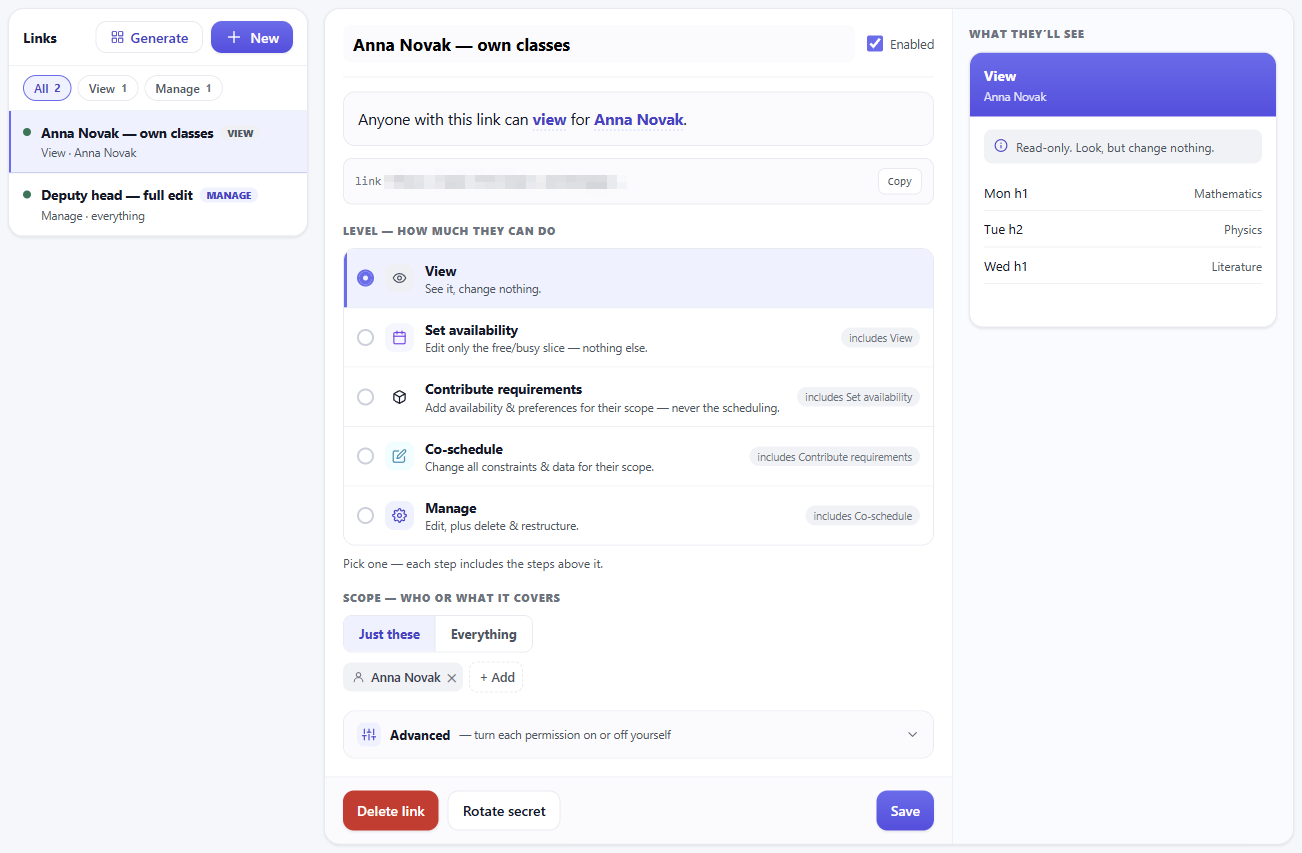
Учителят не се нуждае от акаунт. Вие изпращате връзка, а учителят я отваря.
- Публичната връзка е само за четене и е налична във всеки план. Използвайте я за родители или за табло за обяви.
- Частната връзка показва един учител, един клас или една стая. Тя може също да позволи на учителя да отбележи часовете, в които не може да преподава. Частните връзки са част от платените планове.
Бутонът Генериране създава по една връзка за всеки учител с една стъпка. В плановете Pro и Max можете да изпратите връзките по имейл от раздела „Указател на персонала“.
На уебсайта на училището
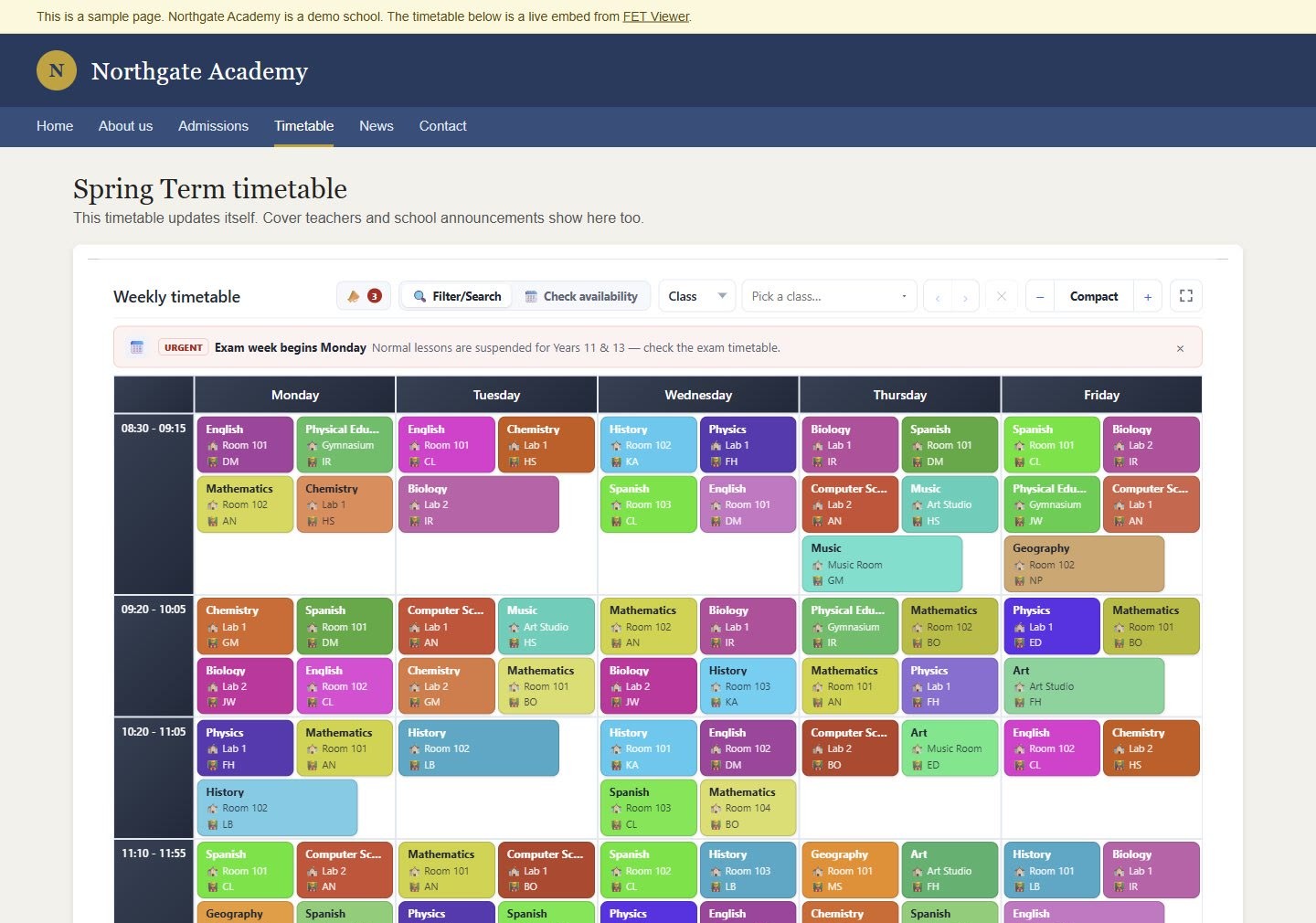
Вграждането показва актуално разписание във вашата уеб страница. Вие избирате какво да показва: цялото разписание, един клас, един учител, една стая или една сграда. Новото вграждане остава изключено, докато не го включите.
На екран в коридора
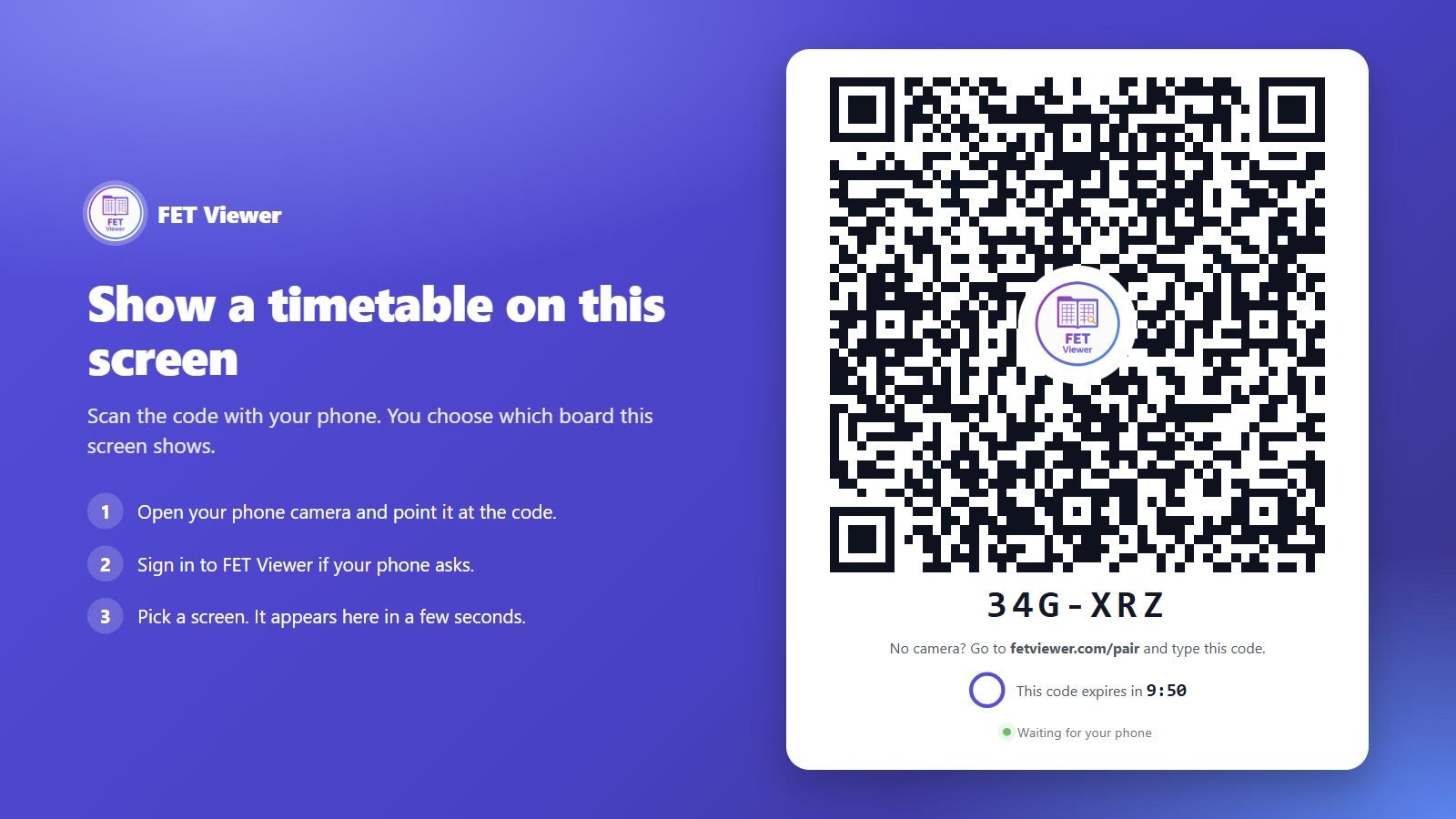
Екранът показва разписанието на телевизор или монитор на стената. Изберете табло: седмичната мрежа, „Сега и след това“, деня на един клас или една стая. За да свържете телевизор, отворете на него fetviewer.com/screen и сканирайте кода с телефона си.
В календара на всеки учител
Абонаментът за календар добавя разписанието на един учител в календара на телефона му. Приложението за календар само проверява за промени.
Когато нещо се промени
Преместете урок тук и връзките, вгражданията и екраните ще покажат промяната. Не е нужно да изпращате нов PDF на никого.
Безплатният акаунт включва 1 вграждане и 1 екран. Страницата с плановете показва връзките, вгражданията и екраните на всеки план.
Първо опитайте
Демото отваря примерно училищно разписание. Не ви трябват акаунт и файл.