
El proper trimestre, comenceu a partir d'aquest horari: cloneu-lo o fusioneu-lo
Cloneu un horari per començar un trimestre nou, o porteu només les regles permanents a un altre horari. Què viatja, què es queda i com tornar enrere.
Les mateixes dades, cada trimestre
Cada trimestre nou, qui elabora l'horari torna a introduir les mateixes dades. Un professor no treballa els divendres al matí. El gimnàs està tancat els dimecres a la tarda. Un professor fa 21 hores de classe com a màxim. Aquestes dades pertanyen a l'escola, no al trimestre. FET Viewer us ofereix dues maneres de conservar-les: clonar i fusionar.
Clonar: una còpia independent
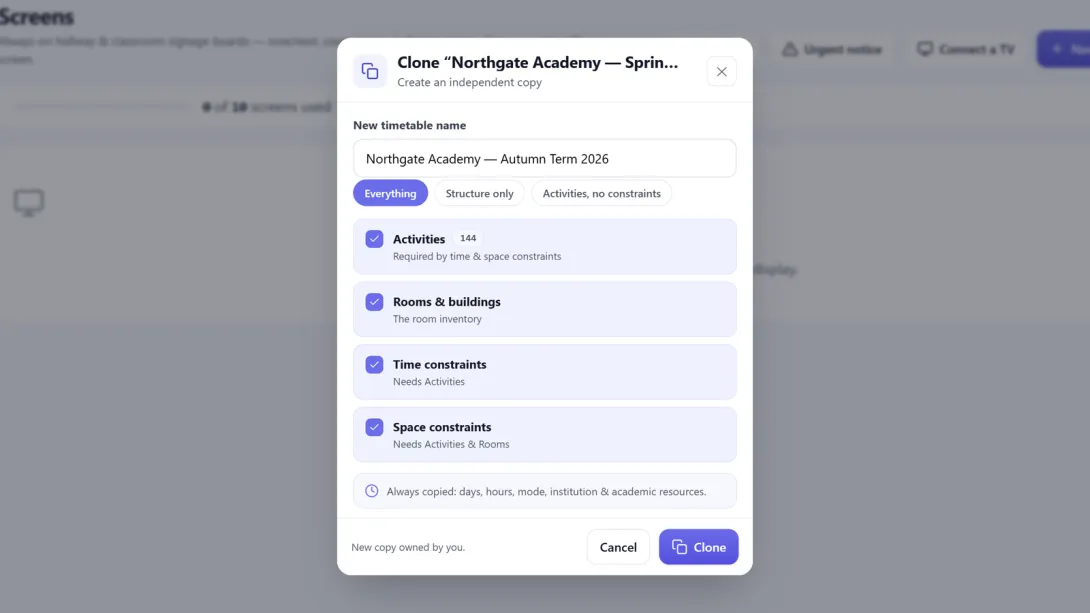
Al tauler, obriu el menú ⋮ d'un horari i seleccioneu Clona. Doneu un nom a la còpia. Després, trieu què voleu portar:
- Tot — les activitats, les aules i totes les restriccions.
- Només l'estructura — dies, hores, professors, assignatures, grups d'estudiants i aules. Cap activitat.
- Activitats, sense restriccions — les activitats i les aules, sense restriccions temporals ni d'espai.
La còpia us pertany i és independent. Un canvi a la còpia no canvia l'original. Cada pla té un límit en el nombre d'horaris. Quan arribeu al límit, el menú us mostra en el seu lloc l'opció de millorar el pla.
Fusionar: portar contingut a un horari que ja teniu
Obriu el menú ⋮ de l'horari que ha de rebre el contingut i seleccioneu Fusiona en aquest. Després, seleccioneu la font. Només podeu fusionar horaris dels quals sou propietaris, en tots dos costats.
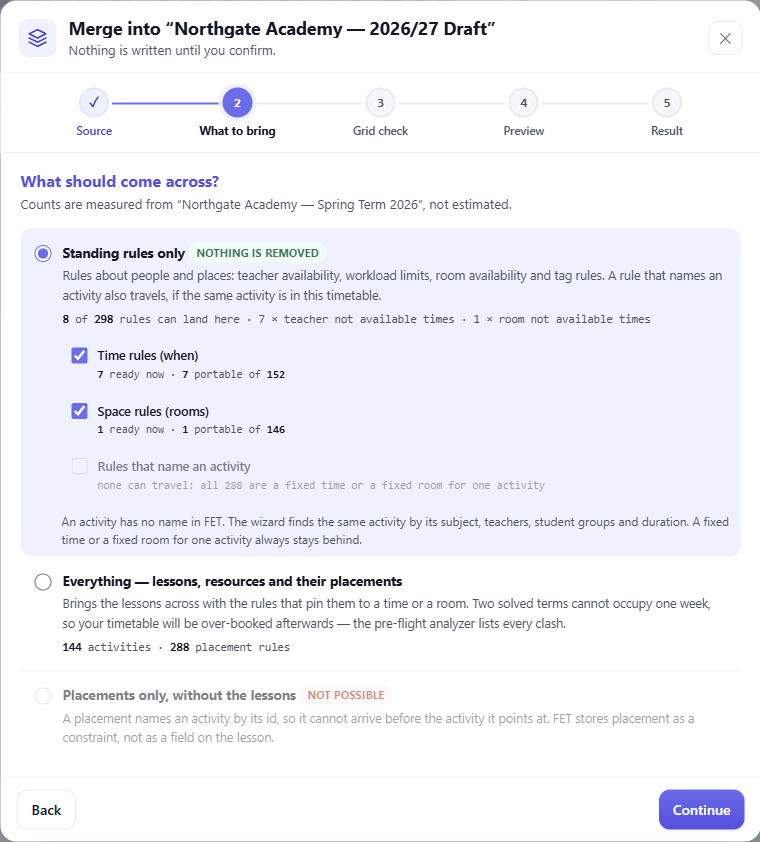
Trieu una de dues tasques:
- Només regles permanents — disponibilitat del personal, límits de càrrega lectiva, disponibilitat d'aules i regles d'etiquetes. No s'elimina res i no es crea cap activitat. Està disponible en tots els plans.
- Tot — també les activitats, amb les restriccions que les col·loquen. Cal un pla Basic o superior. Després d'aquesta fusió, l'horari queda sobreocupat: dos trimestres resolts no caben en una sola setmana.
Què viatja i què es queda
Una fusió porta les regles que pertanyen a l'escola: disponibilitat dels professors, límits de càrrega lectiva, disponibilitat d'aules i regles d'etiquetes. Qui elabora l'horari torna a introduir aquestes regles cada trimestre. Una regla també pot esmentar una sola activitat, per exemple «aquesta activitat no el divendres». Aquesta regla viatja quan l'horari que rep el contingut té la mateixa activitat: la mateixa matèria, els mateixos professors, els mateixos grups d'estudiants i la mateixa durada. Una hora fixa o una aula fixa per a una activitat es queda enrere. Abans que confirmeu, l'assistent compta les regles que poden viatjar. A més, cada nom d'una regla ha d'existir a l'horari que rep el contingut.
Dos trimestres de la mateixa escola
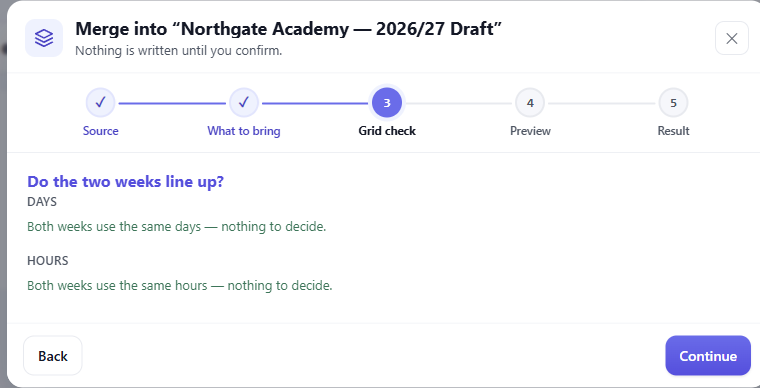
La fusió funciona millor entre dos trimestres de la mateixa escola, on els dies i les hores tenen els mateixos noms. L'assistent compara els dies i les hores abans d'escriure res. Si en falten alguns, els pot crear.
El punt de restauració és el desfer
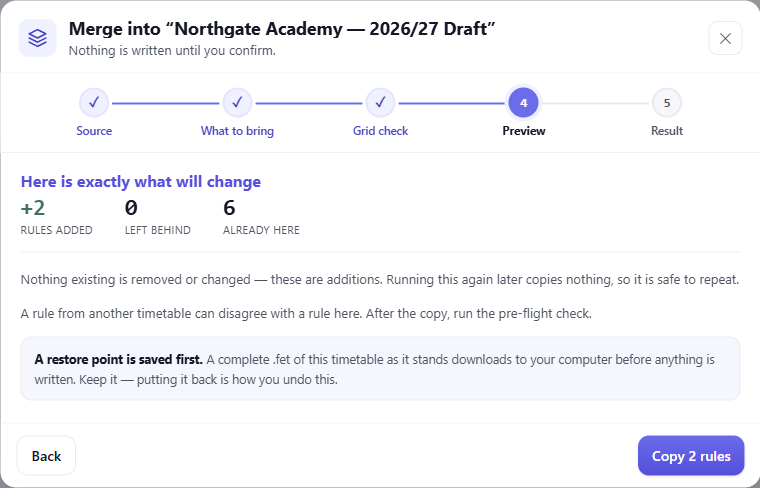
Abans que la fusió escrigui res, un fitxer .fet de l'horari de destinació es descarrega al vostre ordinador. No hi ha cap botó de desfer. Per tornar enrere, torneu a importar aquest fitxer. Si el navegador us pregunta on cal desar el fitxer, responeu.
Conserveu el fitxer del trimestre passat
Descarregueu el .fet del trimestre passat i conserveu-lo. Amb aquest fitxer, sempre podeu tornar a començar.