
Inprimatu irakasle guztien ordutegiak batera, eta markatu ZIRRIBORRO gisa
Irakasle bakoitzeko orri bat inprimatze bakarrean, ZIRRIBORROA ur-marka bat ordutegia behin betikoa izan arte, eta aldaketak orri bakarrerako.
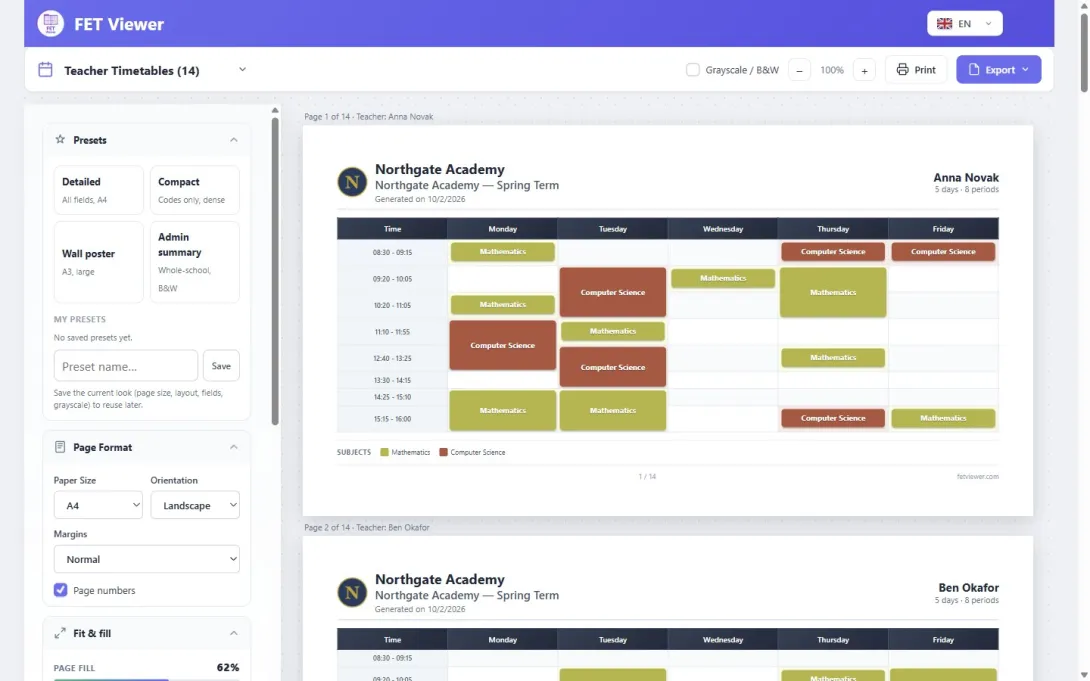
Ordutegia FETen amaituta dago. Orain irakasleek paperean nahi dute.
Beraz, irakasle bat inprimatzen duzu, gero hurrengoa, eta gero hurrengoa. Piloaren uneren batean, orri bat bigarren orrialde batera pasatzen da. Eta astebete geroago, bertsio zahar bat horman dago oraindik, inork ez baitzuen ikusi zaharra zenik.
FET Viewer-eko inprimatze-orria lan honetarako egina dago.
Inprimatze bakarra irakasle guztientzat
Ireki zure ordutegia fetviewer.com-en eta aukeratu Inprimatu → Irakasleak. Irakasle bakoitzak bere orria jasotzen du, eta denak ikusten dituzu inprimatu aurretik. Ezarpenak ezkerrean daude. Eskuineko aurrebistak benetako orriak erakusten ditu.
Egunak eta ordu-tarteak aukeratzen dituzu, jarduera bakoitzak zer erakusten duen eta gelaxkak nola koloreztatzen diren. Aktibatu Doitu orri batera, eta orri bakoitza orrialde bakarrerako adina txikitzen da. Neurgailu batek abisatzen dizu orri bat bigarren orrialde batera pasatu aurretik.
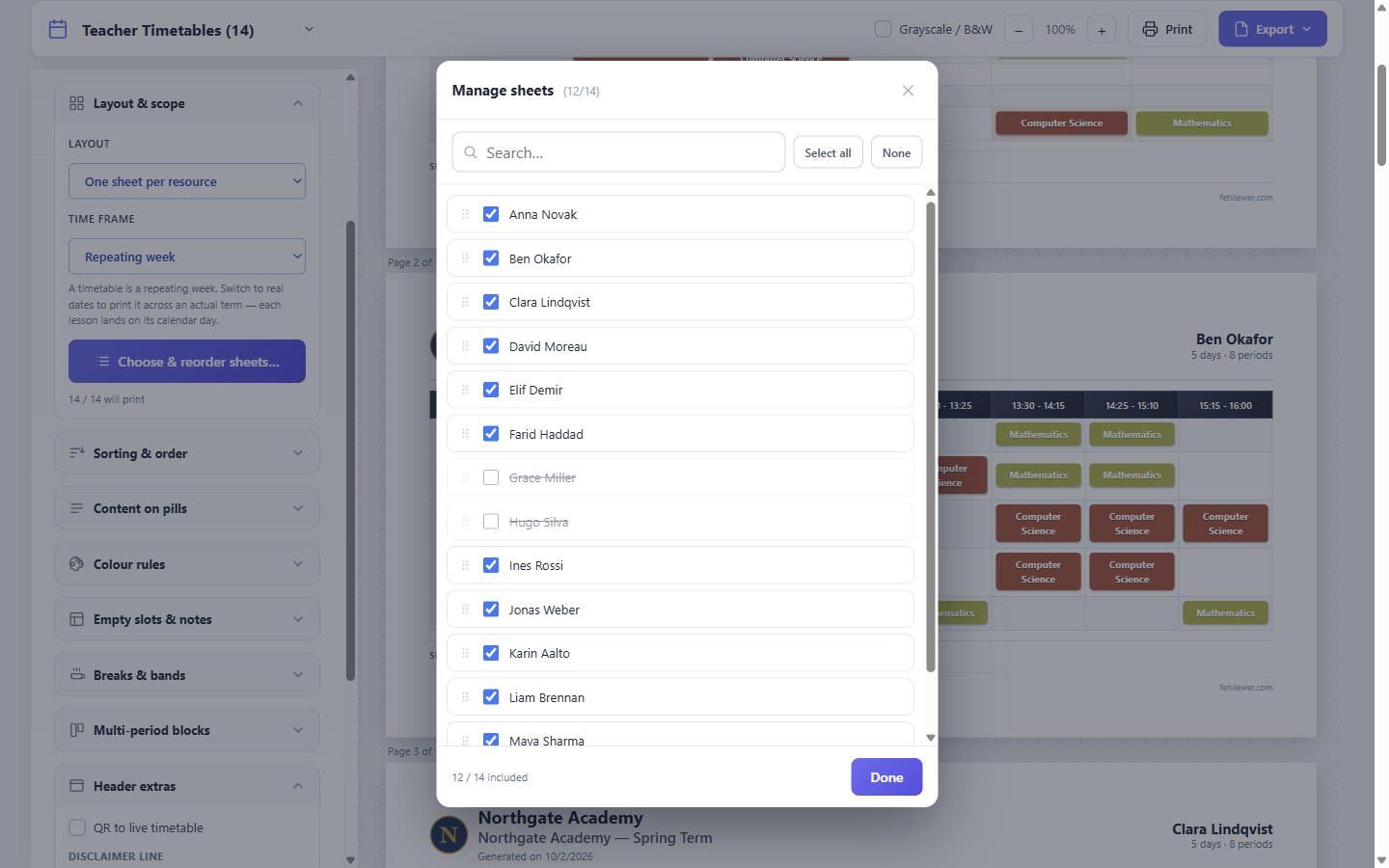
Inprimatze guztiak ez dira guztientzat. Aukeratu eta berrantolatu orriak… aukerak irakasleen zerrenda irekitzen du. Desmarkatu behar ez dituzunak, eta arrastatu besteak nahi duzun ordenara.
ZIRRIBORROA, behin betikoa izan arte
Ikastetxe gehienek ordutegia behin baino gehiagotan inprimatzen dute behin betikoa izan aurretik. Jarri ur-marka bat orri guztietan zirriborroa den bitartean: ZIRRIBORROA, ISILPEKOA edo zure testua. Ur-marka handiagoa edo txikiagoa egin dezakezu.
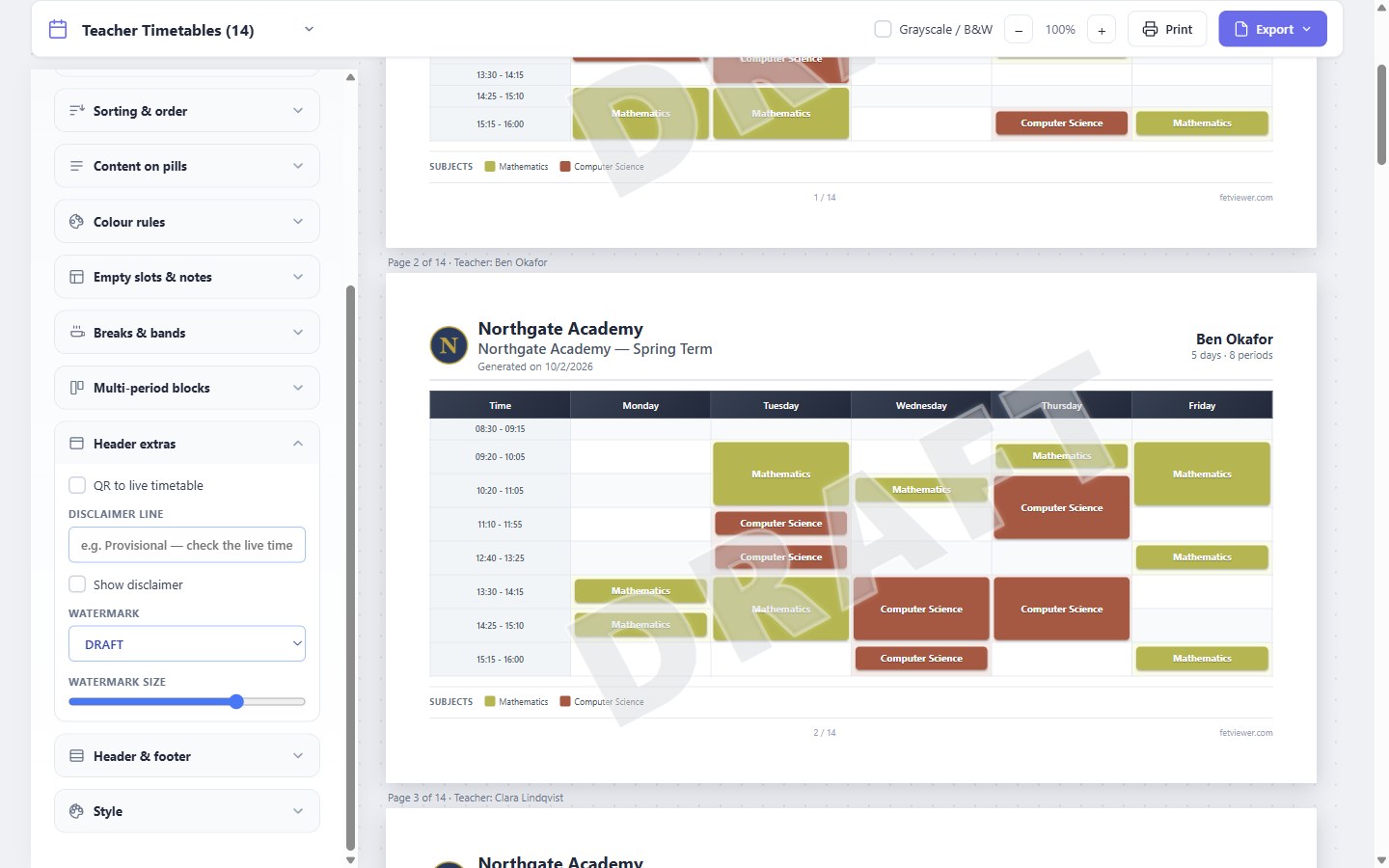
Ordutegia behin betikoa denean, ezarri ur-marka Bat ere ez gisa eta inprimatu berriro. Orain, behin betiko bertsioak hormako zirriborro guztien desberdina dirudi.
Irakasle batek zerbait desberdina behar du
Batzuetan, orri batek itxura desberdina behar du. Irakasle batek testu handiagoa nahi du, edo egunak errenkadetan.
Egin klik orri horretan. Editore txiki bat irekitzen da orri horretarako soilik. Testua handiagoa edo txikiagoa egin dezakezu, koloreak desaktibatu, egunak errenkadetan erakutsi, jarduerek zer erakusten duten aukeratu, edo orri hori bakarrik inprimatu. Beste orriak ez dira aldatzen.
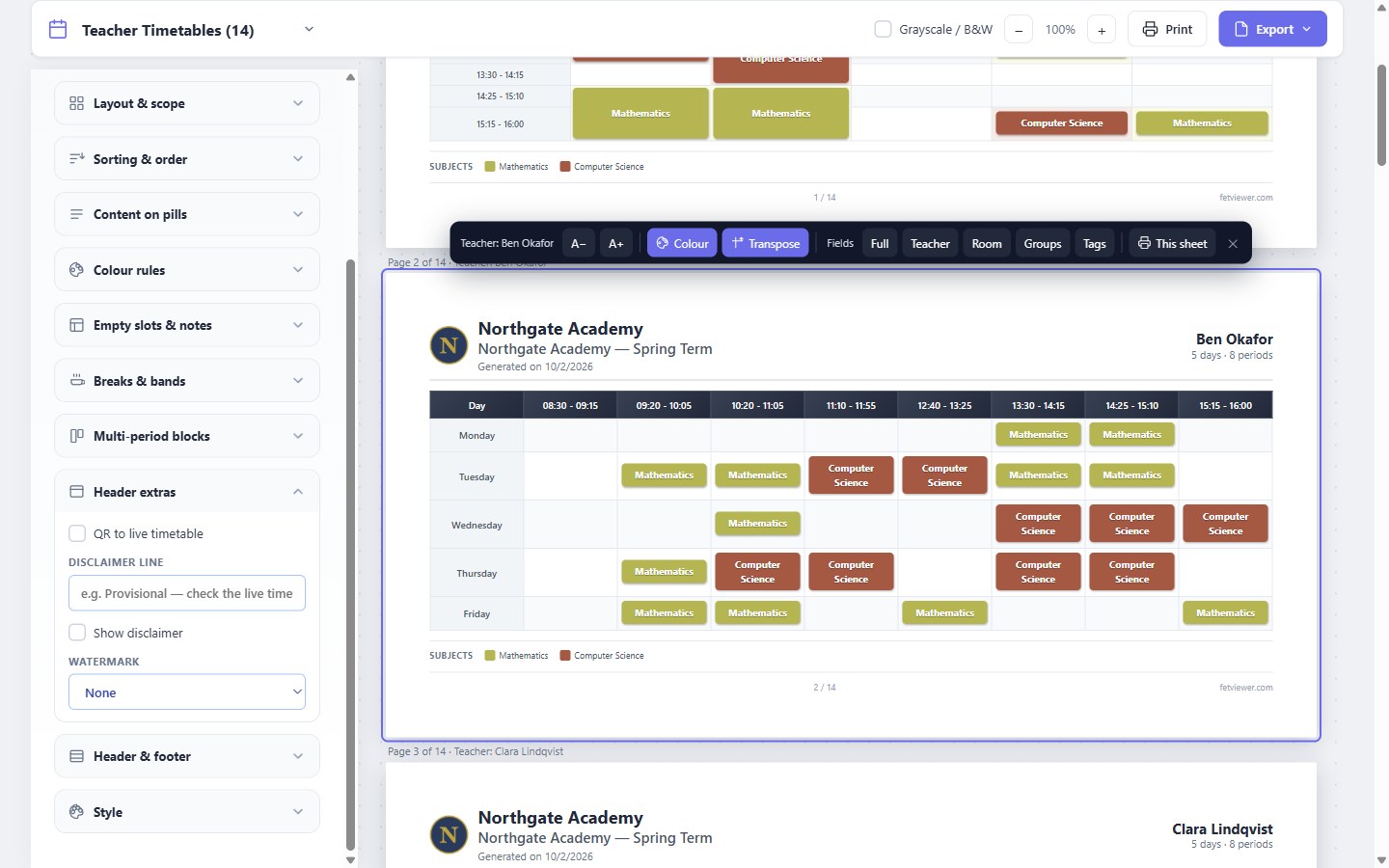
Aldaketa hauek orria irekita dagoen bitartean mantentzen dira. Ez dira gordetzen.
Zure ikastetxea orri guztietan
Orri bakoitzaren goiburuak ikastetxearen izena eta logotipoa erakusten ditu. Esportatu aukerak PDF bakarra ematen dizu orri guztiekin, edo ZIP fitxategi bat orri bakoitzeko PDF edo irudi batekin.
Lau itxura prestatu ere badaude Aurrezarpenak atalean: Xehatua, Trinkoa, Horma-irudia (A3) eta Admin laburpena. Hasi horietako batetik, eta aldatu behar duzuna.
Irakurri gehiago hemen: Inprimatze-diseinatzailea eta Orrian zer doan aukeratzea.
Plan bakoitzak zer duen
Inprimatzea, ur-marka, orri bakarrerako editorea eta Doitu orri batera plan guztietan daude, doako planean ere bai. Zure logotipoa Oinarrizkoan eta goragokoetan dago. Zure logotiporik gabe, FET Viewer-erako QR kode txiki bat dago logotipoaren lekuan, eta desaktibatu dezakezu. PDF konbinatua eta ZIP fitxategiak Pro eta Max planetan daude. Plan guztietan, zure nabigatzailearen inprimatze-elkarrizketa-koadrotik PDF bat gorde dezakezu.