
O próximo trimestre, comeza desde este horario: clónao ou combínao
Clona un horario para comezar un novo trimestre, ou leva só as regras permanentes a outro horario. Que viaxa, que queda e como volver atrás.
Os mesmos datos, cada trimestre
En cada novo trimestre, quen elabora o horario introduce outra vez os mesmos datos. Un profesor non traballa os venres pola mañá. O ximnasio está pechado os mércores pola tarde. Un profesor imparte 21 horas como máximo. Estes datos pertencen ao centro, non ao trimestre. FET Viewer ofréceche dúas formas de conservalos: clonar e combinar.
Clonar: unha copia independente
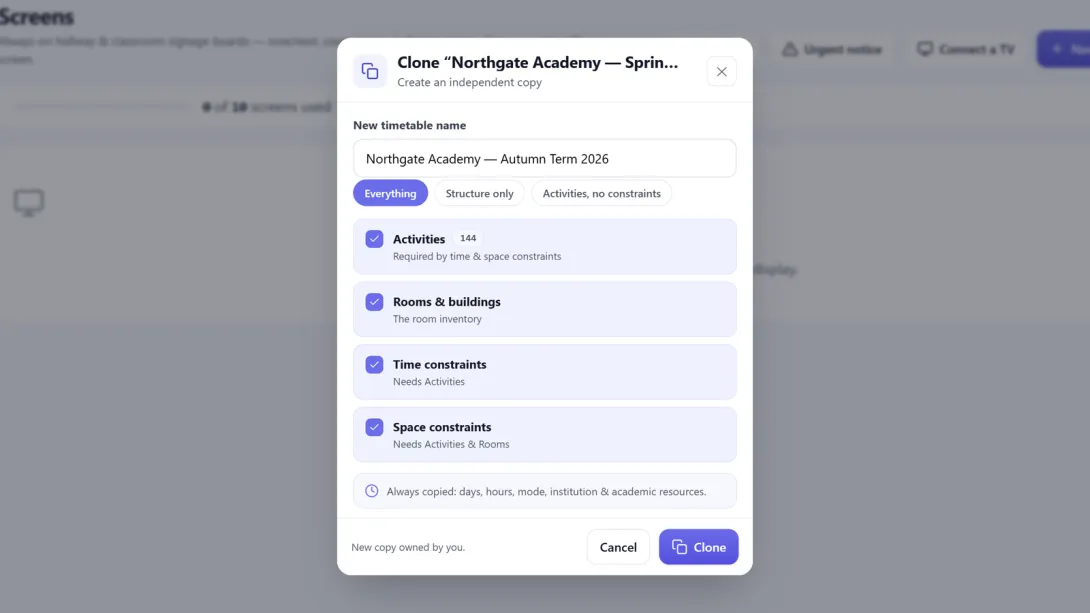
No panel de control, abre o menú ⋮ dun horario e selecciona Clonar. Dálle un nome á copia. Despois escolle que queres levar:
- Todo — as actividades, as aulas e todas as restricións.
- Só estrutura — días, horas, profesores, materias, grupos de estudantes e aulas. Sen actividades.
- Actividades, sen restricións — as actividades e as aulas, sen restricións de tempo nin de espazo.
A copia perténceche e é independente. Un cambio na copia non cambia o orixinal. Cada plan ten un límite no número de horarios. Ao chegar ao límite, o menú móstrache no seu lugar a opción de mellorar o plan.
Combinar: levar contido a un horario que xa tes
Abre o menú ⋮ do horario que debe recibir o contido e selecciona Combinar neste. Despois selecciona a fonte. Só podes combinar horarios dos que es propietario, en ambos os dous lados.
Escolles unha de dúas tarefas:
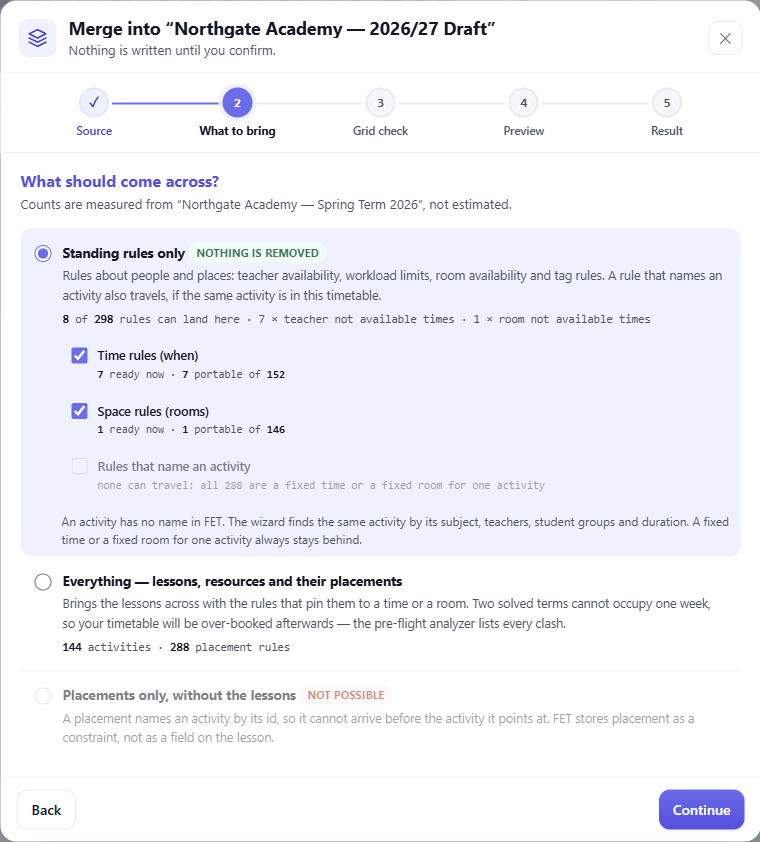
- Só regras permanentes — dispoñibilidade do persoal, límites de carga de traballo, dispoñibilidade de aulas e regras de etiquetas. Non se elimina nada e non se crean actividades. Está dispoñible en todos os plans.
- Todo — tamén as actividades, coas restricións que as colocan. Isto require un plan Basic ou superior. Despois desta combinación, o horario queda sobrecargado: dous trimestres resoltos non caben nunha soa semana.
Que viaxa e que queda
Unha combinación leva as regras que pertencen ao centro: dispoñibilidade dos profesores, límites de carga de traballo, dispoñibilidade de aulas e regras de etiquetas. Quen elabora o horario introduce outra vez estas regras en cada trimestre. Unha regra tamén pode nomear unha soa actividade, por exemplo «esta actividade non o venres». Esa regra viaxa cando o horario que recibe o contido ten a mesma actividade: a mesma materia, os mesmos profesores, os mesmos grupos de estudantes e a mesma duración. Unha hora fixa ou unha aula fixa para unha actividade queda atrás. Antes de que confirmes, o asistente conta as regras que poden viaxar. Ademais, cada nome dunha regra debe existir no horario que recibe o contido.
Dous trimestres do mesmo centro
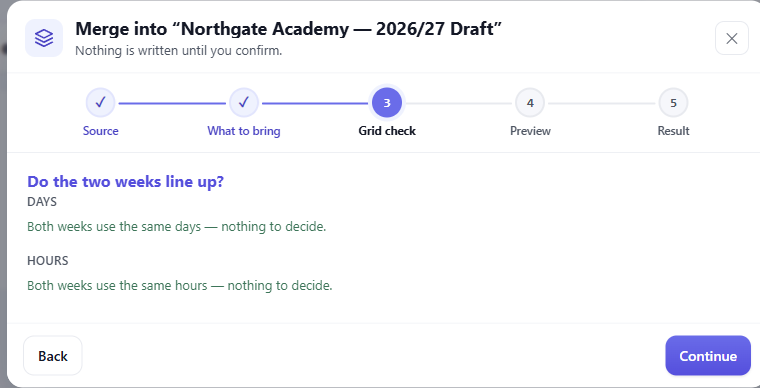
A combinación funciona mellor entre dous trimestres do mesmo centro, onde os días e as horas teñen os mesmos nomes. O asistente compara os días e as horas antes de escribir nada. Se faltan algúns, pode crealos.
O punto de restauración é o desfacer
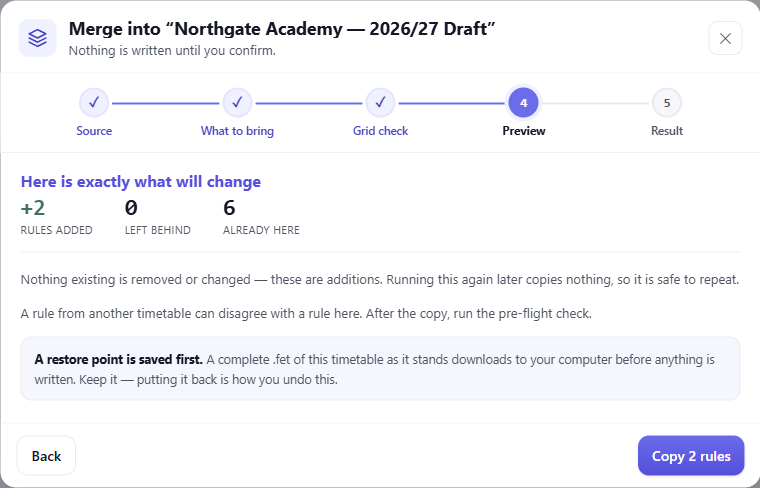
Antes de que a combinación escriba nada, un ficheiro .fet do horario de destino descárgase no teu ordenador. Non hai botón de desfacer. Para volver atrás, importa de novo ese ficheiro. Se o teu navegador pregunta onde gardar o ficheiro, responde.
Garda o ficheiro do trimestre pasado
Descarga o .fet do trimestre pasado e gárdao. Con ese ficheiro, sempre podes comezar de novo.