
Fusionar dous horarios
Importe o contido doutro horario, xa sexa só a configuración de persoal e aulas ou todo o conxunto, tendo en conta que o punto de restauración é a súa única opción de desfacer cambios.
Cargar un .fet substitúe un horario. Combinar engade a un existente. É a ferramenta para "comezar o seguinte trimestre a partir do anterior", e para "usar as mesmas regras de dispoñibilidade do persoal que configuramos no outro horario".
Onde comezar
Dous lugares, e fan o mesmo:
- Combinar neste no menú ⋮ dunha tarxeta de horario no teu panel de control.
- Combinar neste na lista de horarios dentro da pantalla de datos.
Ambos abren o mesmo asistente. En ambos, o horario co que comezaches é o destino — o que gañará contido. Non se escribe nada nel ata que chegas ao paso de confirmación.
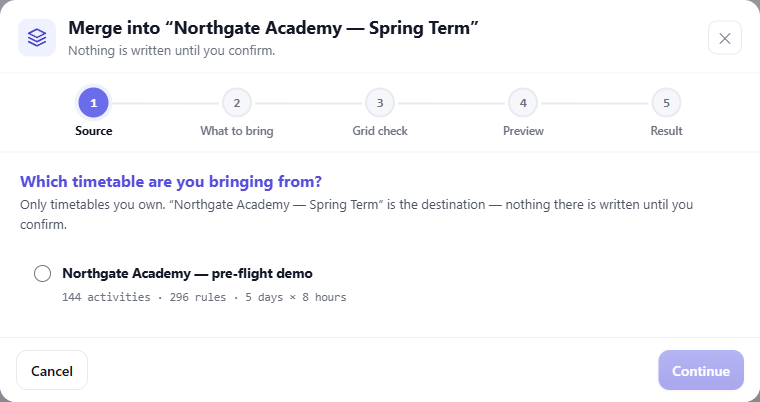
Paso 1. O horario no que abriches o asistente é o destino, e así se indica.
Só se poden combinar horarios dos que sexas propietario, en ambos os dous lados. Unha ligazón de compartición que permite a alguén ver un horario non lle permite combinalo, nin combinar desde el.
Dúas tarefas, e a maioría da xente quere a primeira
Só regras permanentes
Regras sobre persoas e lugares — dispoñibilidade do persoal, límites de carga de traballo, dispoñibilidade de aulas, política de tipos de actividade. Estas describen o teu centro, non as leccións deste trimestre, polo que paga a pena configuralas unha vez e reutilizalas.
Non se elimina nada e non se crean leccións. É a opción segura.
Todo
As leccións tamén, coas regras que as fixan a un tempo ou a unha aula. Esta metade require un plan Basic ou superior; consulta Límites do plan máis abaixo.
⚠ Ten claro o que isto che dá: dous trimestres resoltos non poden ocupar unha mesma semana. Despois, o destino queda sobrecargado, e o analizador previo listará cada conflito. Iso é o esperado, non un erro — pero significa que unha combinación completa é o comezo dun traballo, non o seu final.
Só colocacións — por que aparece en gris
Unha colocación nomea unha actividade polo seu ID, polo que non pode chegar antes da actividade á que apunta. FET almacena unha colocación como unha restrición, non como un campo na lección, que é a mesma razón pola que as colocacións viaxan con Todo e non poden separarse del.
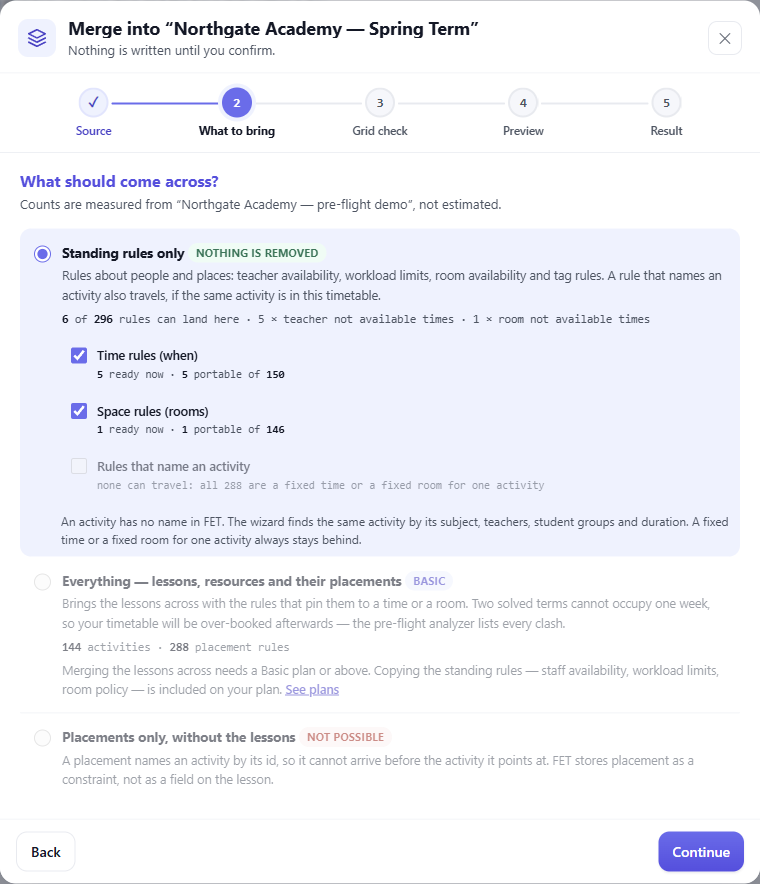
Paso 2. Cada reconto mídese desde a fonte elixida, para que poidas ver canto viaxa.
Por que viaxan tan poucas regras
Os recontos nesa pantalla adoitan ser moito menores que o total da fonte, e iso sorprende á xente. A razón paga a pena entendela, porque non é unha limitación desta función — é como FET modela as restricións.
Aproximadamente catro de cada cinco restricións nun horario real nomean actividades específicas. "Esta actividade non o venres", "estas dúas actividades non á mesma hora", "esta actividade comeza ás 9". Unha actividade non ten nome en FET, así que o asistente busca a mesma actividade neste horario: a mesma materia, os mesmos profesores, os mesmos grupos de estudantes e a mesma duración. Nunha actividade dividida, tamén compara que parte é. Se atopa exactamente unha, a regra viaxa e nomea esa actividade. Se non atopa ningunha, ou atopa máis dunha, a regra queda atrás.
Unha hora fixa ou unha aula fixa para unha actividade sempre queda atrás. Un horario resolto ten unha hora fixa e unha aula fixa para cada actividade, e o novo trimestre necesita as súas. Unha regra copiada tamén pode contradicir unha regra deste horario. Por iso, executa a comprobación previa despois da combinación.
As outras regras nomean só persoas, aulas, materias ou grupos. Viaxan cando eses nomes existen en ambos os horarios.
Unha regra tamén ten que aterrar: cada nome que menciona debe existir xa no destino. Unha regra sobre un profesor que non tes non se pode aplicar, polo que se conta como portátil pero non lista. O asistente mostra ambos os dous números.
A comprobación da grella
Os dous horarios poden non corresponder á mesma semana. O paso 3 compara os días e as horas, e dá unha de tres respostas por eixe:
- Xa coinciden. Nada que decidir.
- Faltan algúns. O asistente ofrece crealos, para que o contido entrante teña onde situarse.
- Non se solapan en absoluto. ⚠ Aquí pídesche que mapees cada nome entrante sobre un dos teus, e deberías facelo. Crealos en lugar diso engadiría unha segunda semana á túa primeira — unha fonte con 12 horas combinada nas túas 8 daríache un día de 20 horas, non unha semana compartida. O mapeo é a resposta correcta sempre que as dúas grellas simplemente estean nomeadas de forma diferente.
Quen é a mesma persoa
Se ambos os dous horarios teñen un "J. Smith", é un profesor ou dous? O paso 4 pregunta, unha vez por cada nome coincidente.
O predeterminado é a mesma persoa, porque o caso habitual con moita diferenza son dous trimestres dun mesmo centro. Combinar entón reutiliza o teu profesor existente en lugar de crear un duplicado.
A excepción son os datos de exemplo. Se os nomes entrantes parecen a lista de exemplo que vén co modelo CSV, o asistente avisa diso e non asume que sexan teus — ese é un caso onde nomes idénticos son realmente coincidencia.
O punto de restauración é o desfacer
Non hai botón de "desfacer combinación". En cambio, un .fet completo do destino descárgase no teu ordenador antes de que se escriba nada.
Ese ficheiro é o desfacer. Se o resultado non é o que querías, cárgao de novo e estarás exactamente onde comezaches.
⚠ Porque é un ficheiro, ten que chegar realmente ao teu ordenador. Se o teu navegador pregunta onde gardalo, responde. Pechar a pestana nese momento déixate sen punto de restauración.
Executalo dúas veces é seguro
Para as regras permanentes, volver executar a mesma combinación non engade nada a segunda vez. O asistente dime cantas regras hai xa alí antes de que confirmes.
Para Todo, unha segunda execución engade realmente as leccións de novo — son leccións novas, e non hai forma de distinguir un duplicado deliberado dun accidental. Comproba o reconto da vista previa antes de confirmar.
Límites do plan
Copiar as regras permanentes está incluído en todos os plans, tamén nos gratuítos. É a metade que a maioría da xente quere — configura a túa dispoñibilidade de persoal unha vez e reutilízaa — e non crea leccións.
Combinar as leccións require un plan Basic ou superior. O asistente dío na propia opción, no momento en que a elixes, en lugar de deixarche cubrir catro pasos máis e rexeitar ao final.
Unha combinación tamén engade actividades, polo que está limitada polo mesmo límite de actividades por horario que a creación e importación. O asistente comproba antes de comezar, non despois, e diche os números se o resultado non coubese.
Dous detalles que collen á xente desprevenida:
- O límite pertence a quen posúe o destino, non a quen está executando a combinación.
- As actividades divididas contan unha vez, como unha unidade docente — a mesma regra que en calquera outro lugar. Consulta Plans e límites.
Onde ir despois
- Que ficheiro fai que — a combinación comparada coas rutas baseadas en ficheiros.
- Cargar un ficheiro .fet — a importación de substitución, e como restaurar desde o teu punto de restauración.
- Copias de seguridade — a outra forma de volver atrás.
- Restricións — cales son as regras e como se len.