
Días e horas
A estrutura temporal na que se basea cada lección: nomear os días e períodos, ordenalos e que sucede ao eliminar un que está en uso.
Antes de que un horario poida conter algo, necesita unha forma: que días funciona e cantos períodos ten cada día. Iso é Días e horas, a primeira sección na pantalla de datos e sobre a que se constrúe todo o demais.
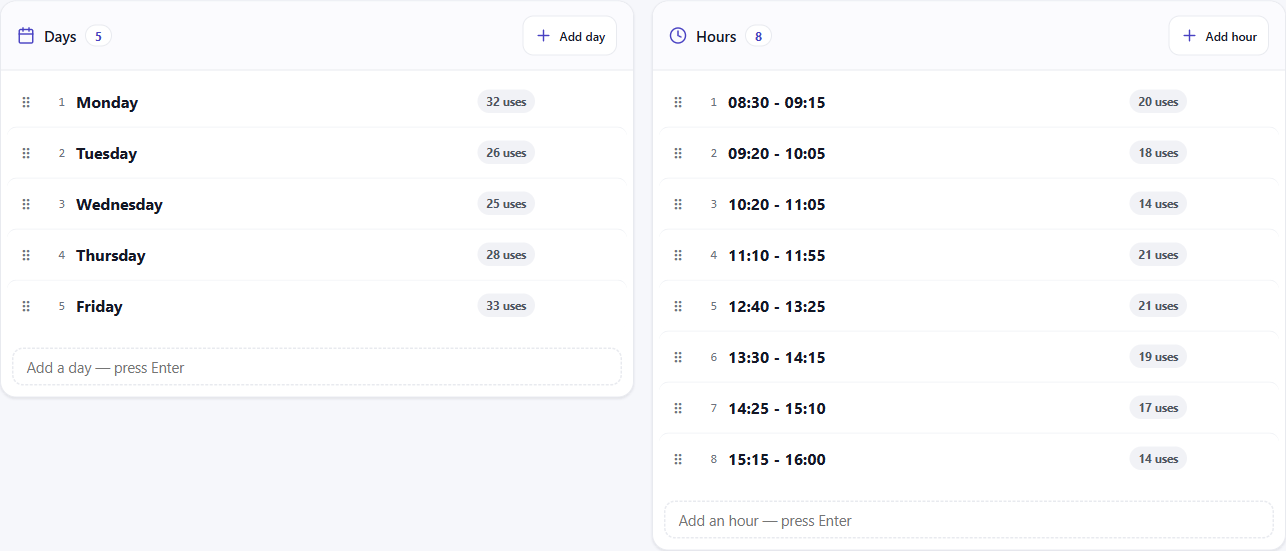
Son dúas listas ordenadas. Días na horizontal, horas na vertical — exactamente as dúas listas que mantén a aplicación de escritorio FET, que é a razón pola que un ficheiro se move entre ambas sen necesidade de tradución.
A orde ten significado
A orde de cada lista non é cosmética. É a orde na que se le a grella, a orde na que se le a folla impresa e a orde na que se mostra cada pantalla e elemento incrustado.
Arrastra unha fila polo seu tirador para movela. Os días adoitan ser de luns a venres, pero nada obriga a iso — unha escola que funcione cun ciclo de dúas semanas pode nomear dez días e ordenalos segundo como funcione o ciclo na realidade.
O mesmo aplícase ás horas. Son períodos, non horas de reloxo: P1, P2, Pausa, P3 é unha lista perfectamente común. As horas de reloxo configúranse por separado, na configuración do calendario, onde rexen os horarios dos timbres, as subscricións ao calendario e as datas do trimestre impresas.
Engadir
Escribe un nome na caixa ao final de calquera das listas e preme Intro. Engadirase ao final e poderás arrastralo a onde corresponda.
Cada entrada tamén pode levar un nome longo — unha etiqueta máis completa para a súa visualización, gardada xunto coa curta que aparece na grella. Lun e Luns son a parella habitual.
O reconto de uso
Cada fila mostra cantas actividades a usan actualmente, ou di sen usar.
Esta é a cousa máis útil da páxina, porque che indica de antemán o que custará unha edición. Un día que aparece como sen usar pode eliminarse sen ningunha consecuencia. Un período usado por douscentos actividades é fundamental.
Renomear é seguro
Renomea un día ou unha hora e todo o que apunta a el seguirao automaticamente — as actividades manteñen a súa colocación, as restricións manteñen o seu significado. Nada queda orfo e nada necesita ser reasignado manualmente.
Se estiveches chamando ao período catro P4 e queres que se lea Período 4, só tes que renomealo.
Eliminar non é seguro
Eliminar un día ou unha hora que usan as actividades desprogramará esas actividades. Non se eliminan — manteñen a súa materia, profesores, grupos e duración — pero perden o seu día e hora e volven a estar sen colocar.
A confirmación indica cal é o caso antes de que te comprometas. Para unha entrada sen usar, diche claramente que é seguro eliminala; para unha que está en uso, indica o número de actividades que serán desprogramadas, e o botón de confirmación di Eliminar e desprogramar en lugar de só Eliminar.
Ten en conta que a reordenación e o renomeado pódense desfacer, pero a eliminación non. Se vas eliminar algo importante, fai unha copia de seguridade primeiro.
A vista previa da grella
Debaixo das dúas listas hai unha vista previa do esqueleto en si — os días na parte superior, as horas no lateral, e un título que indica o número total de períodos por semana.
Paga a pena botarlle unha ollada, porque esa grella é a superficie sobre a que cae todo o demais. A colocación das actividades, a dispoñibilidade de profesores e aulas, e os selectores de hora de inicio preferida dentro das restricións, todos se refiren a esta mesma grella. Se o esqueleto está mal, todo o que se constrúa sobre el estará mal do mesmo xeito.
Fai esta sección correctamente primeiro. É moito máis barato que arranxalo máis tarde.