
Avisos nunha pantalla
Poña avisos, carteis e eventos nunha pantalla xunto ao horario, de forma programada e sen tocar o taboleiro.
Unha pantalla que só mostra un horario é unha pantalla que a xente deixa de ler. Os anuncios poñen o teu propio contido no mesmo taboleiro —un aviso, un cartel, un evento, unha ligazón— sen substituír o horario de debaixo.
Xestiónanse desde a pantalla de datos do horario, en Compartir e mostrar.
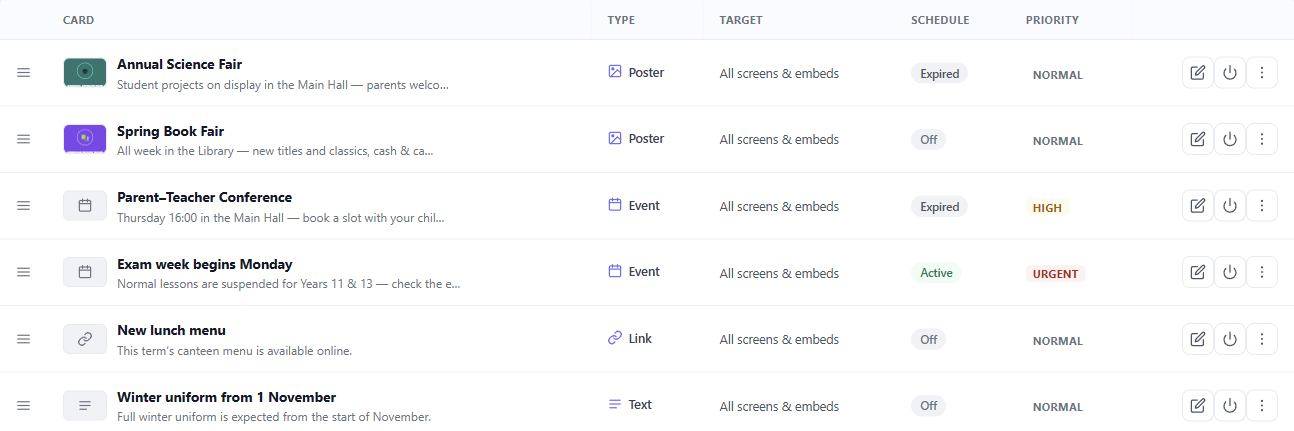
A lista de reprodución
Os anuncios son unha lista, non unha única mensaxe. Cada entrada ten un tipo:
- Texto — un aviso curto co estilo propio do taboleiro.
- Cartel — unha imaxe que cargas. O Carrusel móstrao en pantalla completa. A banda por Zonas móstrao como unha imaxe pequena. O Ticker mostra só o seu título e subtítulo.
- Evento — un aviso cunha icona de calendario. Non ten un campo de hora propio: escribe a data e a hora no título ou no subtítulo.
- Ligazón — un enderezo, convertido nun código QR para que un teléfono poida recollelo.
Arrastra a lista para cambiar a orde na que aparecen. Cada entrada tamén leva unha prioridade: Normal, Alta ou Urxente. Nunha pantalla de parede, só Urxente ten un aspecto diferente (ver máis abaixo). Nunha incrustación, Alta e Urxente tamén reciben unha insignia.
Programación, para que poidas esquecerte deles
Cada anuncio pode levar unha xanela —unha data e hora para comezar a mostrarse, e unha para deterse. Fóra desa xanela, simplemente non está no taboleiro.
Esta é a diferenza entre unha pantalla que mantés e unha que configuras. Pon o aviso do día deportivo durante a planificación do trimestre coas súas propias datas, e aparecerá e desaparecerá por si só.
Que pantallas reciben que anuncio
Un anuncio pode ir a todas as pantallas e incrustacións, a unha construción, a unha pantalla, ou a unha incrustación. As pantallas levan unha construción opcional, e iso é o que unha tarxeta dirixida a unha construción compara.
Así, o vestíbulo de entrada pode levar os avisos de toda a escola mentres que un taboleiro de corredor leva só os seus propios.
Como aparecen no taboleiro
Esa é unha elección por pantalla, non por anuncio, porque se trata da aula:
- Por Zonas mantén o horario no seu lugar e dá aos anuncios unha banda propia, debaixo del e por riba do pé de páxina.
- Ticker mostra unha liña tranquila á vez, ciclando a través delas.
- Carrusel dá a cada anuncio a pantalla completa por quendas, volvendo ao horario entre cada un, para que nunca desapareza por moito tempo.
Calquera cousa marcada como urxente xestiónase á parte desa elección, e do mesmo xeito nos tres: sitúase nunha barra de alerta directamente debaixo do título do taboleiro. Nunca espera a súa quenda detrás do resto da lista de reprodución.
Un corredor polo que a xente pasa quere un carrusel. Un taboleiro de sala de profesores que a xente para a ler quere zonas.
Anuncios de inicio
A primeira vez que abres Anuncios para un horario, engade unha pequena lista de reprodución de inicio, para que haxa algo que ver e adaptar. Cada inicio chega desactivado — nada diso pode chegar a unha parede por accidente — e unha única acción elimina todo unha vez que teñas os teus propios.