
A Lente
Como se debuxa o mesmo horario: pivotando os eixes, o control deslizante de detalle desde o mapa de calor ata o detalle completo, cor e superposicións.
Lente cambia a forma en que se debuxa o Horario. Nunca cambia o que contén e nunca cambia o que podes ver — ese é o traballo de Filtro. Todo aquí trata sobre a lexibilidade.
Ten cinco seccións.
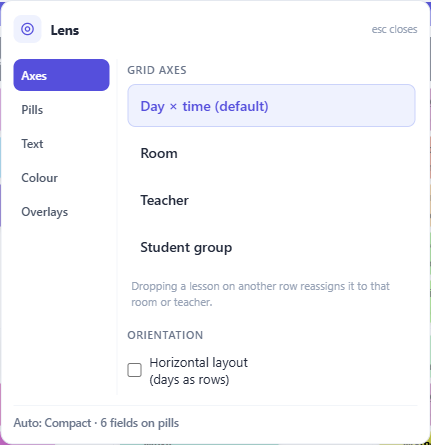
Eixes — que son as filas e columnas
A grella predeterminada é día × tempo. Podes pivotala para que as filas sexan aulas, profesores ou grupos de estudantes, coa semana correndo ao longo.
Esa é unha pregunta realmente diferente. Día × tempo pregunta que está a pasar o martes? Un pivote de aula pregunta que fai o Laboratorio 2 durante toda a semana, e cando está baleiro? Para comprobar a carga dun recurso, o pivote é moito máis rápido que filtrar por el e ler unha grella maiormente baleira.
Unha grella pivotada segue sendo editable, e arrastrar nunha significa algo lixeiramente diferente: soltar unha lección nunha fila diferente reasígnaa á aula ou profesor desa fila, ademais de movela na semana. Iso é a miúdo exactamente o que queres — esta lección debería estar no Laboratorio 2 en vez de aí é un arrastre en lugar dunha edición — pero paga a pena sabelo antes do teu primeiro arrastre nun pivote.
Orientación inviste días e períodos, poñendo os días ao lado. Algúns centros len unha semana nese sentido; usa a que coincida co Horario en papel que todo o mundo xa coñece.
Pílulas — canto mostra cada lección
O control deslizante de detalle percorre cinco pasos, e é un continuo desde máis información ata máis visión xeral:
- Detalle completo — todo o que tes activado
- Compacto — a materia máis unha liña secundaria
- Visión xeral — só códigos de materia
- Bloques de cor — sen texto, só a forma da semana
- Mapa de calor — sen leccións, só o ocupado que está cada intervalo
As dúas inferiores non son vistas degradadas; son as que responden onde están os ocos nun Horario demasiado denso para ler. Pasar a bloques de cor fai visible un patrón que o detalle completo oculta.
Por defecto isto é automático — a aplicación axusta o detalle ao espazo que ten, e a etiqueta diche o que escolleu. Move o control deslizante e tomarás o control. Ctrl con + e − aumenta e diminúe; Ctrl+0 devólvelle o control ao modo automático.
Debaixo, escolles que campos aparecen nunha pílula: o título completo da materia, o profesor, os grupos, a aula, comentarios e tipos de actividade. Menos campos significa un texto máis grande e lexible no mesmo tamaño — algo a lembrar antes de decidir que a grella é demasiado pequena.
Texto
Cada campo activado arriba ten o seu propio control de tamaño aquí, polo que podes facer que a materia sexa grande e a aula pequena en lugar de escalar todo xunto.
Un campo só aparece nesta sección cando está activado en Pílulas.
Cor
Tres paletas.
Clásica dálle a cada materia un ton vivo e distinto. Accesible usa unha paleta segura para daltónicos — esta non é unha opción menor, é a elección correcta para un Horario que vai nunha parede ou nunha pantalla onde non sabes quen o está lendo. Auto escolle entre elas segundo o tamaño, usando a paleta accesible para horarios pequenos e a clásica para os grandes, onde o número de materias supera calquera paleta segura.
Dous interruptores de renderizado sitúanse ao lado. Fondo coloreado enche cada pílula coa súa cor de materia; desactivalo debuxa cada pílula sobre un fondo neutro simple, que é a forma máis tranquila de ler unha semana moi densa. O segundo decide se se debuxan iconas.
Superposicións — cousas debuxadas enriba
Substitucións de hoxe superpón as ausencias, coberturas e cambios de aula de hoxe sobre a grella ordinaria. É unha superposición máis que un modo, deliberadamente: segues mirando o teu Horario, coa realidade de hoxe pintada enriba.
Parpadear insignias de conflito fai que as insignias de choque pulseen. Desactivado por defecto, porque o movemento é cansativo nunha pantalla que miras todo o día; activado cando estás buscando conflitos e queres que se declaren por si mesmos.