
എല്ലാ അധ്യാപകരുടെയും ടൈംടേബിൾ ഒരുമിച്ച് പ്രിന്റ് ചെയ്ത് ഡ്രാഫ്റ്റ് എന്ന് രേഖപ്പെടുത്തുക
ഓരോ അധ്യാപകനും ഒറ്റ പ്രിന്റിൽ ഒരു പേജ്, ടൈംടേബിൾ അന്തിമമാകുന്നതുവരെ ഡ്രാഫ്റ്റ് വാട്ടർമാർക്കും, ഒരു ഷീറ്റിൽ മാത്രമുള്ള മാറ്റങ്ങളും.
FET-ൽ ടൈംടേബിൾ തയ്യാറായി. ഇനി സ്റ്റാഫ് റൂമിൽ ഇത് പേപ്പറിൽ വേണം.
അപ്പോൾ നിങ്ങൾ ഓരോ അധ്യാപകരുടേതായി പ്രിൻ്റ് എടുക്കുന്നു. ആ കൂമ്പാരത്തിൽ എവിടെയോ, ഒരു പേജ് രണ്ടാമത്തെ ഷീറ്റിലേക്ക് പോകുന്നു. ഒരാഴ്ച കഴിഞ്ഞ്, ഒരു പഴയ പതിപ്പ് ഇപ്പോഴും ചുമരിൽ കാണും, കാരണം അത് പഴയതാണെന്ന് ആർക്കും മനസ്സിലായില്ല.
FET Viewer-ലെ പ്രിൻ്റ് പേജ് ഈ ജോലിക്കായി നിർമ്മിച്ചതാണ്.
എല്ലാ സ്റ്റാഫിനും വേണ്ടി ഒരൊറ്റ പ്രിൻ്റ്
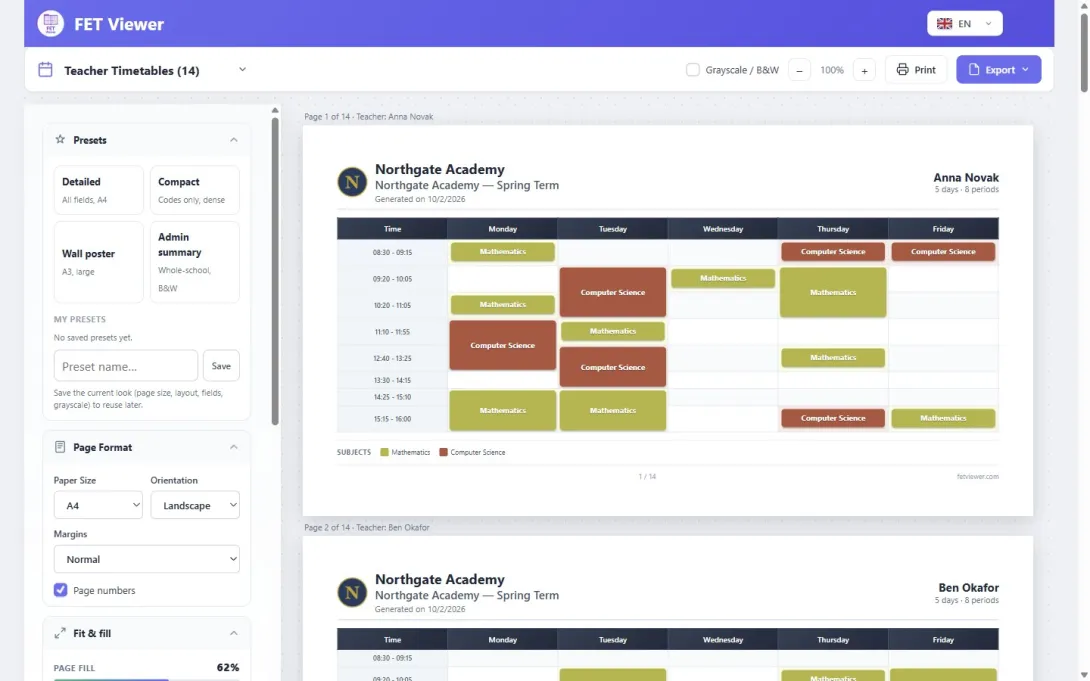
fetviewer.com-ൽ നിങ്ങളുടെ ടൈംടേബിൾ തുറന്ന് പ്രിൻ്റ് → അധ്യാപകർ തിരഞ്ഞെടുക്കുക. ഓരോ അധ്യാപകനും അവരവരുടെ പേജ് ലഭിക്കും, പ്രിൻ്റ് ചെയ്യുന്നതിന് മുമ്പ് നിങ്ങൾക്ക് അവയെല്ലാം കാണാൻ കഴിയും. ക്രമീകരണങ്ങൾ ഇടതുവശത്താണ്. വലതുവശത്തുള്ള പ്രിവ്യൂ യഥാർത്ഥ പേജുകൾ കാണിക്കുന്നു.
ദിവസങ്ങളും പിരീഡുകളും, ഓരോ ആക്റ്റിവിറ്റിയും എന്ത് കാണിക്കണം, സെല്ലുകൾക്ക് എങ്ങനെ നിറം നൽകണം എന്നൊക്കെ നിങ്ങൾക്ക് തിരഞ്ഞെടുക്കാം. ഒരു പേജിൽ ഒതുക്കുക ഓൺ ചെയ്താൽ, ഓരോ ഷീറ്റും ഒരു പേജിന് പാകമാകും. ഒരു ഷീറ്റ് രണ്ടാമത്തെ പേജിലേക്ക് പോകുന്നതിന് മുമ്പ് ഒരു മീറ്റർ നിങ്ങൾക്ക് മുന്നറിയിപ്പ് നൽകും.
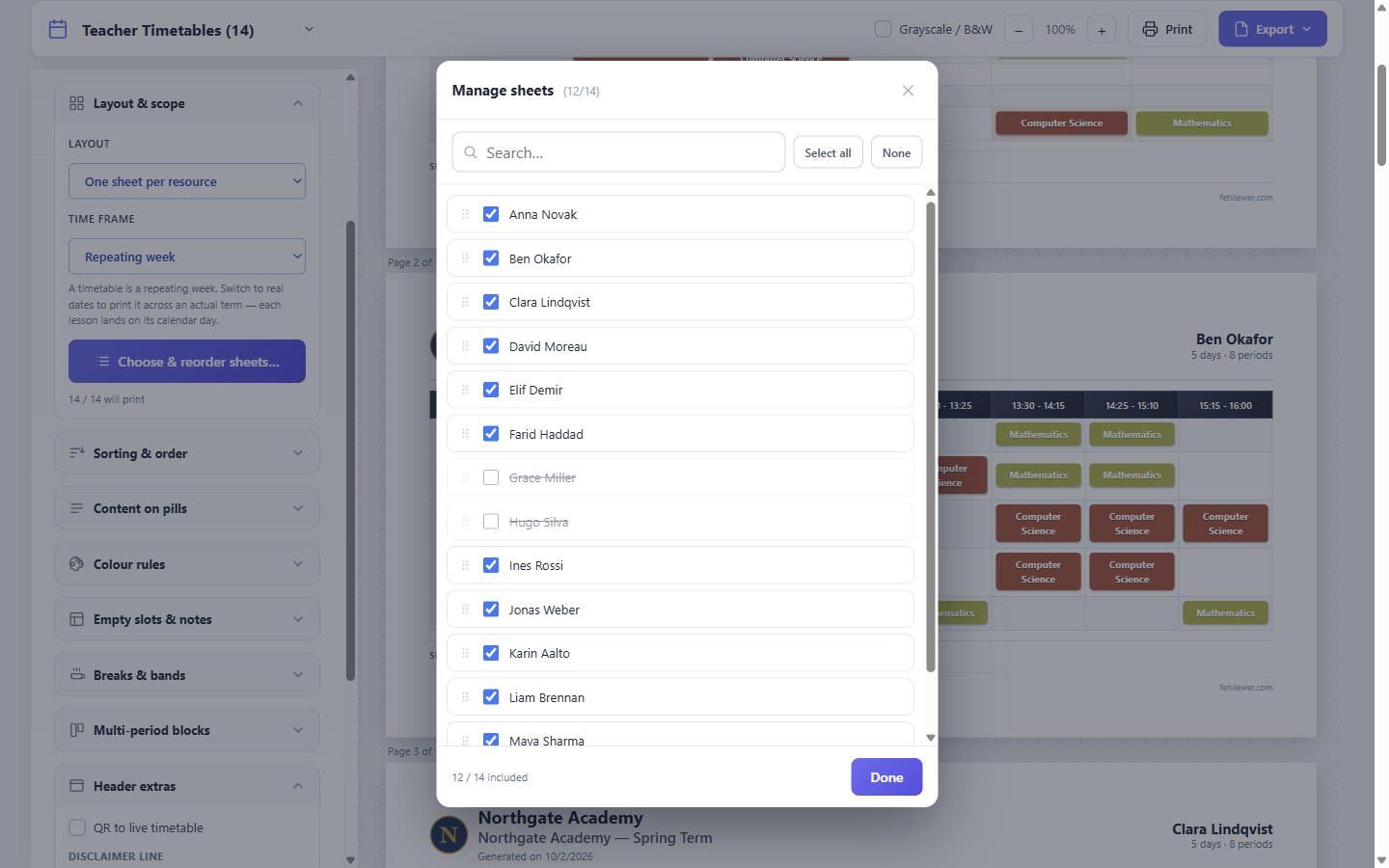
എല്ലാ പ്രിൻ്റും എല്ലാവർക്കും വേണ്ടിയുള്ളതല്ല. ഷീറ്റുകൾ തിരഞ്ഞെടുത്ത് പുനഃക്രമീകരിക്കുക... അധ്യാപകരുടെ ലിസ്റ്റ് തുറക്കും. നിങ്ങൾക്ക് ആവശ്യമില്ലാത്തവയുടെ ടിക്ക് ഒഴിവാക്കുക, മറ്റുള്ളവയെ നിങ്ങൾക്ക് ആവശ്യമുള്ള ക്രമത്തിലേക്ക് വലിച്ചിടുക.
അന്തിമമാകുന്നതുവരെ, ഡ്രാഫ്റ്റ്
മിക്ക സ്കൂളുകളും ടൈംടേബിൾ അന്തിമമാക്കുന്നതിന് മുമ്പ് ഒന്നിലധികം തവണ പ്രിൻ്റ് ചെയ്യാറുണ്ട്. ഡ്രാഫ്റ്റ് ആയിരിക്കുമ്പോൾ എല്ലാ പേജിലും ഒരു വാട്ടർമാർക്ക് ചേർക്കുക: ഡ്രാഫ്റ്റ്, രഹസ്യം അല്ലെങ്കിൽ നിങ്ങളുടെ സ്വന്തം വാചകം. നിങ്ങൾക്ക് വാട്ടർമാർക്ക് വലുതാക്കുകയോ ചെറുതാക്കുകയോ ചെയ്യാം.
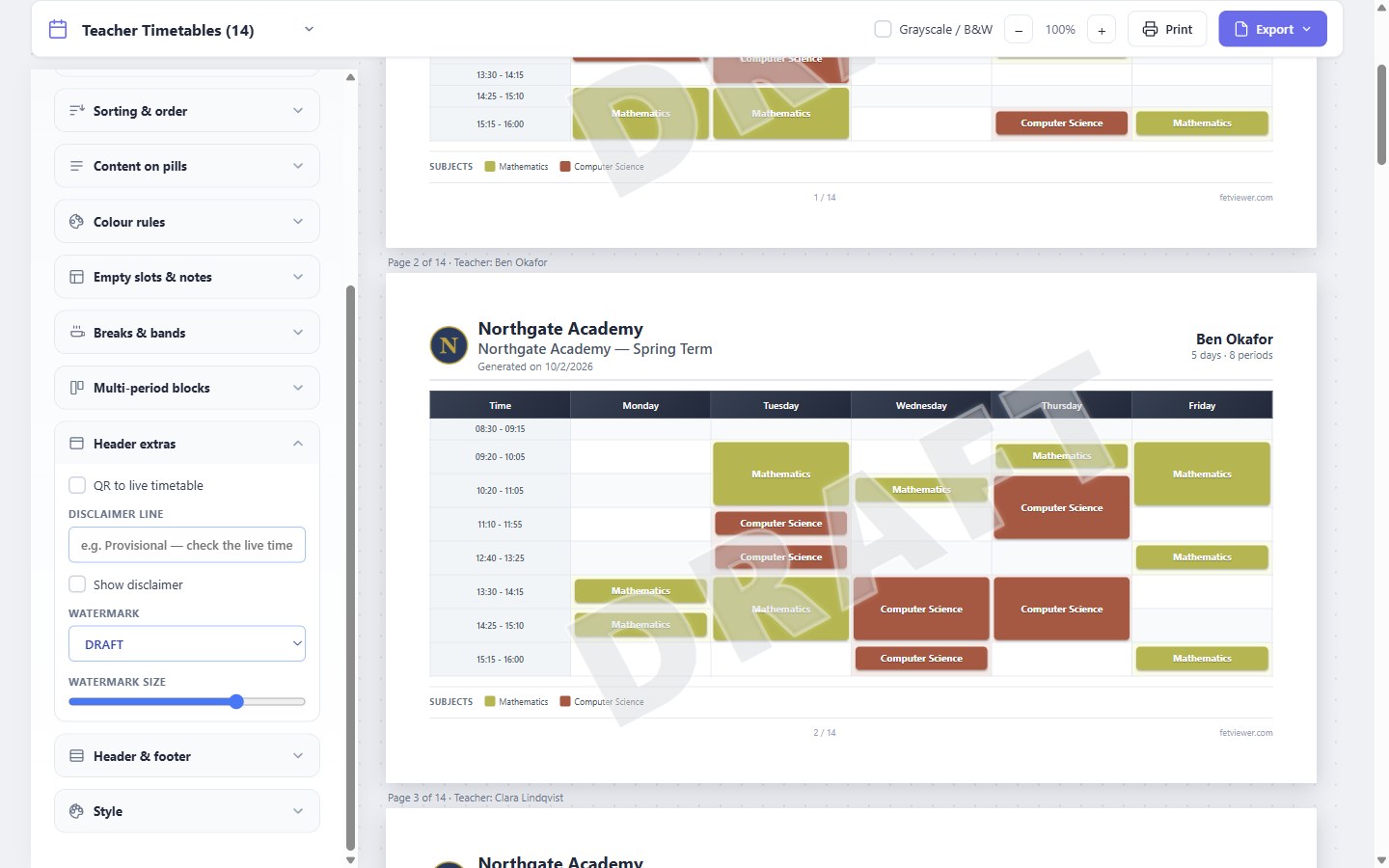
ടൈംടേബിൾ അന്തിമമാകുമ്പോൾ, വാട്ടർമാർക്ക് ഒന്നുമില്ല എന്ന് സജ്ജീകരിച്ച് വീണ്ടും പ്രിൻ്റ് ചെയ്യുക. ഇപ്പോൾ ചുമരിലുള്ള എല്ലാ ഡ്രാഫ്റ്റുകളിൽ നിന്നും അന്തിമ പതിപ്പ് വ്യത്യസ്തമായി കാണപ്പെടും.
ഒരു അധ്യാപകന് വ്യത്യസ്തമായ എന്തെങ്കിലും വേണമെങ്കിൽ
ചിലപ്പോൾ ഒരു ഷീറ്റിന് വ്യത്യസ്തമായ രൂപം വേണ്ടിവരും. ഒരു അധ്യാപകന് വലിയ അക്ഷരങ്ങൾ വേണമെന്നോ, അല്ലെങ്കിൽ ദിവസങ്ങൾ വരികളായി കാണിക്കണമെന്നോ ആഗ്രഹമുണ്ടാകാം.
ആ ഷീറ്റിൽ ക്ലിക്ക് ചെയ്യുക. ആ ഷീറ്റിന് വേണ്ടി മാത്രമുള്ള ഒരു ചെറിയ എഡിറ്റർ തുറന്നുവരും. നിങ്ങൾക്ക് അക്ഷരങ്ങൾ വലുതാക്കുകയോ ചെറുതാക്കുകയോ ചെയ്യാം, നിറങ്ങൾ ഓഫ് ചെയ്യാം, ദിവസങ്ങൾ വരികളായി കാണിക്കാം, ആക്റ്റിവിറ്റികൾ എന്ത് കാണിക്കണമെന്ന് തിരഞ്ഞെടുക്കാം, അല്ലെങ്കിൽ ആ ഷീറ്റ് മാത്രം പ്രിൻ്റ് ചെയ്യാം. മറ്റ് ഷീറ്റുകൾക്ക് മാറ്റമൊന്നും വരില്ല.
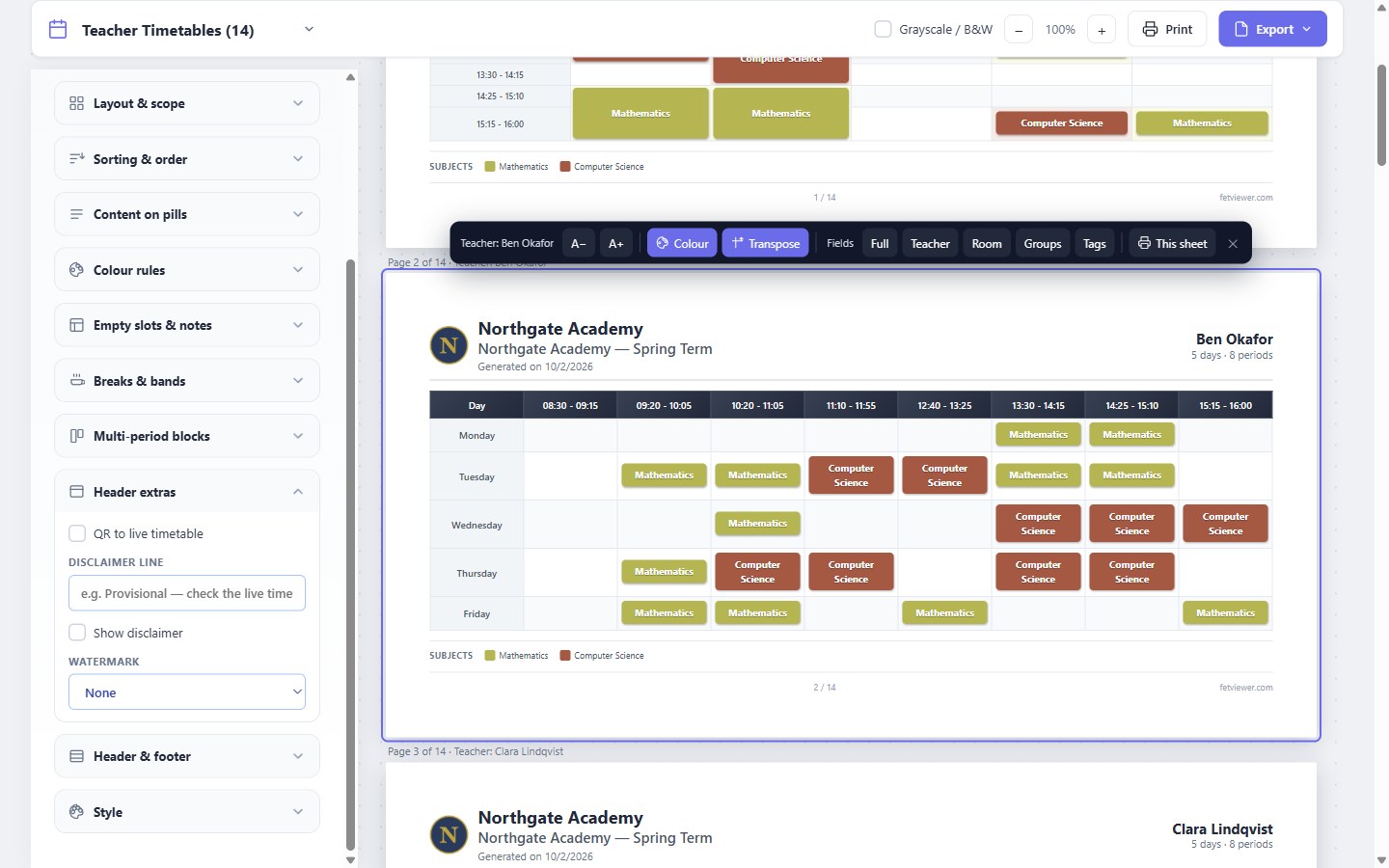
പേജ് തുറന്നിരിക്കുമ്പോൾ ഈ മാറ്റങ്ങൾ നിലനിൽക്കും. അവ സേവ് ചെയ്യപ്പെടുന്നില്ല.
എല്ലാ പേജിലും നിങ്ങളുടെ സ്കൂൾ
ഓരോ ഷീറ്റിൻ്റെയും ഹെഡറിൽ സ്കൂളിൻ്റെ പേരും ലോഗോയും കാണിക്കുന്നു. എക്സ്പോർട്ട് ഓപ്ഷൻ എല്ലാ ഷീറ്റുകളുമുള്ള ഒരു PDF ഫയലോ, അല്ലെങ്കിൽ ഓരോ ഷീറ്റിനും ഓരോ PDF അല്ലെങ്കിൽ ചിത്രമുള്ള ഒരു ZIP ഫയലോ നൽകുന്നു.
പ്രീസെറ്റുകൾ എന്നതിന് കീഴിൽ തയ്യാറാക്കിയ നാല് രൂപങ്ങളുമുണ്ട്: വിശദമായത്, ഒതുക്കമുള്ളത്, വാൾ പോസ്റ്റർ (A3), അഡ്മിൻ സംഗ്രഹം. അവയിലൊന്നിൽ നിന്ന് ആരംഭിച്ച് നിങ്ങൾക്ക് ആവശ്യമുള്ള മാറ്റങ്ങൾ വരുത്തുക.
പ്രിൻ്റ് ഡിസൈനർ, പേജിൽ എന്തെല്ലാം ഉൾപ്പെടുത്തണമെന്ന് തിരഞ്ഞെടുക്കൽ എന്നിവയിൽ കൂടുതൽ വായിക്കുക.
ഓരോ പ്ലാനിലും എന്തെല്ലാമുണ്ട്
പ്രിൻ്റിംഗ്, വാട്ടർമാർക്ക്, ഒരു ഷീറ്റിനുള്ള എഡിറ്റർ, ഒരു പേജിൽ ഒതുക്കുക എന്നിവ സൗജന്യ പ്ലാൻ ഉൾപ്പെടെ എല്ലാ പ്ലാനുകളിലുമുണ്ട്. നിങ്ങളുടെ സ്വന്തം ലോഗോ Basic-ലും അതിന് മുകളിലുള്ള പ്ലാനുകളിലുമുണ്ട്. സ്വന്തം ലോഗോ ഇല്ലെങ്കിൽ, ലോഗോയുടെ സ്ഥാനത്ത് FET Viewer-നുള്ള ഒരു ചെറിയ QR കോഡ് ഉണ്ടാകും, നിങ്ങൾക്ക് അത് ഓഫ് ചെയ്യാം. സംയോജിപ്പിച്ച PDF, ZIP ഫയലുകൾ Pro, Max പ്ലാനുകളിലുണ്ട്. എല്ലാ പ്ലാനുകളിലും, നിങ്ങളുടെ ബ്രൗസറിൻ്റെ പ്രിൻ്റ് ഡയലോഗിൽ നിന്ന് ഒരു PDF സേവ് ചെയ്യാനും കഴിയും.