
FET-software voor lesroosters: wat FET doet en wat je eraan kunt toevoegen
FET is gratis software die schoolroosters genereert. Bekijk wat FET doet en wat je eraan kunt toevoegen: een controle, afdrukken, links, vervangingen en agenda's.
FET is gratis roostersoftware voor scholen, middelbare scholen en universiteiten. Liviu Lalescu en Volker Dirr ontwikkelen het. FET draait op Windows, macOS en GNU/Linux. Je downloadt het van de officiële website.
Dit artikel laat zien wat FET doet. Daarna laat het zien wat je aan FET kunt toevoegen, vóór en na het genereren van het rooster.
Wat FET doet
FET genereert het rooster. Je voert je gegevens en je regels in FET in. FET zoekt dan een rooster dat al je regels volgt.
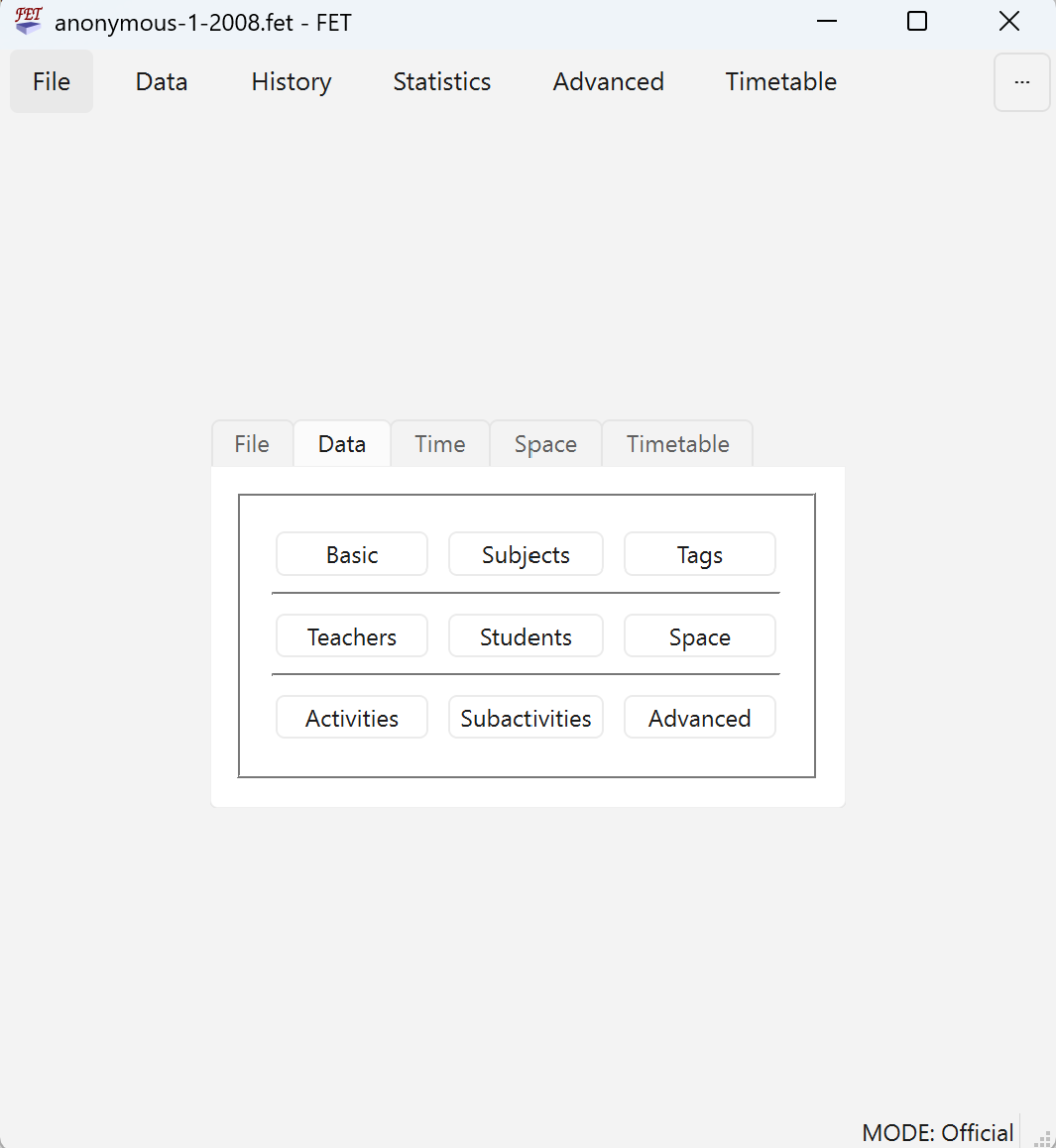
- De gegevens. Je voert de dagen en uren, de vakken, de docenten en de leerlingen in. Daarna voer je de activiteiten in. Een activiteit is één les: een vak, de docenten, de leerlingen en de duur.
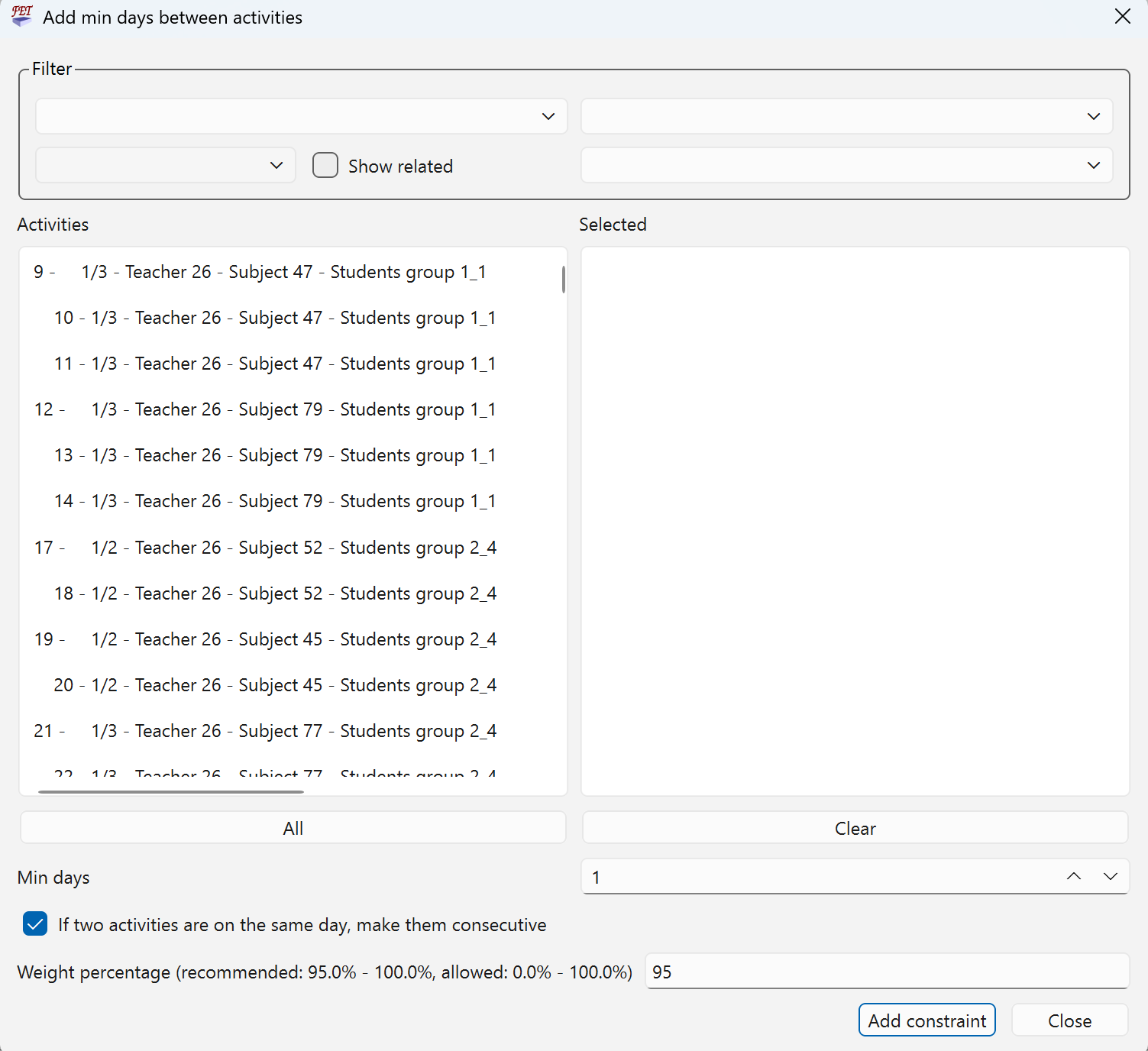
- De regels. FET heeft meer dan 300 soorten regels, voor de tijden en voor de lokalen. Elke regel heeft een gewicht. Een gewicht van 100% betekent dat FET de regel moet volgen.
- Het genereren. FET plaatst elke activiteit op een dag, een uur en in een lokaal. De FET-website zegt dat een ingewikkeld rooster meestal 5 tot 20 minuten duurt. Een eenvoudig rooster kan in een paar seconden klaar zijn.
- Het resultaat. FET schrijft het rooster als webpagina's en CSV-bestanden in een map, voor elke docent, elke klas, elk lokaal en elk vak. Je kunt het rooster ook vanuit FET afdrukken.
FET doet het moeilijkste deel van het werk. Niets in dit artikel vervangt FET.
Wat je aan FET kunt toevoegen
FET Viewer opent het .fet-bestand dat FET opslaat. Het voegt het werk toe dat vóór en na het genereren komt.
Vóór het genereren: de regels controleren
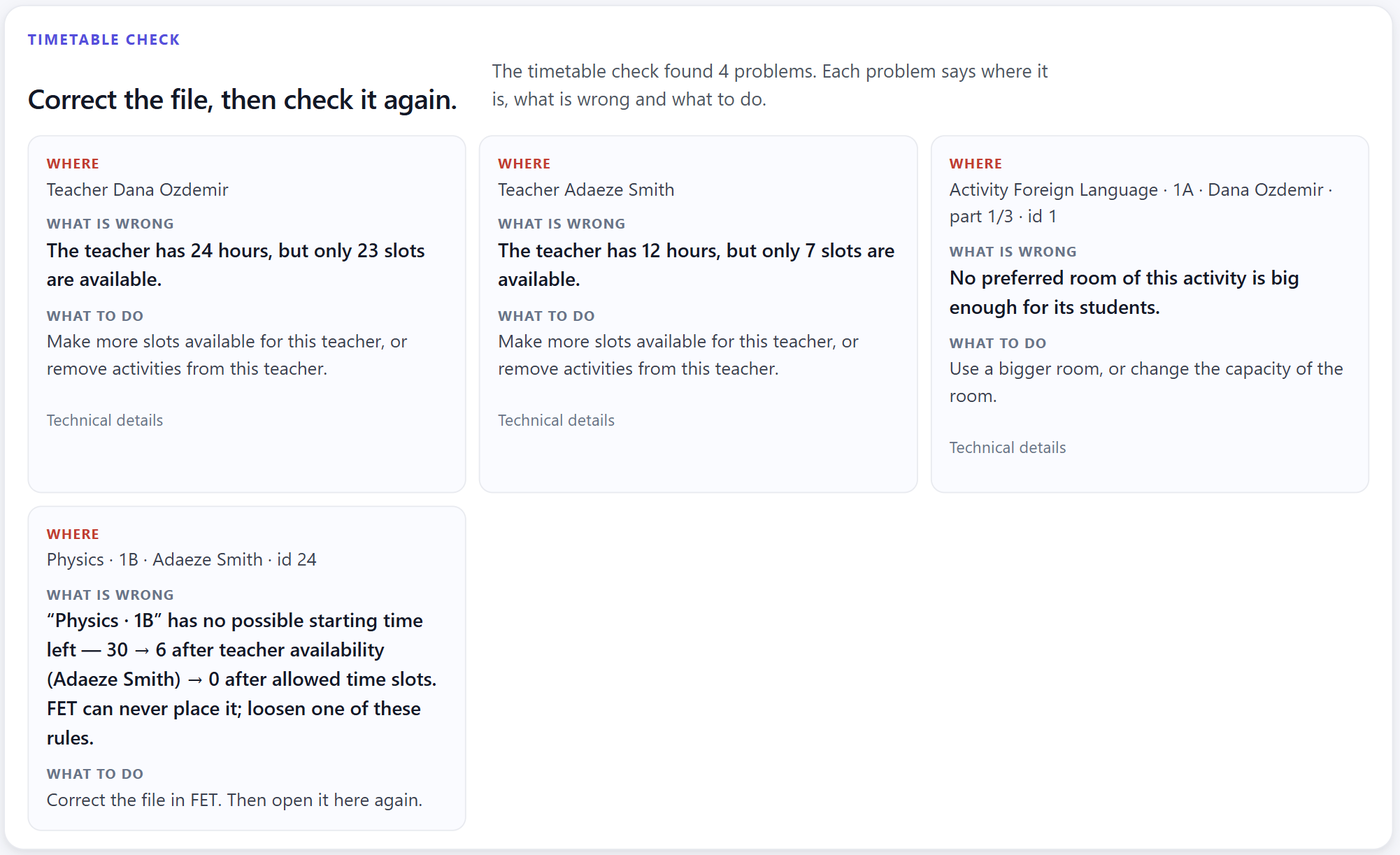
Twee regels die niet allebei waar kunnen zijn, maken het rooster onmogelijk. De gratis controlepagina voert met pusulaTab de eigen controles van FET uit op je .fet-bestand, en toont elk probleem. Je hebt geen account nodig.
Na het genereren: afdrukken
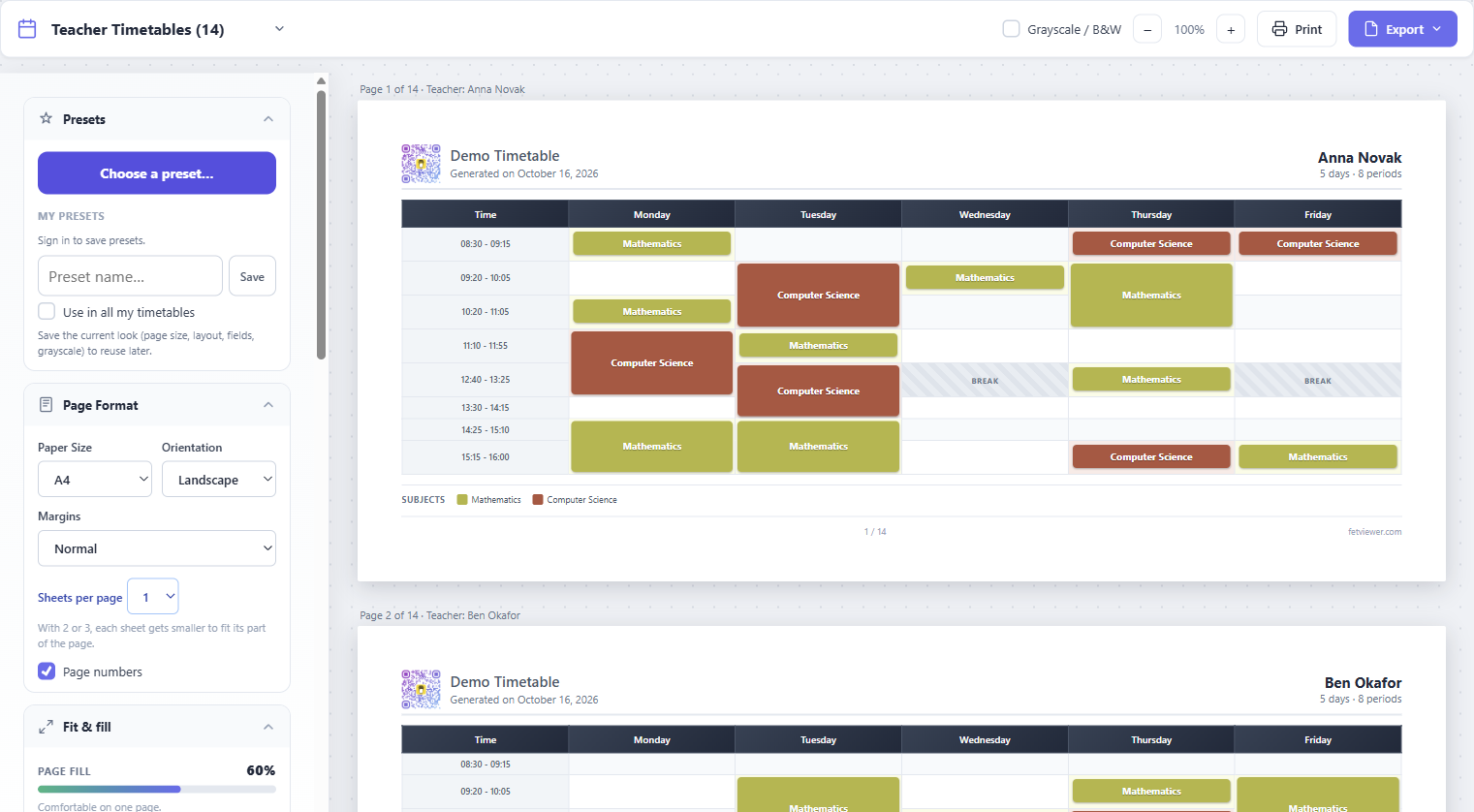
De afdrukontwerper maakt één blad voor elke docent, klas of lokaal. Hij kan ook het hele schoolrooster op één blad zetten. De voorbeeldweergave toont de pagina's precies zoals ze op papier komen. Om minder papier te gebruiken, zet je twee of drie bladen op één pagina.
Het rooster delen
Stuur elke docent een link naar het eigen rooster. Zet het rooster op de schoolwebsite en op een scherm in de docentenkamer. Docenten kunnen hun rooster ook toevoegen aan de agenda op hun telefoon. Het artikel FET-rooster online bekijken laat elk van deze mogelijkheden zien.
De wijzigingen van elke dag vastleggen
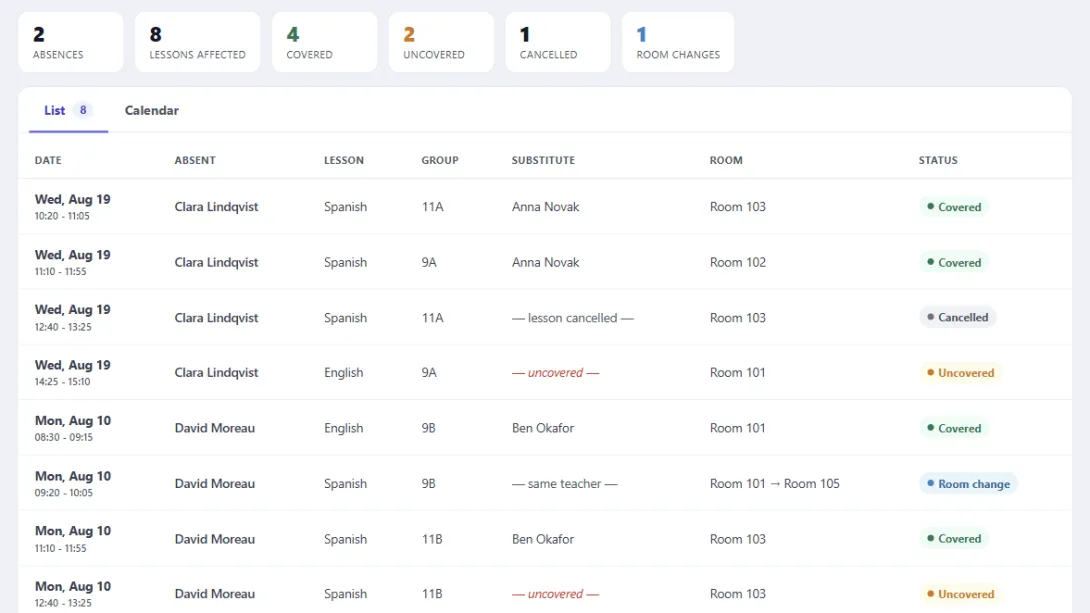
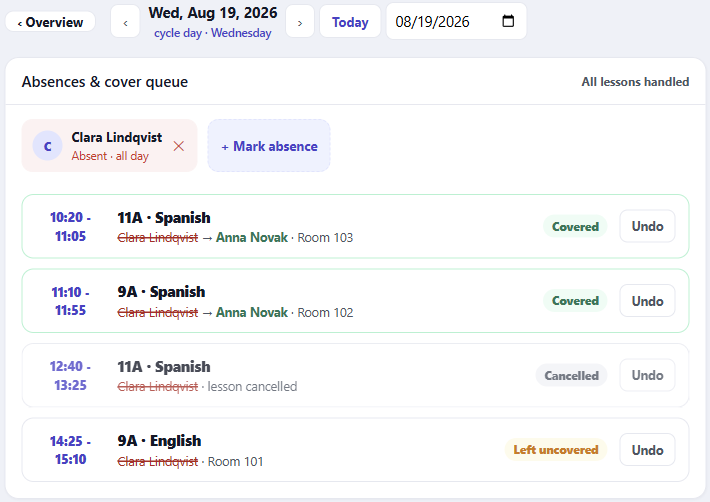
Een docent is afwezig, of een lokaal is niet beschikbaar. Leg voor één datum een invaldocent, een lokaalwijziging of lesuitval vast. Iedereen die het rooster op die datum opent, ziet de wijziging. De oorspronkelijke les blijft doorgestreept zichtbaar. De wijziging komt ook in de agenda's van de docenten.
Terug naar FET
Als de gegevens veel veranderen, kies je Download .fet. FET Viewer controleert het bestand eerst, zodat FET het kan openen. Daarna genereert FET het rooster opnieuw.
FET en FET Viewer, stap voor stap
- Voer je gegevens en je regels in FET in.
- Controleer het bestand op de gratis controlepagina.
- Genereer het rooster in FET.
- Importeer het resultaat in FET Viewer. De bestandsnaam eindigt op _data_and_timetable.fet.
- Druk het rooster af, deel het, en leg de wijzigingen van elke dag vast.
Probeer het eerst
De demo opent het rooster van een voorbeeldschool. Je hoeft je niet te registreren en je hebt geen bestand nodig.