
FET-rooster online bekijken: elke docent ziet het eigen rooster
Bekijk uw FET-rooster online. Stuur elke docent een toegangslink, zet het rooster op de schoolwebsite en op een scherm, en houd iedereen op de hoogte.
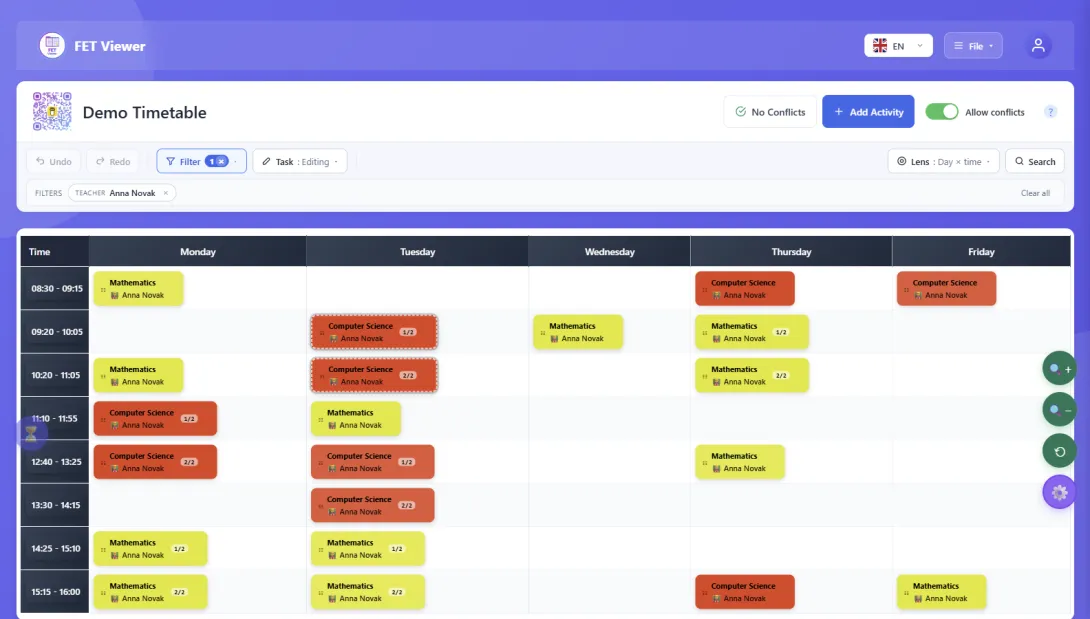
FET maakt het rooster. Daarna moet iedereen het zien.
FET bewaart het hele rooster in één .fet-bestand. Elke docent, elke klas en elk lokaal moet het eigen deel zien. Een roosterviewer opent dat bestand en toont elk deel apart.
Het .fet-bestand openen
Importeer het .fet-bestand op uw dashboard. Selecteer daarna een docent, een klas of een lokaal. U ziet dat rooster voor de hele week. Het werkt in de browser, op een computer, een tablet of een telefoon.
Een toegangslink voor elke docent
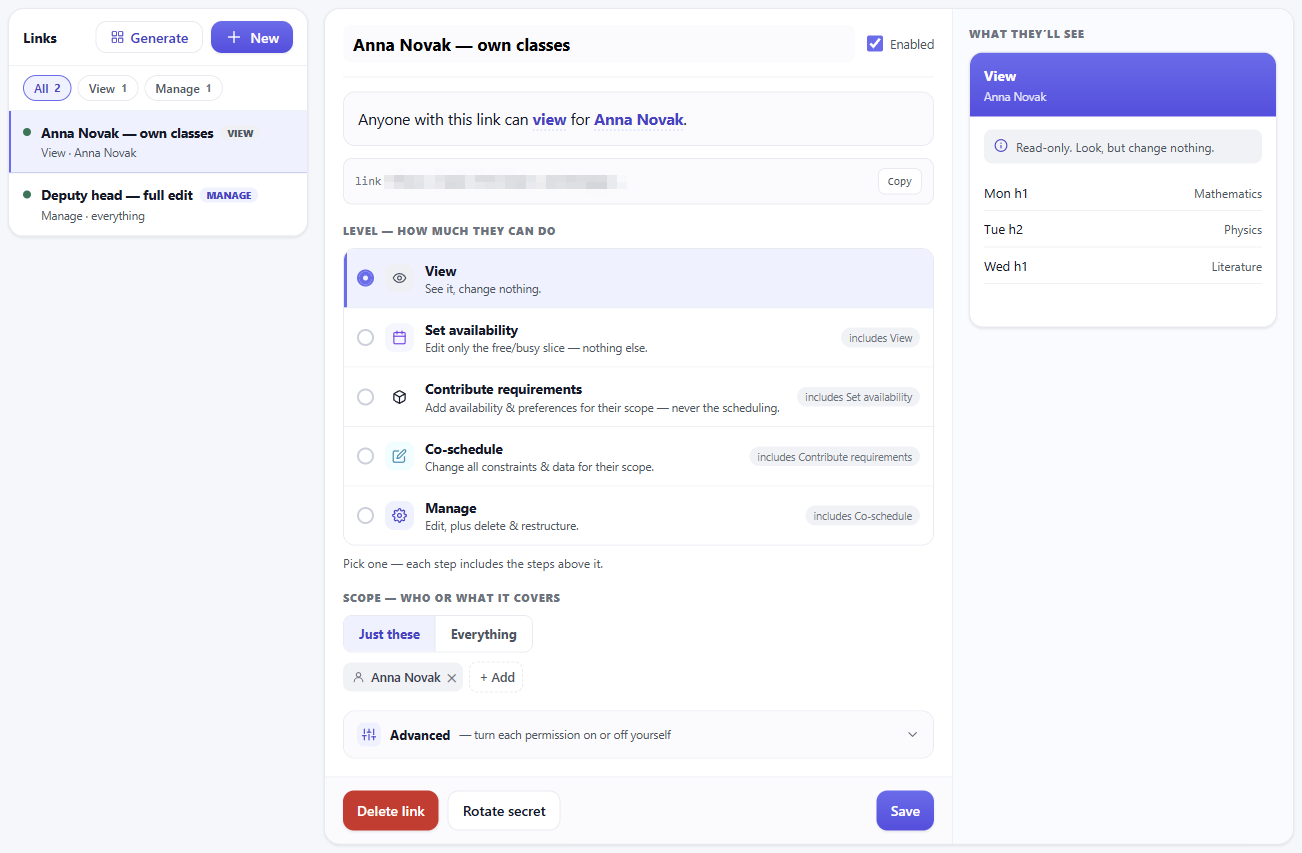
Een docent hoeft zich niet te registreren. U stuurt een toegangslink, en de docent opent die.
- Een openbare toegangslink is alleen-lezen en zit in elk plan. Gebruik deze voor ouders of voor een mededelingenbord.
- Een privélink toont één docent, één klas of één lokaal. Daarmee kan een docent ook aangeven op welke tijden hij of zij niet kan lesgeven. Privélinks horen bij de betaalde plannen.
De knop Genereer maakt in één stap een toegangslink voor elke docent. Met de plannen Pro en Max kunt u de toegangslinks per e-mail versturen vanuit de personeelslijst.
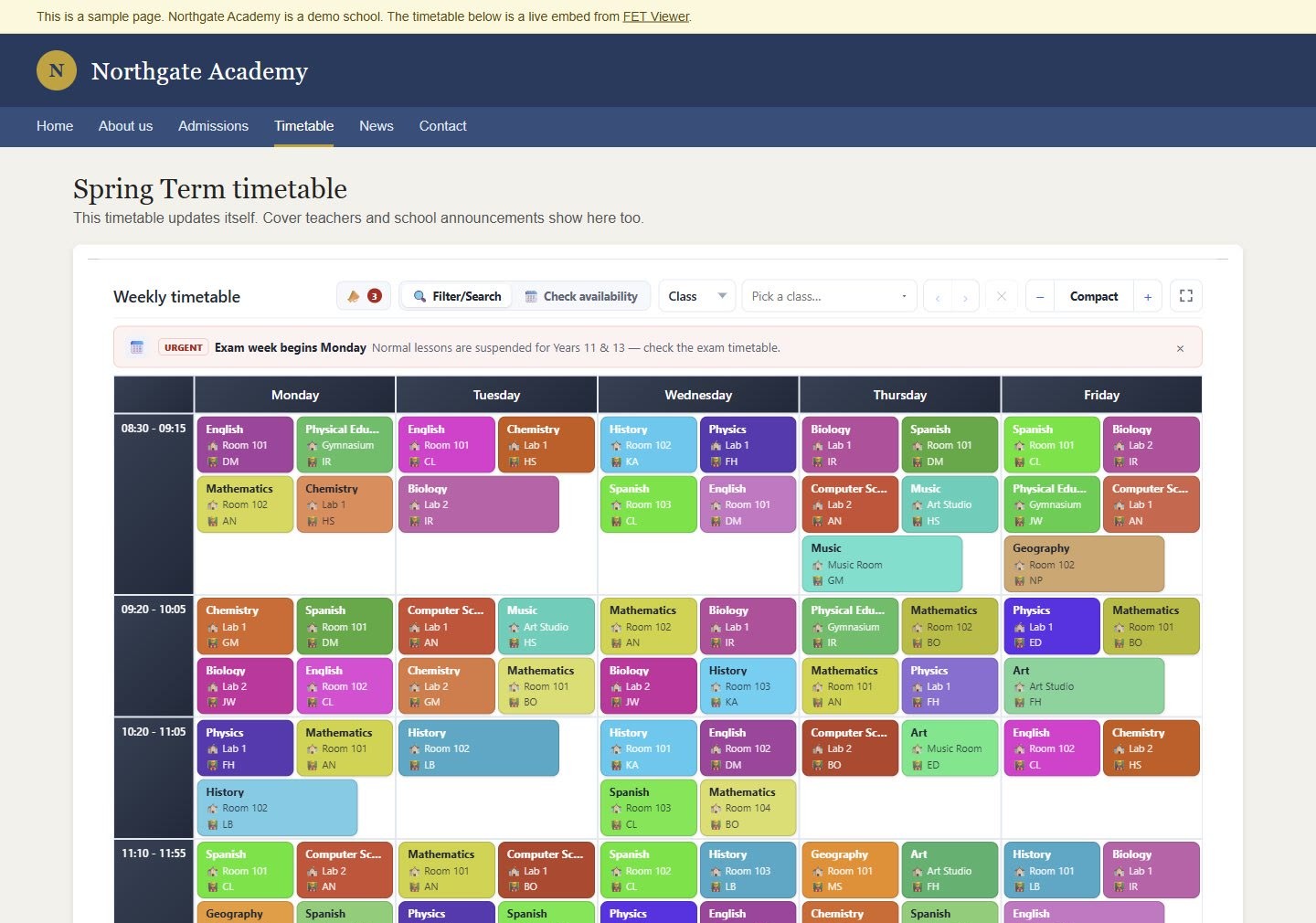
Op de schoolwebsite
Een insluiting toont een live rooster in uw eigen webpagina. U kiest wat de insluiting toont: het hele rooster, één klas, één docent, één lokaal of één gebouw. Een nieuwe insluiting staat uit totdat u deze aanzet.
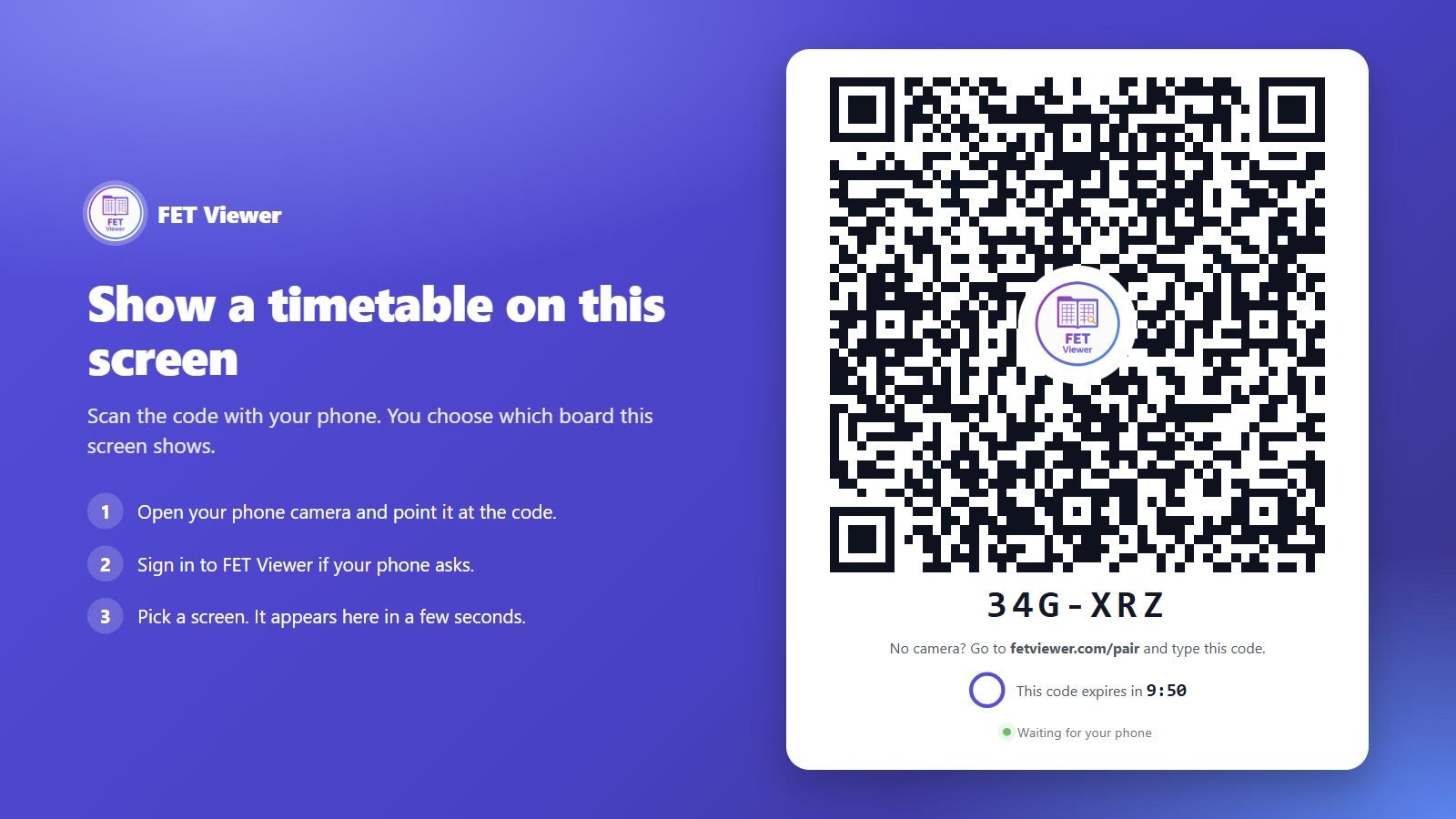
Op een scherm in de gang
Een scherm toont het rooster op een tv of een monitor aan de muur. Kies een weergave: het weekoverzicht, Nu / Volgende, de dag van één klas of één lokaal. Om een tv te koppelen, opent u fetviewer.com/screen op de tv en scant u de code met uw telefoon.
In de agenda van elke docent
Een agenda-abonnement zet het rooster van één docent in de agenda op diens telefoon. De agenda-app controleert zelf op wijzigingen.
Als er iets verandert
Verplaats hier een les, en de toegangslinks, de insluitingen en de schermen tonen de wijziging. U stuurt niemand een nieuwe PDF.
Het gratis plan bevat 1 insluiting en 1 scherm. De pagina met plannen toont de toegangslinks, insluitingen en schermen van elk plan.
Probeer het eerst
De demo opent het rooster van een voorbeeldschool. U hoeft zich niet te registreren, en u hebt geen bestand nodig.