
Imprimă deodată orarele tuturor profesorilor și marchează-le PROVIZORIU
O pagină pentru fiecare profesor într-o singură imprimare, cu filigran CIORNĂ până la finalizarea orarului și modificări pentru o singură foaie.
Orarul este finalizat în FET. Acum cancelaria îl vrea pe hârtie.
Așa că imprimați orarul unui profesor, apoi al următorului, apoi al următorului. Undeva în teanc, o pagină se întinde pe o a doua foaie. Și o săptămână mai târziu, o versiune veche este încă pe perete, pentru că nimeni nu și-a dat seama că este veche.
Pagina de imprimare din FET Viewer este făcută pentru această sarcină.
O singură imprimare pentru întreaga cancelarie
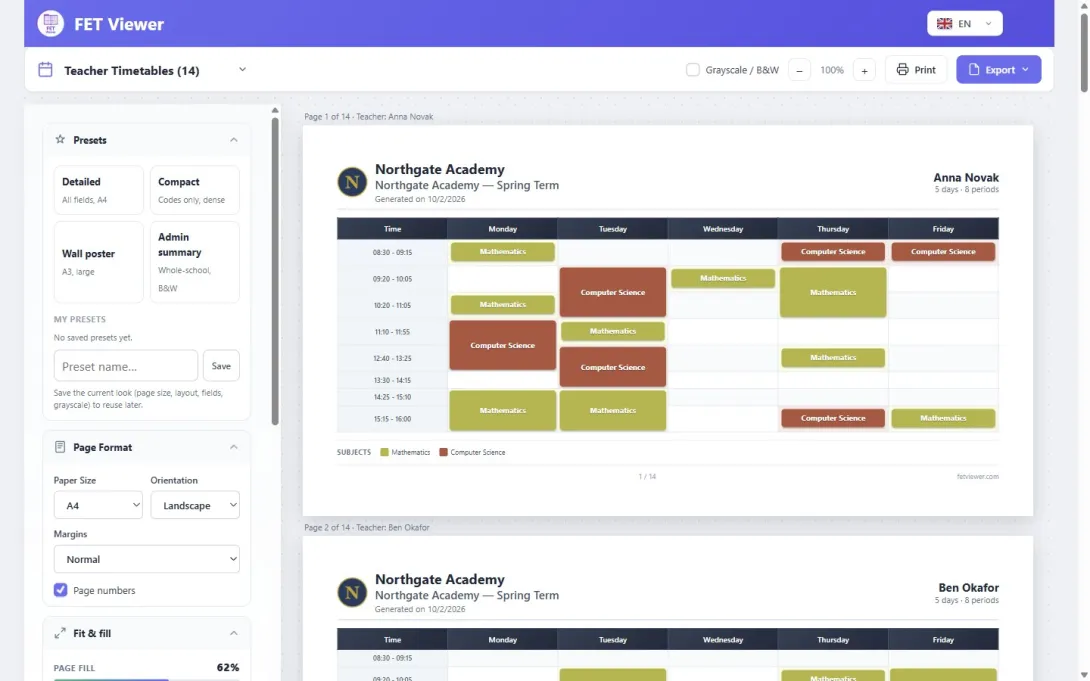
Deschideți orarul pe fetviewer.com și alegeți Imprimare → Profesori. Fiecare profesor primește propria pagină și le vedeți pe toate înainte de a imprima. Setările sunt în stânga. Previzualizarea din dreapta arată paginile reale.
Alegeți zilele și orele, ce arată fiecare activitate și cum sunt colorate celulele. Activați Încadrare pe o pagină și fiecare foaie devine suficient de mică pentru o singură pagină. Un indicator vă avertizează înainte ca o foaie să treacă pe a doua pagină.
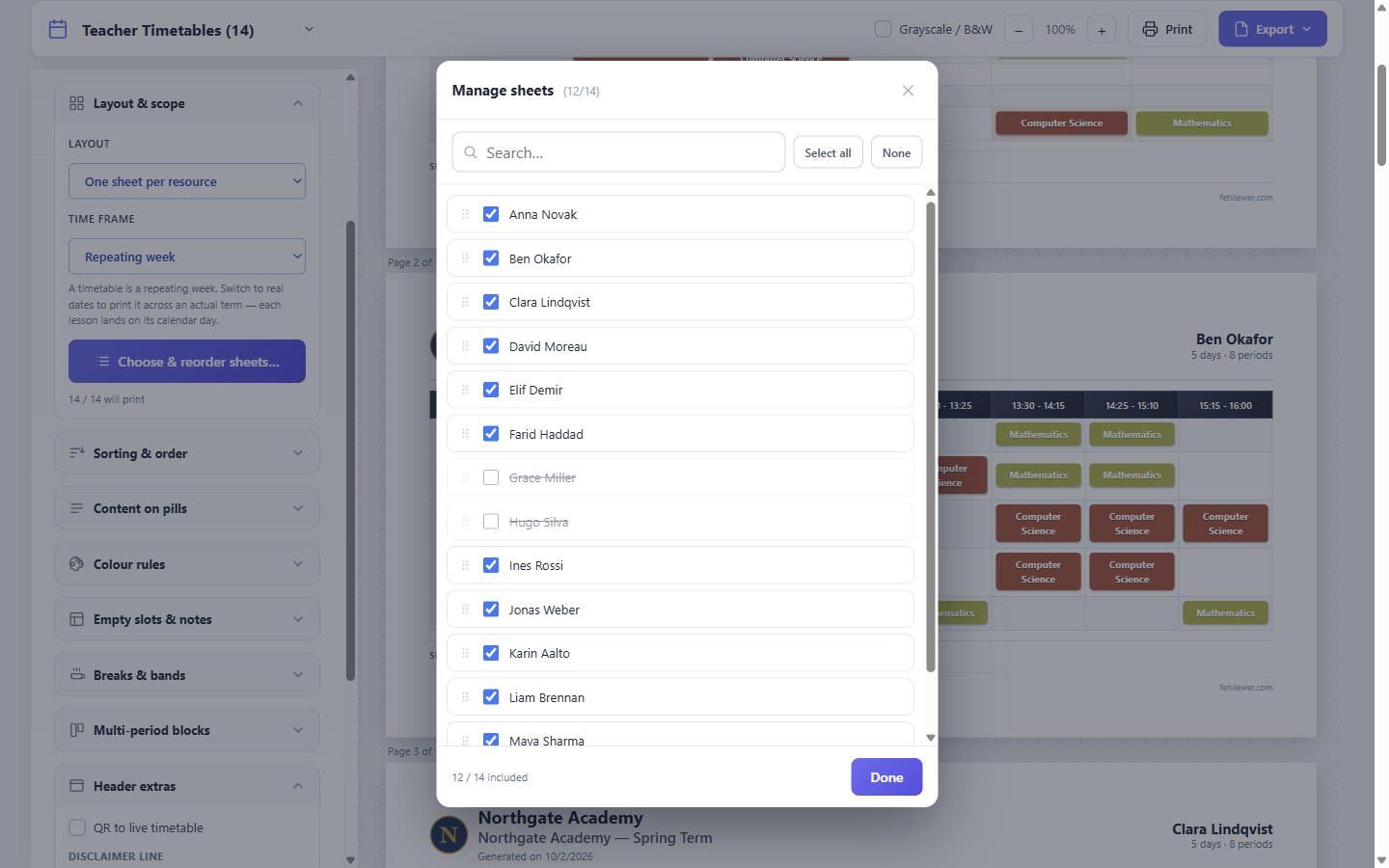
Nu fiecare imprimare este pentru toată lumea. Alegeți și reordonați foile… deschide lista de profesori. Debifați pe cei de care nu aveți nevoie și trageți-i pe ceilalți în ordinea dorită.
CIORNĂ, până când este final
Majoritatea școlilor imprimă un orar de mai multe ori înainte de a fi final. Puneți un filigran pe fiecare pagină cât timp este o ciornă: CIORNĂ, CONFIDENȚIAL sau propriul text. Puteți mări sau micșora filigranul.
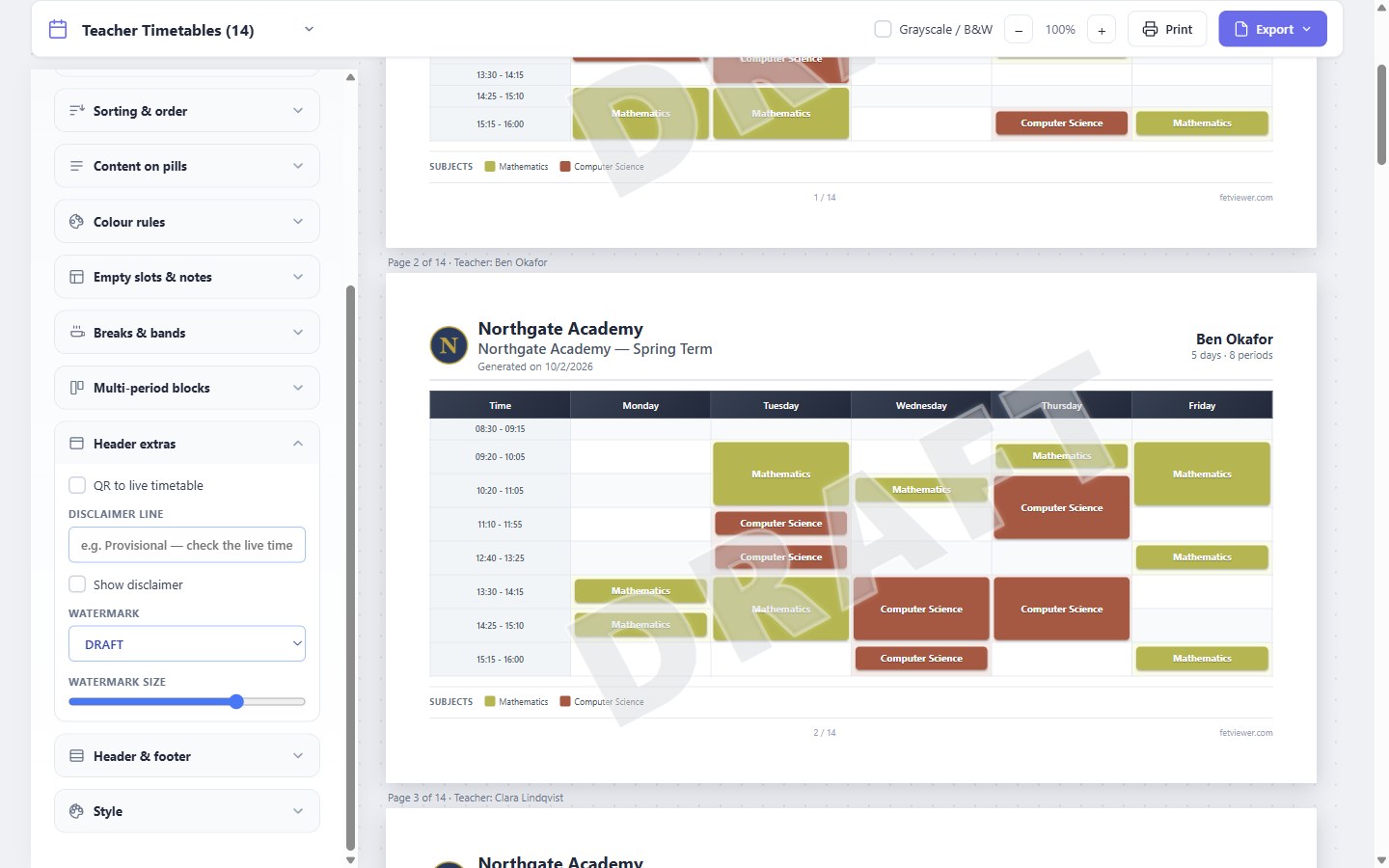
Când orarul este final, setați filigranul la Niciunul și imprimați din nou. Acum versiunea finală arată diferit de fiecare ciornă de pe perete.
Un profesor are nevoie de ceva diferit
Uneori, o singură foaie are nevoie de un aspect diferit. Un profesor dorește text mai mare sau zilele ca rânduri.
Faceți clic pe acea foaie. Se deschide un mic editor doar pentru acea foaie. Puteți mări sau micșora textul, dezactiva culorile, afișa zilele ca rânduri, alege ce arată activitățile sau imprima doar acea foaie. Celelalte foi nu se modifică.
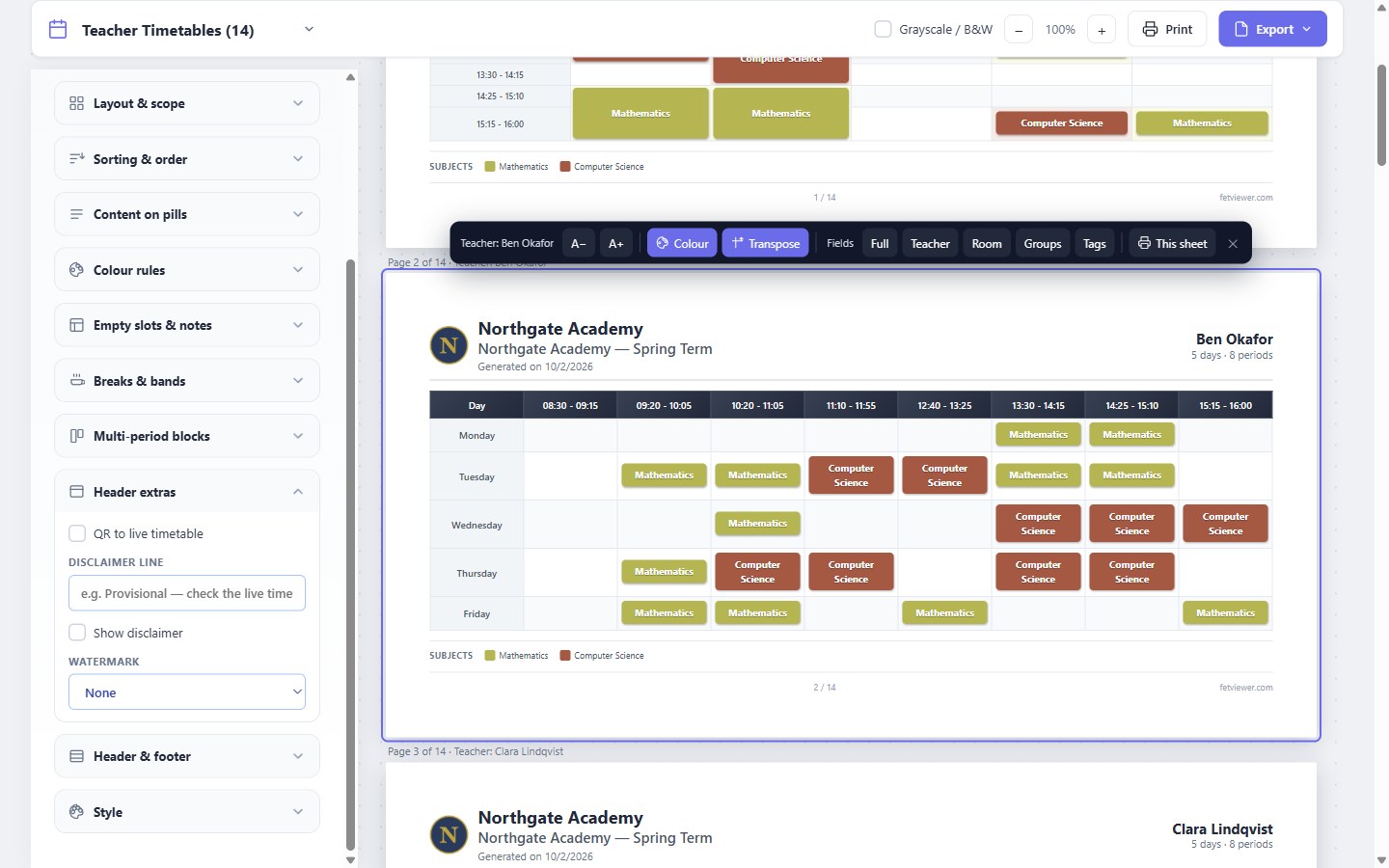
Aceste modificări rămân cât timp pagina este deschisă. Ele nu sunt salvate.
Școala dvs. pe fiecare pagină
Antetul fiecărei foi arată numele școlii și sigla școlii. Export vă oferă un PDF cu fiecare foaie sau un fișier ZIP cu un PDF sau o imagine pentru fiecare foaie.
Există, de asemenea, patru aspecte predefinite sub Presetări: Detaliat, Compact, Poster de perete (A3) și Rezumat administrativ. Începeți cu una dintre ele și modificați ce aveți nevoie.
Citiți mai multe în Designerul de imprimare și Alegerea conținutului paginii.
Ce include fiecare plan
Imprimarea, filigranul, editorul pentru o singură foaie și Încadrare pe o pagină sunt incluse în fiecare plan, inclusiv în cel gratuit. Propria siglă este disponibilă pe planul Basic și superioare. Fără propria siglă, un mic cod QR pentru FET Viewer se află în locul siglei și îl puteți dezactiva. PDF-ul combinat și fișierele ZIP sunt disponibile pe planurile Pro și Max. Pe fiecare plan, puteți salva, de asemenea, un PDF din dialogul de imprimare al browserului dvs.