
Отпечатайте наведнъж разписанията на всички преподаватели и ги подпечатайте с ЧЕРНОВА
По една страница за всеки преподавател в един печат, с воден знак „ЧЕРНОВА“ до окончателното разписание и промени само за един лист.
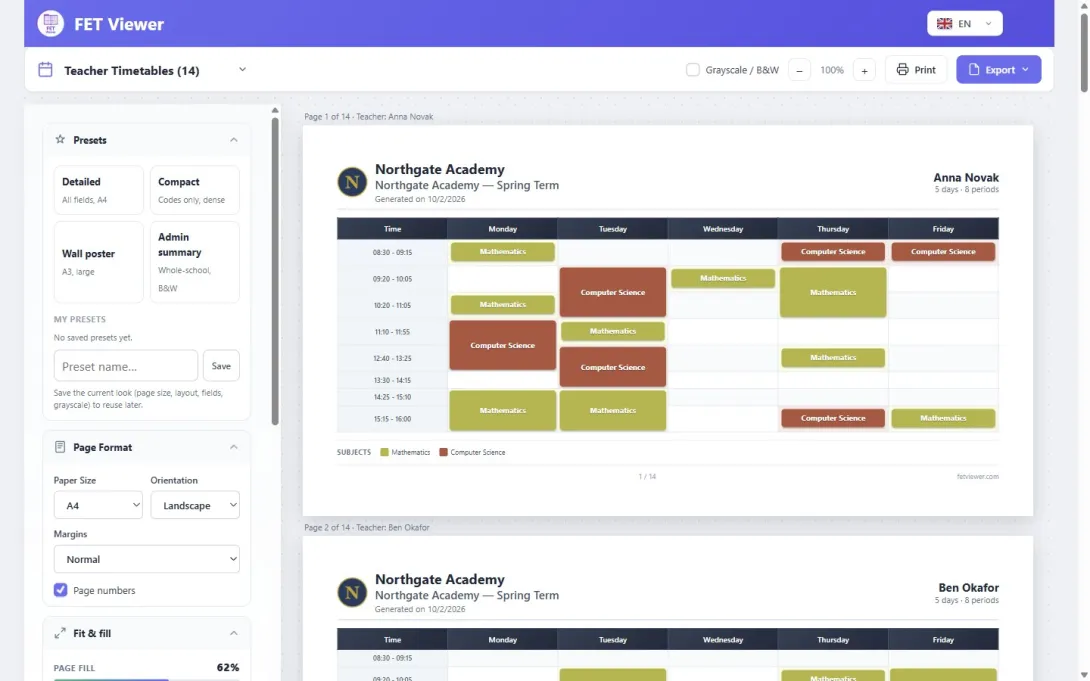
Разписанието е готово във FET. Сега учителската стая го иска на хартия.
И така разпечатвате разписанието на един преподавател, после на следващия, после на следващия. Някъде в купчината някоя страница се разделя на два листа. А седмица по-късно на стената все още стои стара версия, защото никой не е видял, че е стара.
Страницата за печат във FET Viewer е създадена точно за тази работа.
Едно разпечатване за целия персонал
Отворете разписанието си на fetviewer.com и изберете Печат → Преподаватели. Всеки преподавател получава своя собствена страница и вие виждате всички тях, преди да разпечатате. Настройките са отляво. Визуализацията отдясно показва реалните страници.
Вие избирате дните и часовете, какво да показва всяко занятие и как да са оцветени клетките. Включете Побиране на една страница и всеки лист става достатъчно малък, за да се побере на една страница. Индикатор ви предупреждава, преди листът да премине на втора страница.
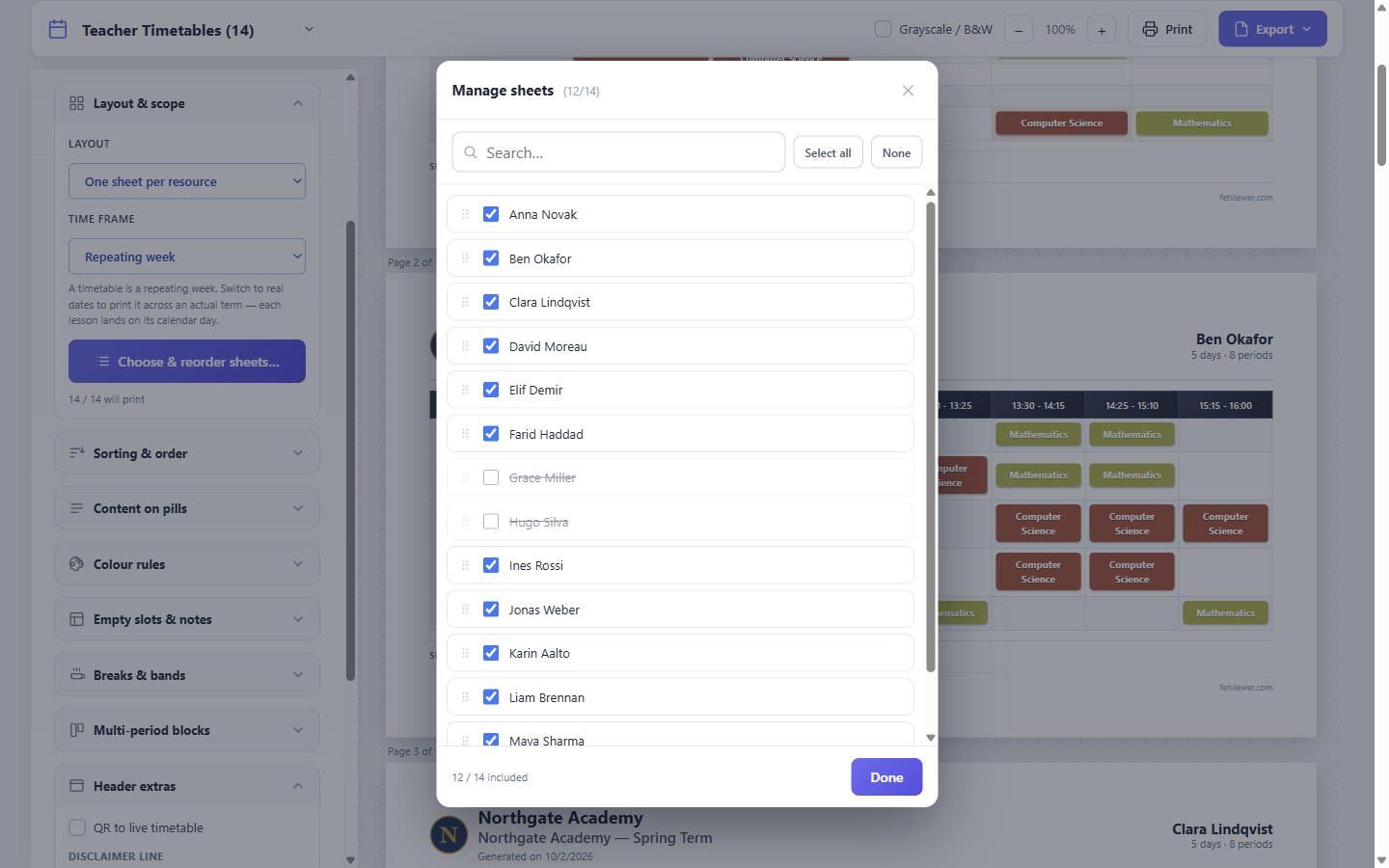
Не всяко разпечатване е за всички. Избор и пренареждане на листове… отваря списъка с преподаватели. Премахнете отметките на тези, които не ви трябват, и плъзнете останалите в желания от вас ред.
ЧЕРНОВА, докато стане окончателно
Повечето училища разпечатват разписанието повече от веднъж, преди то да е окончателно. Поставете воден знак на всяка страница, докато е чернова: ЧЕРНОВА, ПОВЕРИТЕЛНО или ваш собствен текст. Можете да направите водния знак по-голям или по-малък.
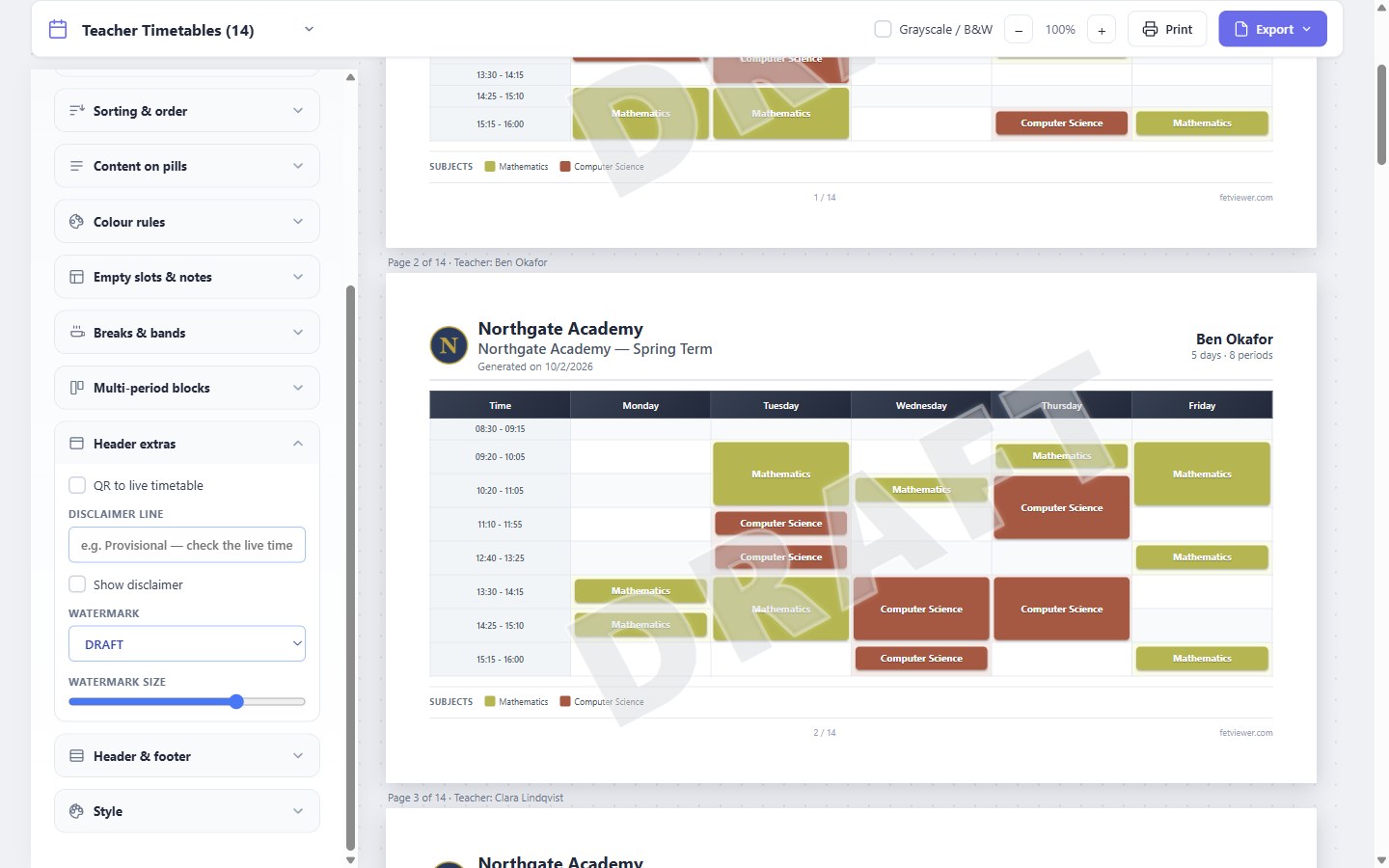
Когато разписанието е окончателно, задайте водния знак на Без воден знак и разпечатайте отново. Сега окончателната версия изглежда различно от всяка чернова на стената.
Един преподавател има нужда от нещо различно
Понякога един лист се нуждае от различен изглед. Някой преподавател иска по-голям текст или дните да са показани като редове.
Кликнете върху този лист. Отваря се малък редактор само за него. Можете да направите текста по-голям или по-малък, да изключите цветовете, да покажете дните като редове, да изберете какво да показват занятията или да разпечатате само този лист. Останалите листове не се променят.
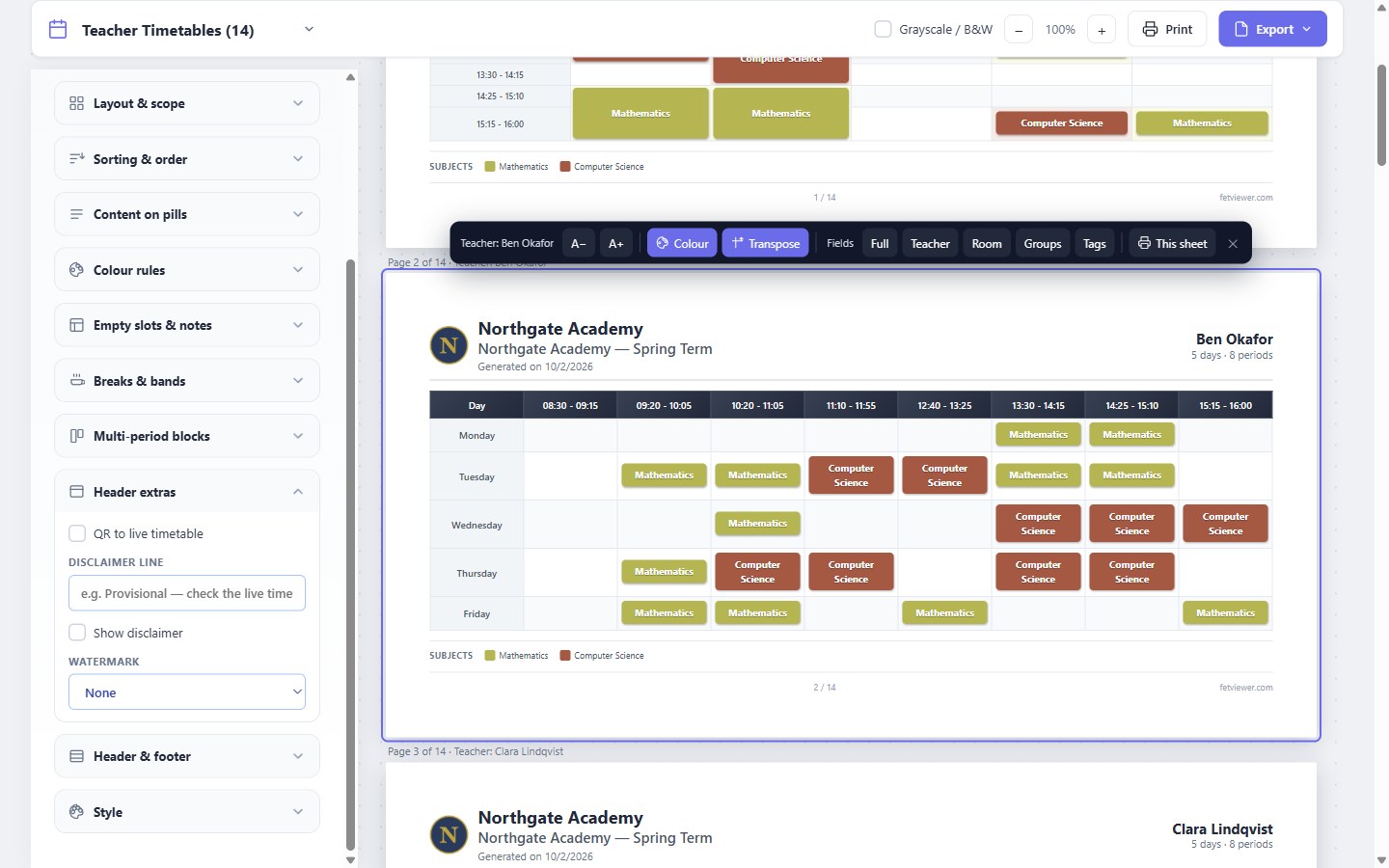
Тези промени остават, докато страницата е отворена. Те не се запазват.
Вашето училище на всяка страница
Заглавката на всеки лист показва името и логото на училището. Експортиране ви дава един PDF файл с всички листове или ZIP файл с по един PDF или една снимка за всеки лист.
Има и четири готови изгледа в Шаблони: „Подробен“, „Компактен“, „Стенен постер (A3)“ и „Административно резюме“. Започнете от един от тях и променете каквото ви е необходимо.
Прочетете повече в Дизайнер на печата и Избор на съдържанието на страницата.
Какво включва всеки план
Разпечатването, водният знак, редакторът за отделен лист и Побиране на една страница са налични във всеки план, включително и в безплатния. Ваше собствено лого е налично в план „Основен“ и по-високите. Без ваше собствено лого на мястото му се показва малък QR код за FET Viewer, който можете да изключите. Обединеният PDF и ZIP файловете са налични в планове „Про“ и „Макс“. Във всеки план можете също да запазите PDF от диалоговия прозорец за печат на вашия браузър.