
Chaque fonctionnalité, avec preuve
Pas une liste d'affirmations. Chaque section ci-dessous montre la partie de FET Viewer qui effectue la tâche, capturée depuis le produit en cours d'exécution.
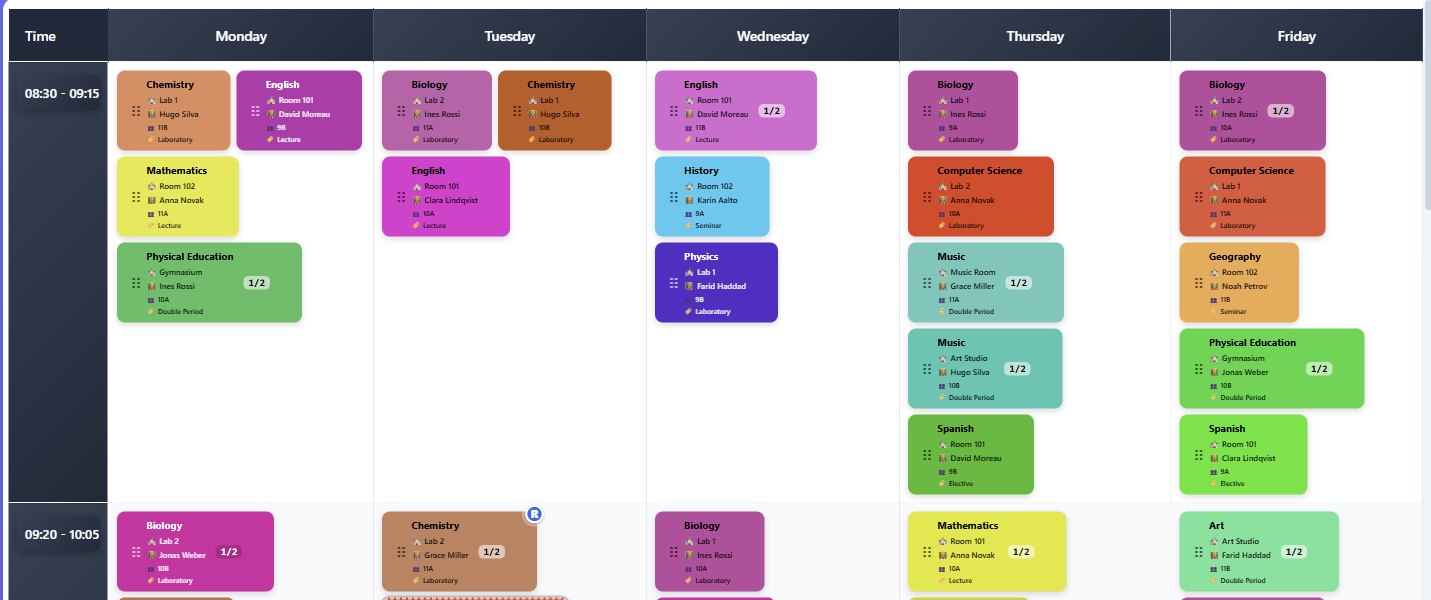
Une grille en direct qui comprend votre emploi du temps
Tout votre emploi du temps sur un seul écran, lu à travers le prisme nécessaire — par enseignant, par groupe d'élèves ou par salle.
- Vues et lentilles Enseignants, élèves et salles, avec zoom sémantique
- Glisser-déposer Les conflits sont détectés lorsque vous déplacez un cours
- Recherche de commandes Accédez à tout sans quitter le clavier
- Fenêtre contextuelle de cours Cliquez sur n'importe quel cours pour voir tous ses détails
- Verrouillage par axe Épinglez un cours dans le temps, dans l'espace, ou les deux
- Mode sombre Un vrai thème sombre, pas une inversion
-
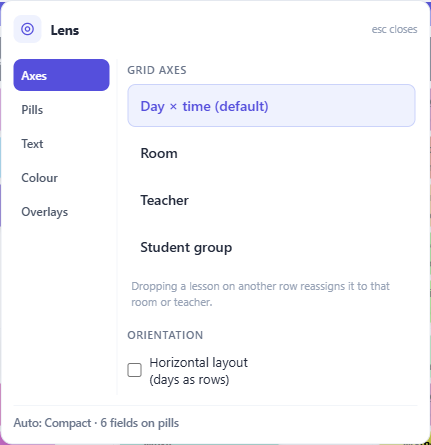
Changement de lentille -
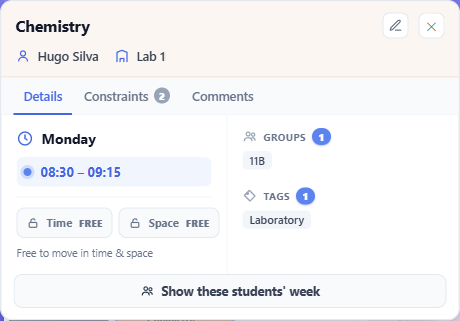
Un cours, en détail -
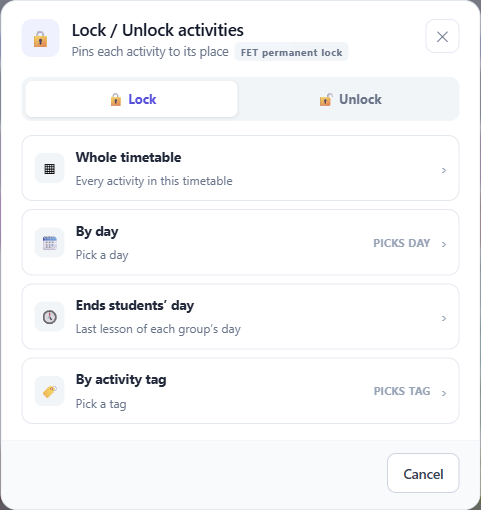
Verrouillage par axe
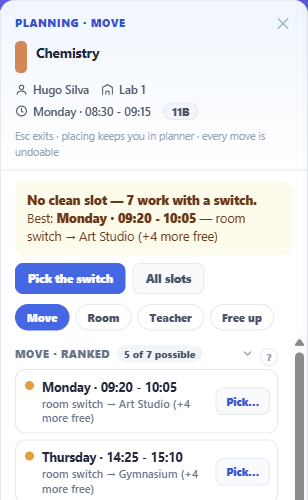
« Où ce cours peut-il aller ? » — réponse avec preuve
Choisissez un cours qui n'a pas encore de place. Le planificateur montre chaque créneau qu'il peut légalement occuper, nomme l'élément exact qui le bloque lorsqu'il n'y en a pas, et propose des échanges sûrs à accepter.
- Le verdict d'abord La réponse avant les détails justificatifs
- Échanger les chaînes Les réarrangements affichés sont valides
- Le goulot d'étranglement, nommé Quelle salle ou quel enseignant est la contrainte — pas seulement « aucun créneau »
- Annulation en une étape Une chaîne entière est annulée en une seule action
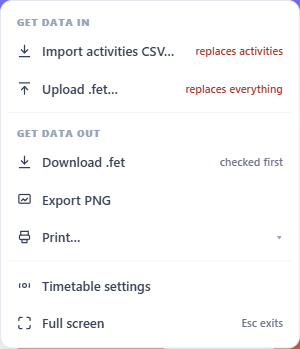
Importez votre emploi du temps, et exportez-le
Two ways in from a file. Upload a FET project and it round-trips faithfully, or — if your timetable is already built elsewhere — bring it in as plain CSV files. FET Viewer is a data layer, not a second solver.
- Téléverser un projet FET Les fichiers volumineux sont lus par lots reprenables
- Ou commencer depuis un CSV Un emploi du temps déjà généré est importé sous forme de feuilles de calcul
- Télécharger à nouveau Vérifié avant la production du fichier
- Les contraintes inconnues sont préservées Les types non modifiés par l'éditeur restent intacts lors des allers-retours
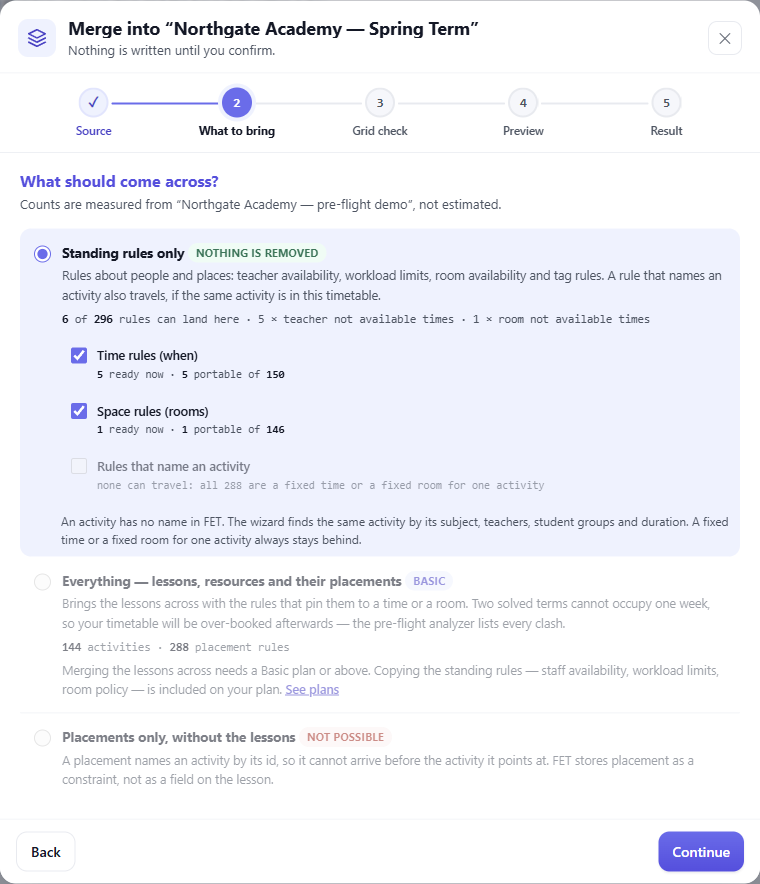
Commencer le prochain trimestre à partir du précédent
La troisième méthode d'importation, et la seule sans aucun fichier : récupérez le contenu directement depuis un autre emploi du temps que vous possédez. La réutilisation de vos règles permanentes est incluse dans chaque plan ; l'importation des activités est une fonctionnalité Basic.
- Réutiliser vos règles permanentes Disponibilité du personnel et politique des salles — inclus gratuitement dans chaque plan
- Ou tout importer Activités et contraintes de placement — Basic et supérieur
- Compté, non estimé Chaque chiffre est mesuré à partir de la source choisie
- Un point de restauration d'abord Un fichier .fet complet est téléchargé avant toute écriture
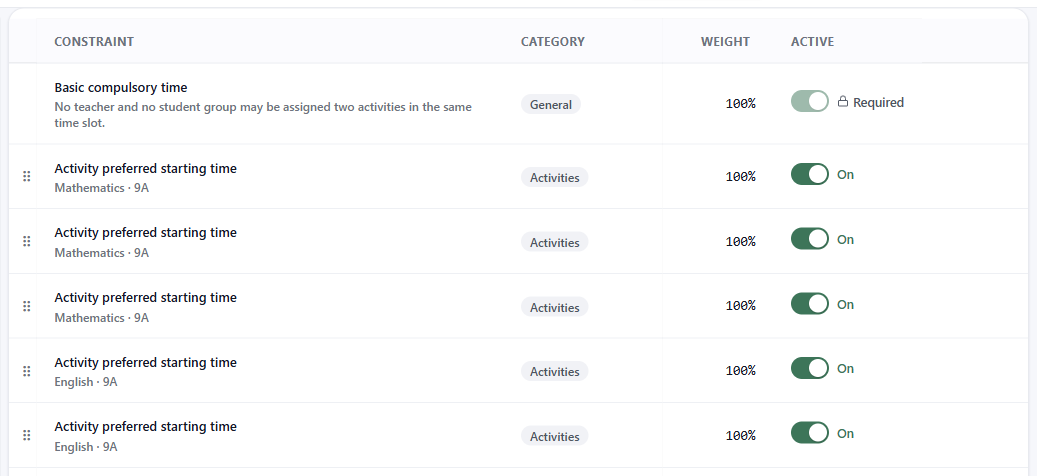
Modifier tout ce que FET connaît
Enseignants, groupes d'élèves, matières, salles et activités — ainsi que le système de contraintes lui-même, via des formulaires simples plutôt que des boîtes de dialogue imbriquées.
- Éditeurs d'entités Consultable, et adapté aux modifications en masse
- Activités fractionnées Les champs partagés se propagent entre les composants
- Contraintes, fidèles à FET Contraintes temporelles et spatiales telles que modélisées par FET
- Paramètres de l'emploi du temps Jours, créneaux, fuseau horaire et modes
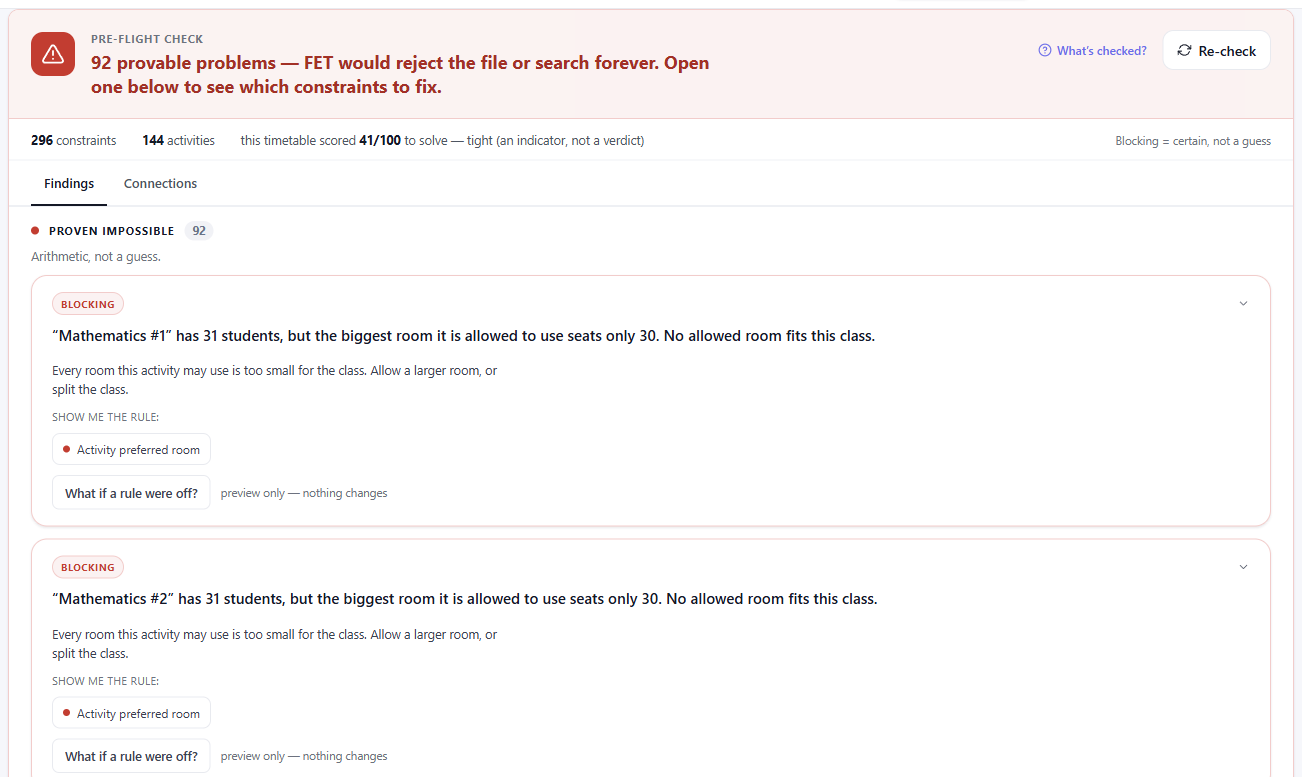
Trouver l'impossible avant FET
Un analyseur qui prouve qu'un emploi du temps ne peut être résolu avant que vous ne passiez une soirée à attendre le moteur de calcul.
- Une erreur est une preuve Chaque résultat rouge est démontrablement réel, pas une supposition
- Ce qu'un changement coûterait Voir la tension introduite par une modification
- Correctifs guidés Les réparations sont proposées et confirmées, jamais silencieuses
- Aucun compte requis pour essayer Vérifiez un fichier FET avant de décider de créer un compte
Réponses en termes simples, selon vos critères
Demandez pourquoi un emploi du temps ne se génère pas, ou quelle contrainte assouplir. Vous choisissez où le modèle s'exécute, vous décidez donc ce qui quitte votre machine.
- Questions simples Quel enseignant est surchargé ? Où cette activité peut-elle être placée ?
- Vous choisissez le modèle Dans votre navigateur, sur votre propre machine, ou avec votre propre clé. La clé nécessite un compte gratuit. Les deux premières options non.
- Il nomme une règle réelle Il vérifie chaque règle suggérée par rapport à la liste FET

Chacun voit exactement ce dont il a besoin
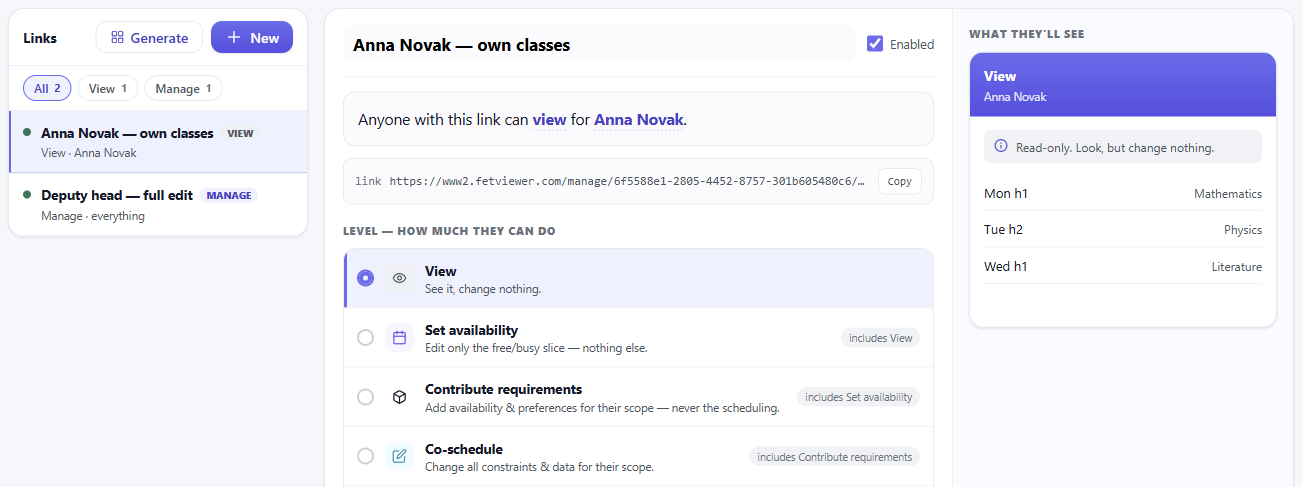
Les liens de partage possèdent leur propre niveau de permission ; un lien pour les parents et un lien pour votre adjoint sont donc des choses réellement différentes.
- Liens ciblés Restreindre un lien à un enseignant, un groupe ou une salle
- Public ou privé Un lien ouvert, ou un lien que vous distribuez délibérément
- Révoquer et renouveler Émettre une nouvelle adresse et désactiver l'ancienne immédiatement
Des emplois du temps là où les gens regardent vraiment
Affichez un emploi du temps en direct sur votre site web, diffusez-le sur un écran de couloir, ou imprimez un code qui ouvre toujours la version actuelle — et envoyez une notification à tous simultanément en cas de changement.
- Intégrations web Insérez-le dans une page et il reste à jour
- Écrans d'affichage Un affichage plein écran conçu pour un couloir
- Annonces Publiez une fois — cela atteint l'intégration, les écrans et les liens de partage
- Les avis urgents mis en avant Un examen ou une fermeture est prioritaire au lieu de faire la queue
- Codes scannables Pointez un téléphone dessus pour obtenir l'emploi du temps en direct
Voir en action Il s'agit dans les deux cas du produit en fonctionnement avec des données de démonstration, et non d'images.
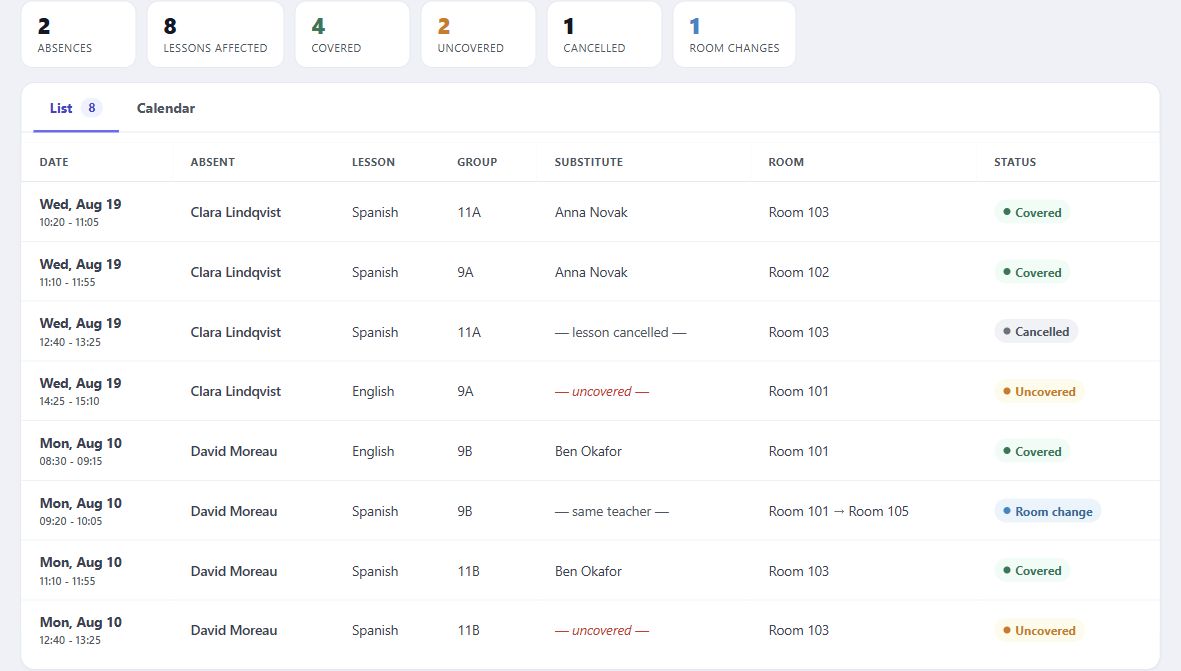
Remplacement publié, pas griffonné
Lorsqu'un enseignant est absent, publiez qui le remplace. Cela atteint les personnes concernées là où elles regardent déjà, plutôt que sur une note à la porte de la salle des professeurs.
- Remplacement à venir Une source unique derrière le bandeau, le panneau et le menu
- Cela atteint les liens partagés Le remplacement apparaît sur les liens que les enseignants possèdent déjà
De l'écran au papier, correctement
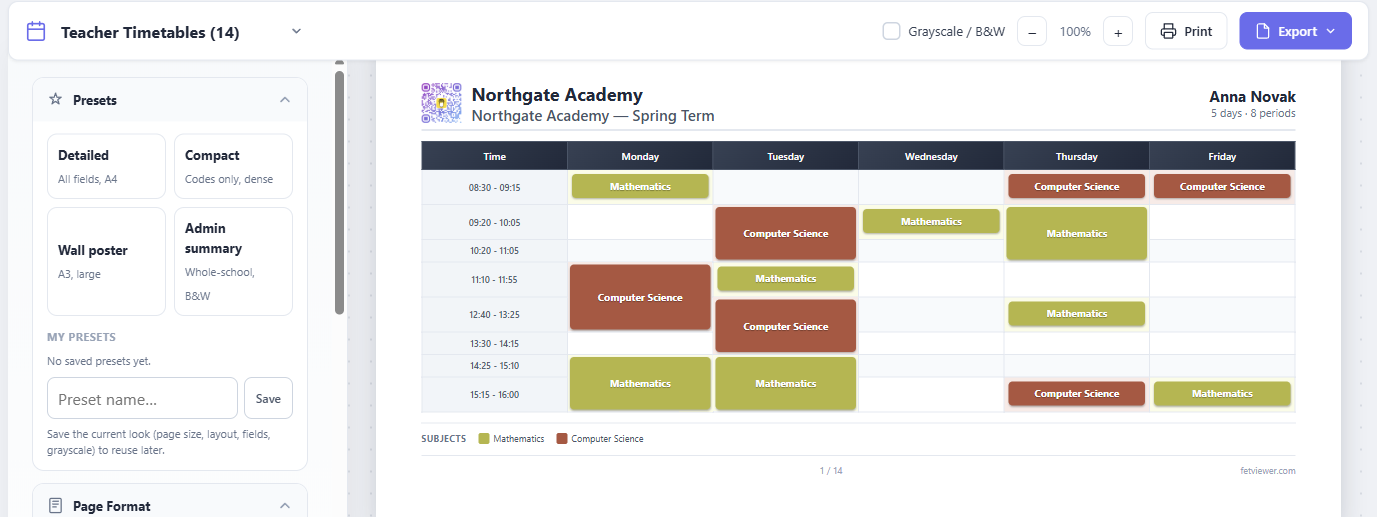
Un concepteur d'impression qui traite le papier comme un support à part entière — et chaque feuille peut être ajustée individuellement, car la copie du chef de département et celle sur le mur de la salle des professeurs ne sont pas le même document. Plus un calendrier avec des dates réelles auquel toute application de calendrier peut s'abonner.
- Concepteur d'impression Par enseignant, par classe, ou une feuille maîtresse
- Ajuster une feuille individuellement Cliquez sur une feuille : taille du texte, couleur et orientation propres
- Choisissez ce que chaque feuille affiche Enseignant, salle, groupes ou étiquettes — par feuille, pas par document
- Imprimer uniquement celle-ci Réimprimer la feuille d'un seul enseignant sans tout l'ensemble
- Calendrier du trimestre Dates réelles, jours fériés et remplacement du jour
- Abonnement au calendrier Suivre l'emploi du temps depuis un téléphone ou un ordinateur
-
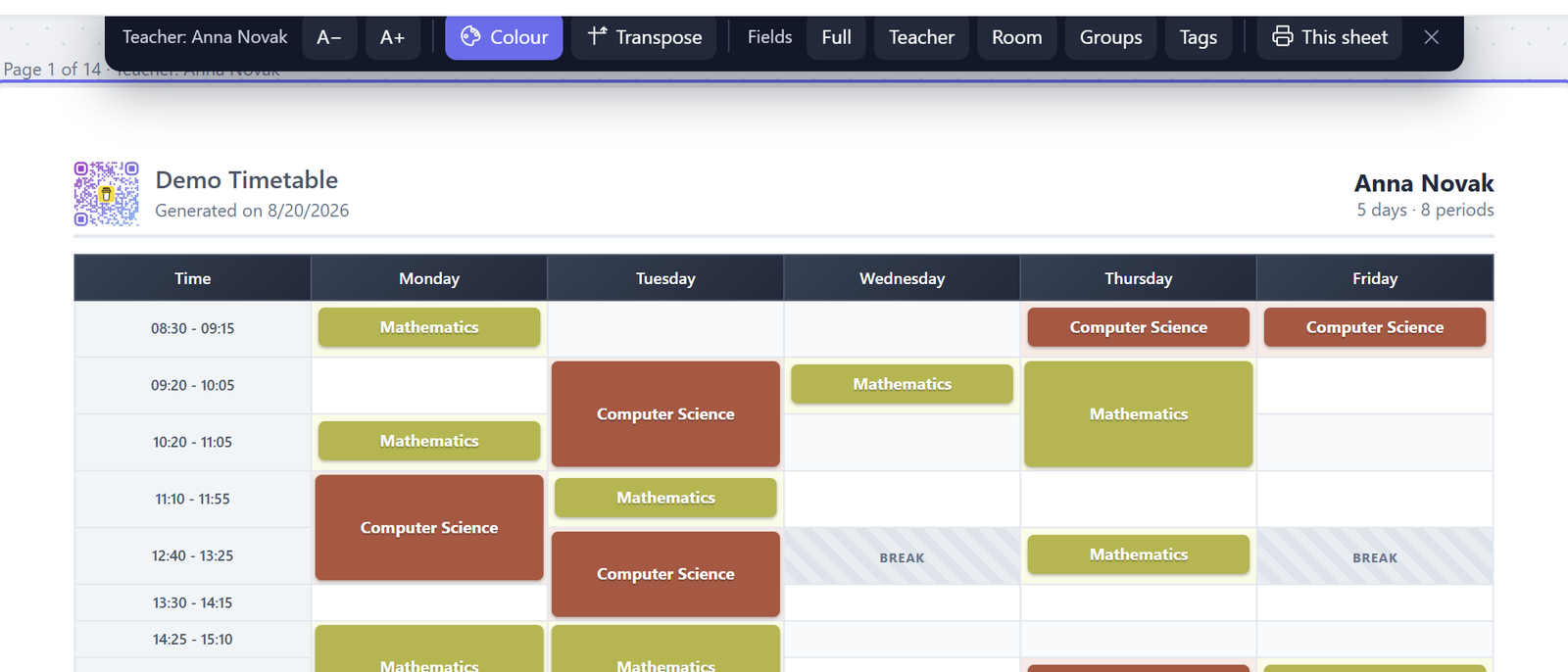
Ajuster une feuille sans toucher aux autres
Comprendre votre emploi du temps, pas seulement le visualiser
Répartition de la charge, utilisation des salles, heures par matière et emplacements des trous — les questions qu'un chef d'établissement se pose une fois la grille remplie. Chaque panneau trie, chaque barre s'ouvre et le tout s'exporte.
- Charge de travail des enseignants Charge par rapport à la cible, avec les dépassements et sous-charges signalés
- Utilisation des salles Trouver la salle vide tout le mardi
- Carte thermique d'occupation Jour par créneau — voir où la semaine se concentre
- Durée de la journée des élèves L'amplitude horaire de chaque groupe et les trous qu'elle contient
- Heures par matière Où va réellement le temps d'enseignement
- Trier dans les deux sens L'ordre croissant fait apparaître le bas — la salle que personne ne réserve
- Survoler pour le détail La semaine d'un enseignant, ou ce qui remplit une cellule de la carte thermique
- Exporter en CSV Les chiffres derrière la vue que vous regardez
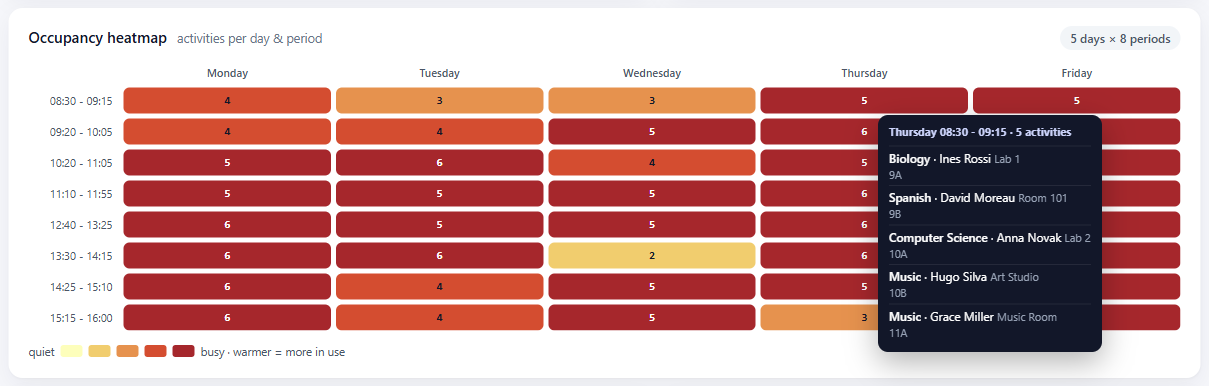
-
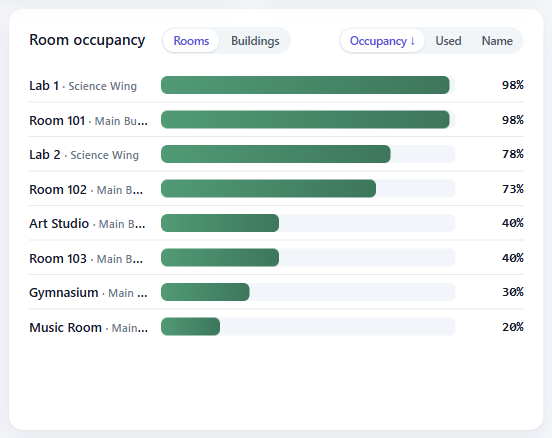
Quelles salles sont inoccupées -
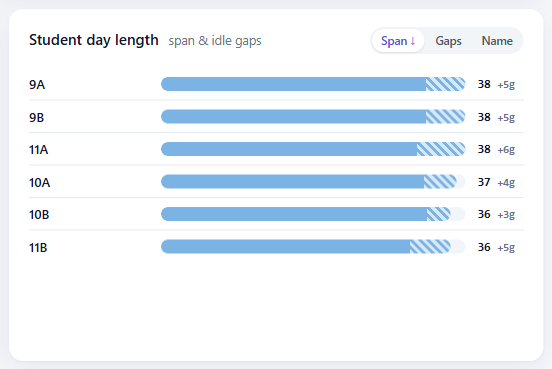
Quelle est la durée réelle d'une journée
Voyez-le avec votre propre emploi du temps
Importez un projet FET, ou des fichiers CSV simples si votre emploi du temps est déjà construit, et essayez tout ce qui précède. Commencer ne coûte rien.
Commencer gratuitement