
Ispis svih rasporeda nastavnika odjednom s oznakom NACRT
Ispis jedne stranice po nastavniku, s vodenim žigom NACRT dok raspored nije konačan i izmjenama za samo jedan list.
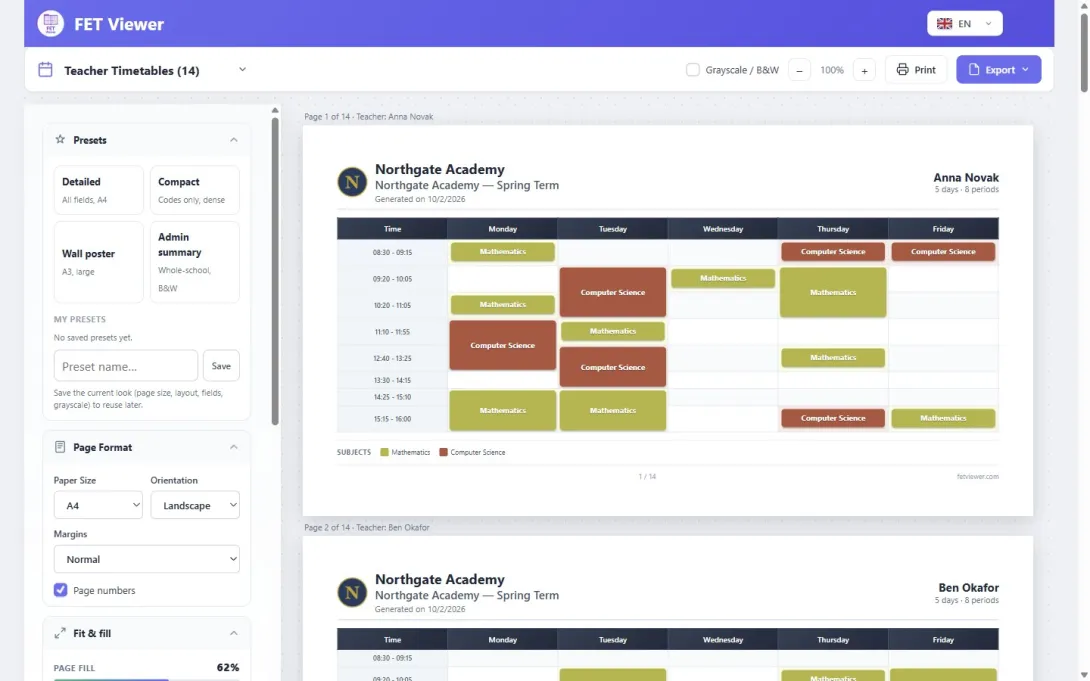
Raspored je gotov u FET-u. Sada ga zbornica želi na papiru.
Tako ispisujete jednog nastavnika, pa sljedećeg, pa sljedećeg. Negdje u hrpi, stranica se prelama na drugi list. A tjedan dana kasnije, stara verzija još uvijek stoji na zidu, jer nitko nije mogao vidjeti da je stara.
Stranica za ispis u FET Vieweru napravljena je za ovaj posao.
Jedan ispis za cijelo osoblje
Otvorite svoj raspored na fetviewer.com i odaberite Ispis → Nastavnici. Svaki nastavnik dobiva svoju stranicu, a vi ih sve vidite prije ispisa. Postavke su s lijeve strane. Pregled s desne strane prikazuje stvarne stranice.
Vi birate dane i sate, što svaka aktivnost prikazuje i kako su ćelije obojene. Uključite Prilagodi na jednu stranicu i svaki list postaje dovoljno malen da stane na jednu stranicu. Mjerač vas upozorava prije nego što se list prebaci na drugu stranicu.
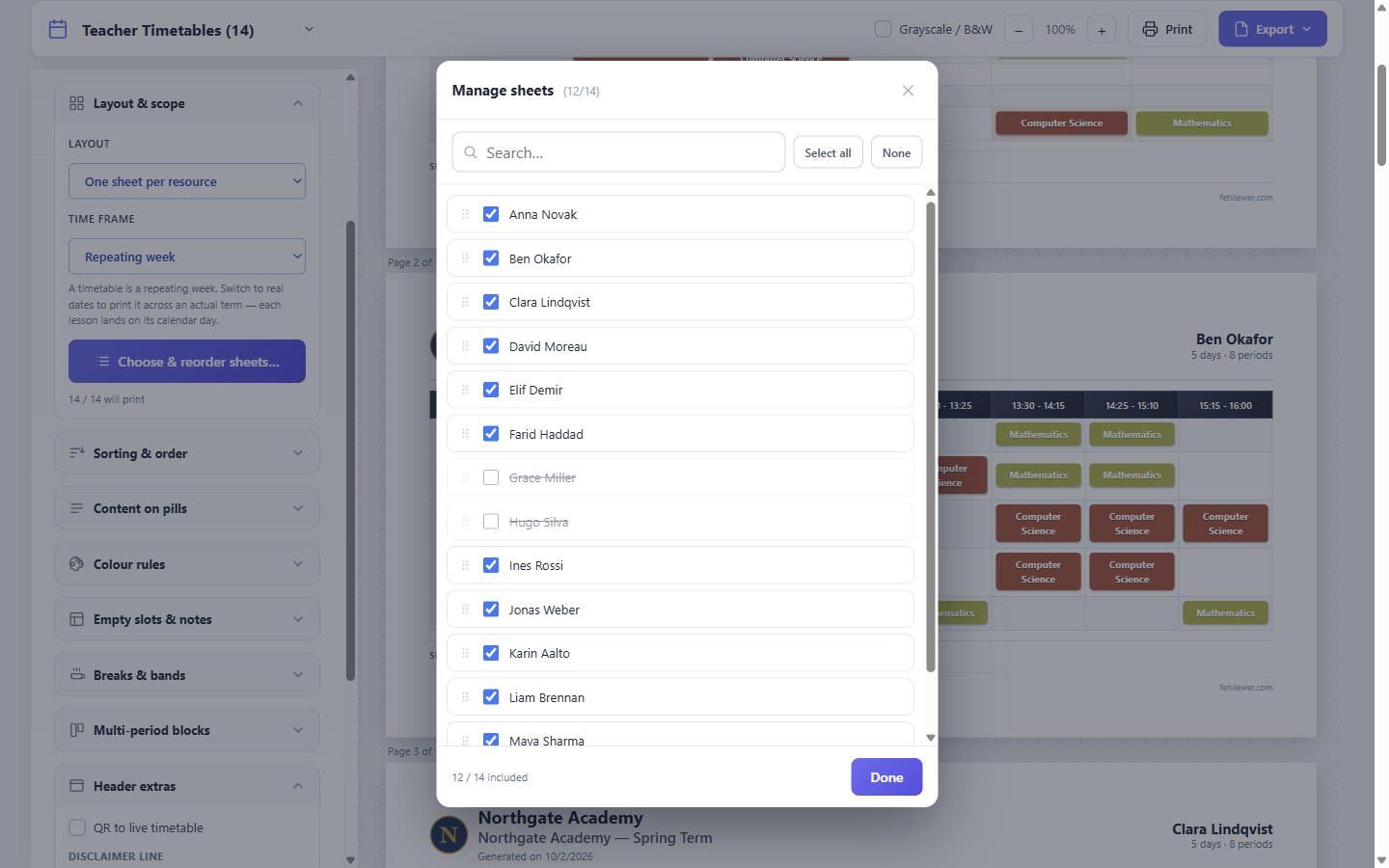
Nije svaki ispis za svakoga. Odaberi i presloži listove… otvara popis nastavnika. Poništite odabir onih koje ne trebate i povucite ostale u željeni redoslijed.
NACRT, dok ne bude konačan
Većina škola ispisuje raspored više puta prije nego što postane konačan. Stavite vodeni žig na svaku stranicu dok je nacrt: NACRT, POVJERLJIVO ili vaš vlastiti tekst. Možete povećati ili smanjiti vodeni žig.
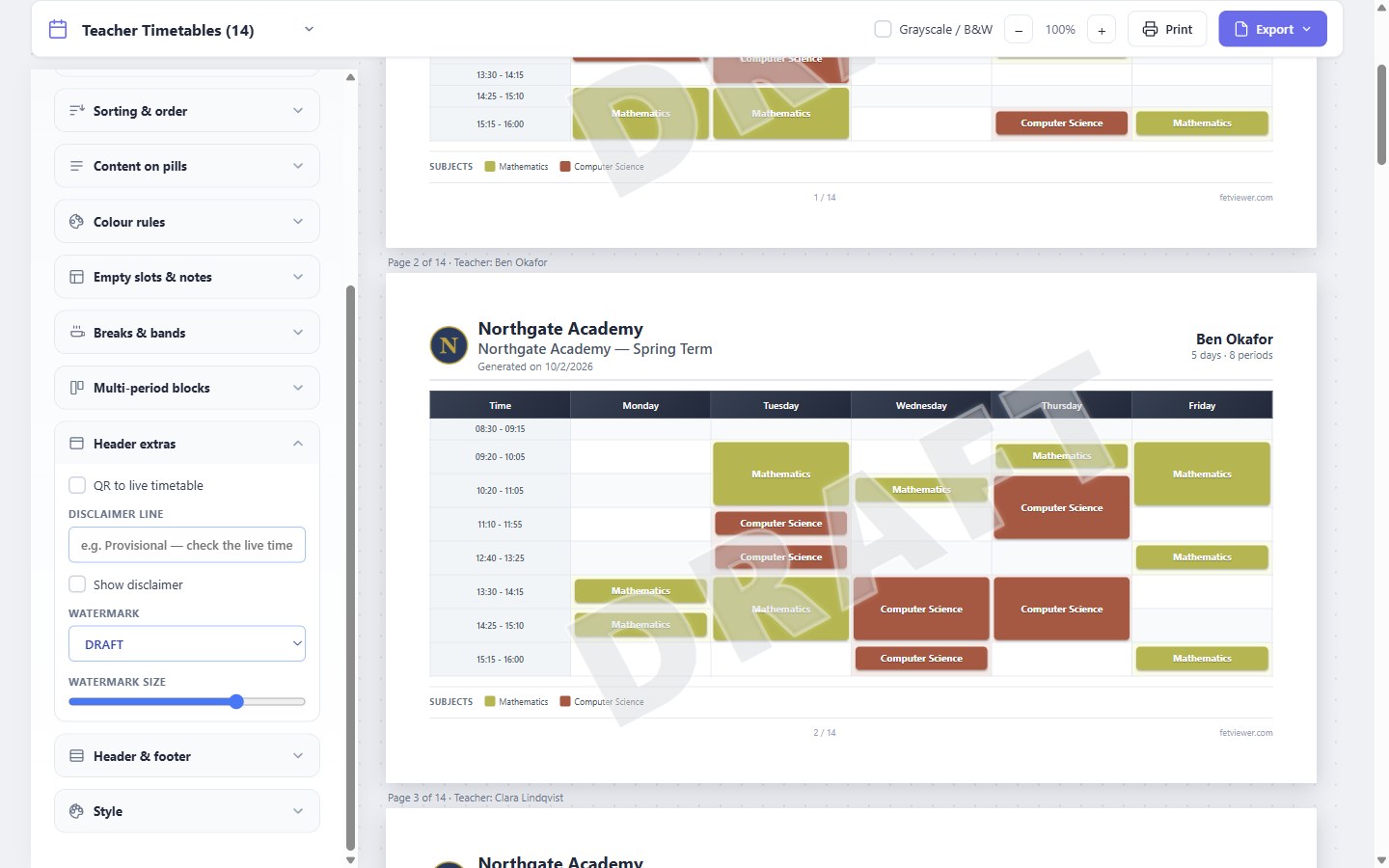
Kada je raspored konačan, postavite vodeni žig na Bez i ponovno ispišite. Sada konačna verzija izgleda drugačije od svakog nacrta na zidu.
Jedan nastavnik treba nešto drugačije
Ponekad jedan list treba drugačiji izgled. Nastavnik želi veći tekst ili dane prikazane kao retke.
Kliknite taj list. Otvara se mali uređivač samo za taj list. Možete povećati ili smanjiti tekst, isključiti boje, prikazati dane kao retke, odabrati što aktivnosti prikazuju ili ispisati samo taj list. Ostali listovi se ne mijenjaju.
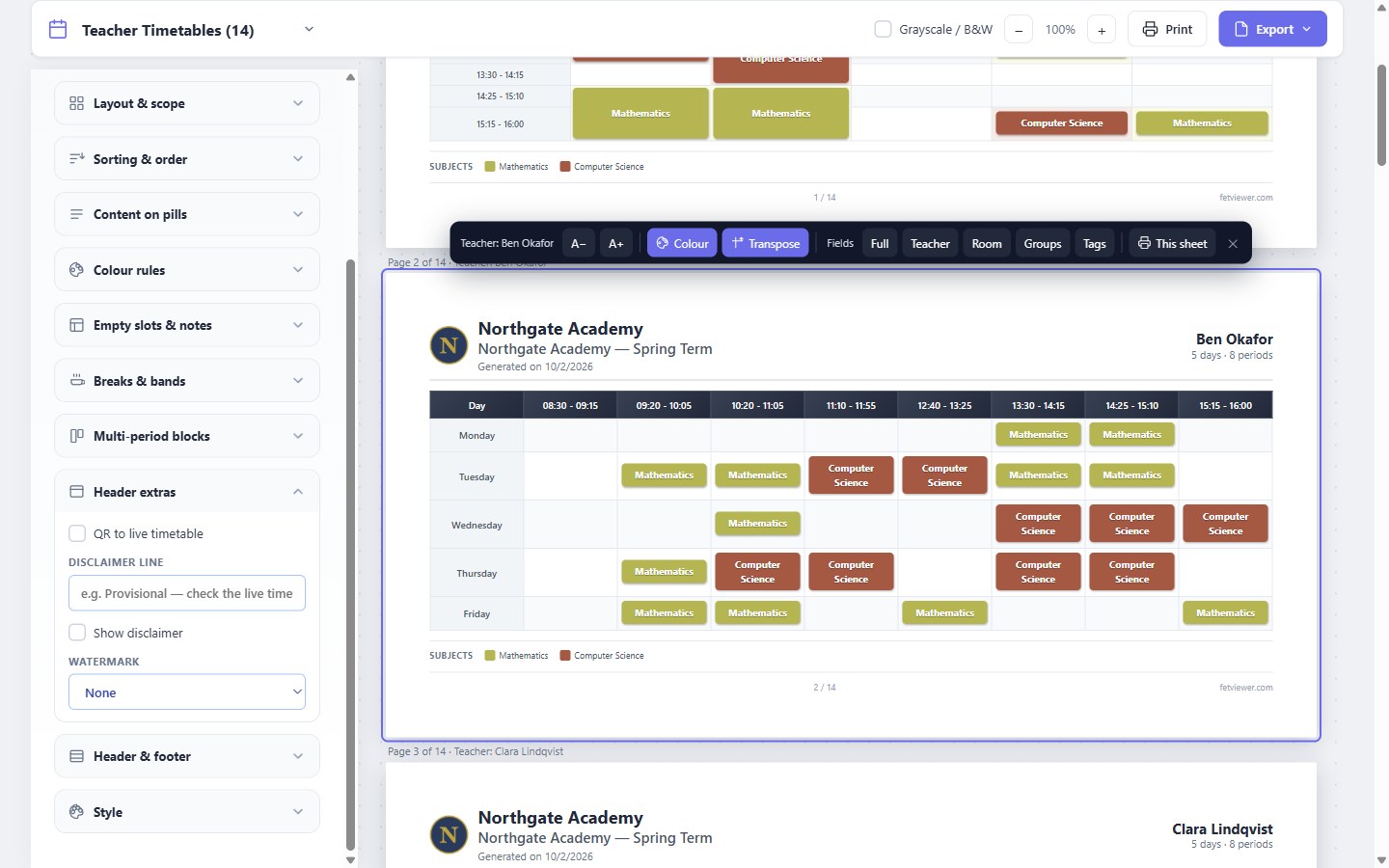
Ove promjene ostaju dok je stranica otvorena. Ne spremaju se.
Vaša škola na svakoj stranici
Zaglavlje svakog lista prikazuje naziv škole i logotip škole. Izvoz vam daje jedan PDF sa svim listovima ili ZIP datoteku s jednim PDF-om ili jednom slikom za svaki list.
Postoje i četiri gotova izgleda pod Predlošci: Detaljno, Kompaktno, Zidni poster (A3) i Administratorski sažetak. Počnite s jednim od njih i promijenite što vam je potrebno.
Pročitajte više u Dizajner ispisa i Odabir sadržaja za stranicu.
Što svaki plan uključuje
Ispis, vodeni žig, uređivač za pojedinačni list i Prilagodi na jednu stranicu dostupni su u svakom planu, uključujući i besplatni. Vaš vlastiti logotip dostupan je u planu Basic i višim. Bez vlastitog logotipa, na mjestu logotipa nalazi se mali QR kod za FET Viewer, koji možete isključiti. Kombinirani PDF i ZIP datoteke dostupni su u planovima Pro i Max. U svakom planu također možete spremiti PDF iz dijaloškog okvira za ispis vašeg preglednika.