
来学期はこの時間割から始める:複製または統合
時間割を複製して新しい学期を始めます。または、基本ルールだけを別の時間割に取り込みます。移るもの、残るもの、そして元に戻す方法を説明します。
毎学期、同じ情報
新しい学期のたびに、時間割の担当者は同じ情報をもう一度入力します。ある教師は金曜日の午前に勤務しません。体育館は水曜日の午後に閉まっています。ある教師の授業は最大 21 時間です。これらの情報は学期ではなく、学校に属するものです。FET Viewer には、これらの情報を残す方法が二つあります:複製と統合です。
複製:独立したコピー
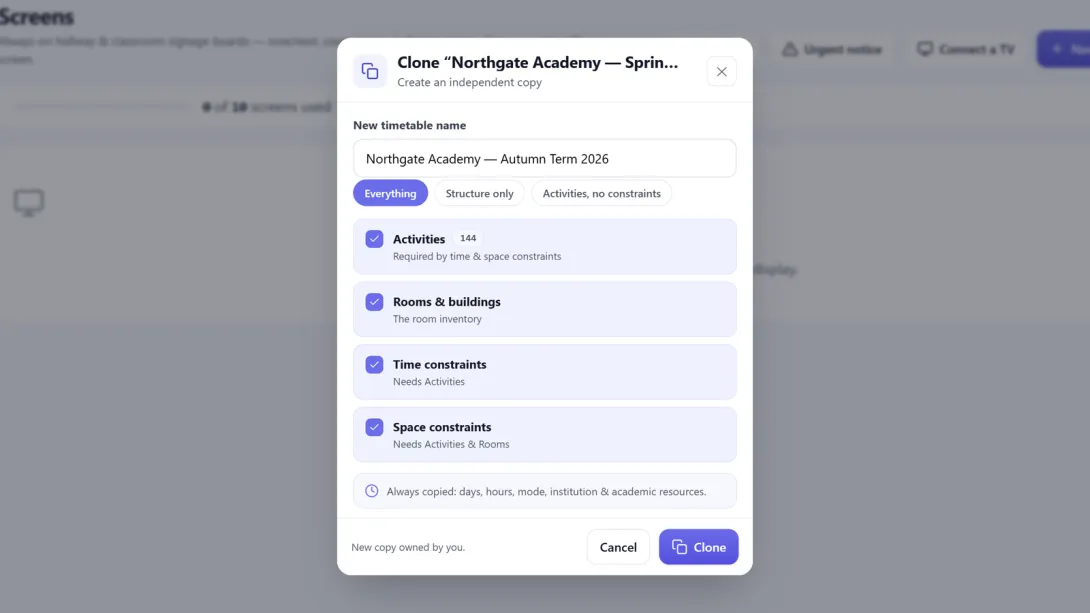
ダッシュボードで時間割の ⋮ メニューを開き、複製 を選択します。コピーに名前を付けます。次に、どこまで持ち込むかを選びます:
- すべて — アクティビティ、教室、すべての制約。
- 構造のみ — 曜日、時限、教師、教科、生徒グループ、教室。アクティビティは含みません。
- アクティビティのみ(制約なし) — アクティビティと教室。時間制約と空間制約は含みません。
コピーはあなたのものであり、独立しています。コピーを変更しても、元の時間割は変わりません。各プランには、時間割の数に上限があります。上限に達すると、メニューには代わりにアップグレードが表示されます。
統合:既存の時間割に内容を取り込む
内容を受け取る時間割の ⋮ メニューを開き、これに統合 を選択します。次に、統合元を選択します。統合できるのは、両側ともあなたが所有する時間割だけです。
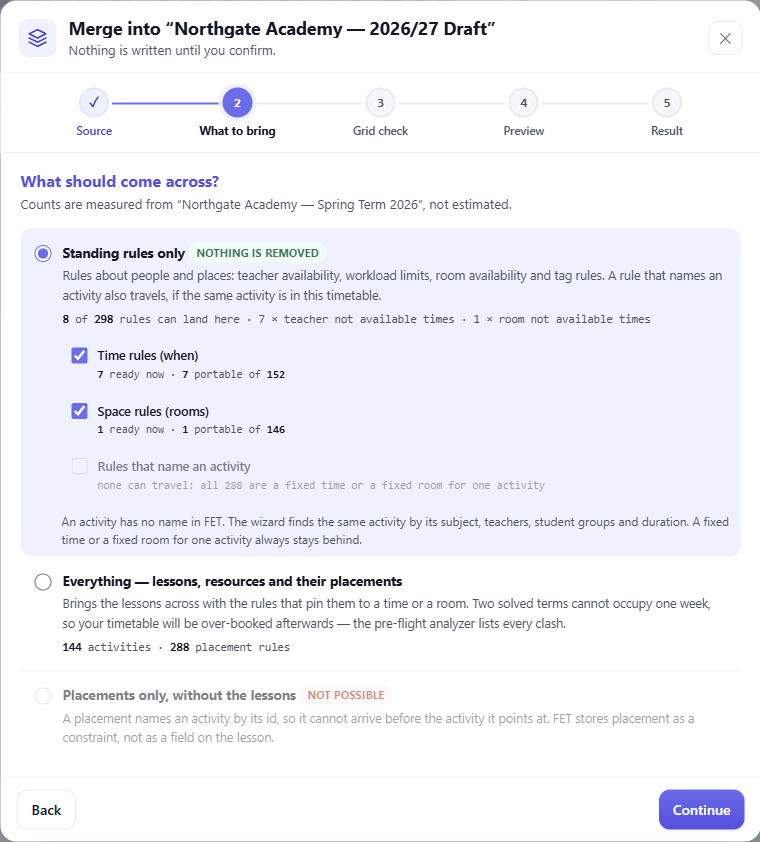
次の二つの作業から一つを選びます:
- 基本ルールのみ — 教員の都合、担当コマ数の上限、教室の空き状況、タグのルール。何も削除されず、アクティビティも作成されません。この作業はすべてのプランで使えます。
- すべて — アクティビティも含みます。それらを配置する制約も一緒です。この作業には Basic プラン以上が必要です。この統合の後、時間割は過密になります:完成した二つの学期は、一つの週に収まりません。
移るもの、残るもの
統合は、学校に属するルールを取り込みます:教師の都合、担当コマ数の上限、教室の空き状況、タグのルールです。時間割の担当者は、これらのルールを学期ごとにもう一度入力します。ルールは、「このアクティビティは金曜日に行わない」のように、1つのアクティビティを指定することもできます。統合先の時間割に同じアクティビティ、つまり科目、教師、生徒グループ、期間が同じアクティビティがある場合、そのルールは移ります。1つのアクティビティの固定時間または固定教室は、元の時間割に残ります。確定する前に、ウィザードが移せるルールの数を数えます。また、ルールに含まれるすべての名前が、統合先の時間割に存在している必要があります。
同じ学校の二つの学期
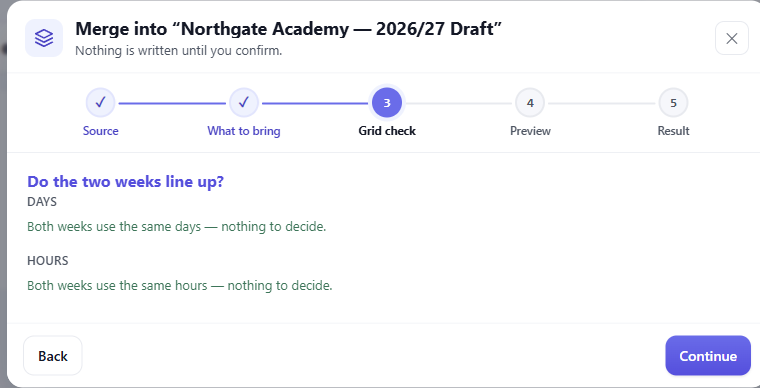
統合が最もうまく働くのは、同じ学校の二つの学期の間です。この場合、曜日と時限の名前が同じです。ウィザードは、何かを書き込む前に曜日と時限を比較します。足りないものがあれば、ウィザードがそれらを作成できます。
復元ポイントが「元に戻す」操作になります
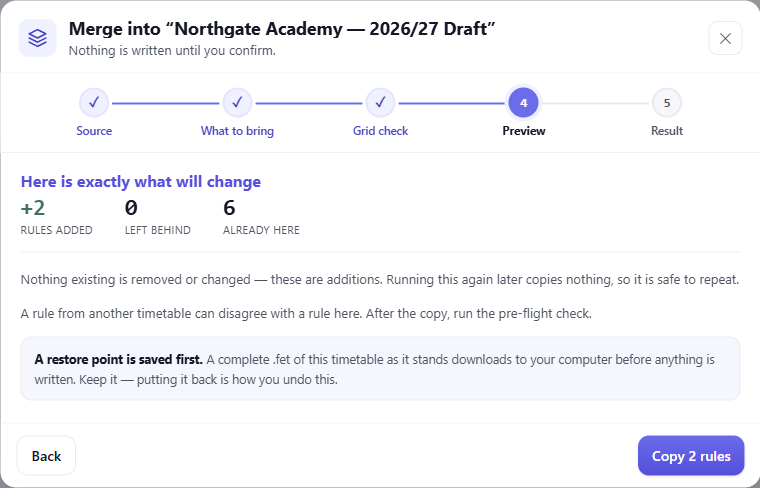
統合で何かが書き込まれる前に、統合先の時間割の .fet ファイルがあなたのコンピュータにダウンロードされます。「元に戻す」ボタンはありません。元に戻すには、そのファイルをもう一度インポートします。ブラウザがファイルの保存場所を尋ねてきたら、応答してください。
前の学期のファイルを保管する
前の学期の .fet ファイルをダウンロードして、保管しておきます。そのファイルがあれば、いつでも最初からやり直せます。