
二つの時間割の統合
別の時間割から、教師や部屋などの基本データ、またはすべての内容をこの時間割に取り込みます。
.fetファイルをアップロードすると、時間割は置き換えられます。マージは、既存の時間割に追加します。これは、「前期の時間割から来期の時間割を始める」場合や、「他の時間割で設定した教員の都合ルールを同じように使う」場合のためのツールです。
どこから始めるか
2つの場所から開始でき、どちらも同じ操作です:
- ダッシュボードにある時間割カードの⋮メニューから「この時間割にマージ」を選択。
- データ画面内の時間割一覧から「この時間割にマージ」を選択。
どちらの場合も同じウィザードが開きます。どちらの場合も、操作を開始した時間割がマージ先、つまりコンテンツが追加される側になります。確認ステップに到達するまで、マージ先には何も書き込まれません。
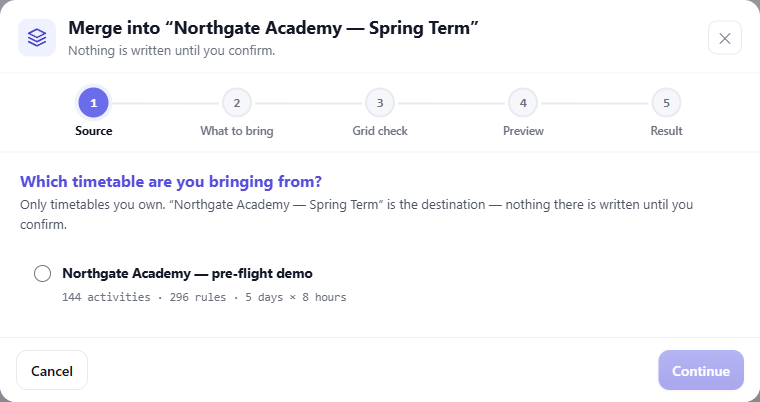
ステップ1. ウィザードを開いた時間割がマージ先であり、そのように表示されます。
マージ元とマージ先の両方で、あなたが所有する時間割のみがマージ可能です。時間割を閲覧できる共有リンクでは、その時間割へのマージや、その時間割からのマージはできません。
2つの機能(ほとんどの場合は最初の機能を使います)
基本ルールのみ
人と場所に関するルール — 教員の都合、担当コマ数の上限、部屋の空き状況、タグのポリシーなどです。これらは今学期の授業ではなく、学校そのものを記述するものなので、一度設定して再利用する価値があります。
何も削除されず、授業も作成されません。安全な選択肢です。
すべて
授業と、それを特定の時間や部屋に固定するルールも含まれます。この機能にはベーシックプラン以上が必要です。詳細は下記のプランの制限をご覧ください。
⚠ この機能が何をもたらすかを明確に理解してください:2つの学期分の完成した時間割を1週間に収めることはできません。マージ後、マージ先は過密スケジュール状態になり、事前分析ツールがすべての重複をリストアップします。これは不具合ではなく、予期された動作です。しかし、これは「すべて」のマージが作業の終わりではなく、始まりであることを意味します。
配置のみ — なぜグレーアウトされているか
配置はアクティビティをIDで指定するため、それが指すアクティビティより先に存在することはできません。FETは配置を授業のフィールドとしてではなく、制約として保存します。これが、配置が「すべて」と一緒に転送され、分離できない理由です。
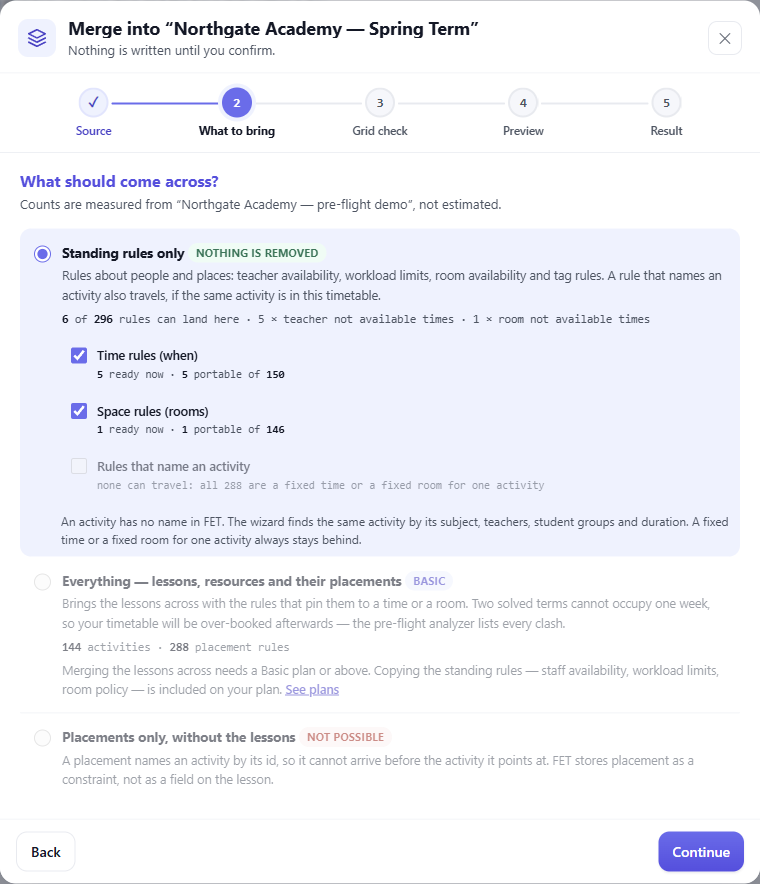
ステップ2. すべての件数は選択したマージ元から計測されるため、どれだけ少ないデータが転送されるかがわかります。
なぜ転送できるルールが少ないのか
この画面に表示される件数は、通常マージ元の合計よりもはるかに少なく、ユーザーを驚かせることがあります。この理由は理解しておく価値があります。なぜなら、これはこの機能の制限ではなく、FETが制約をモデル化する方法に起因するためです。
実際の時間割に含まれる制約の約5分の4は、特定のアクティビティを指定します。「このアクティビティは金曜日には行わない」、「この2つのアクティビティは同時に行わない」、「このアクティビティは9時に開始する」といった具合です。FETではアクティビティに名前がないため、ウィザードは、科目、教師、生徒グループ、期間が同じアクティビティをこの時間割で探します。分割アクティビティの場合は、どのパートかも比較します。ちょうど1つ見つかった場合、ルールは転送され、そのアクティビティを指定します。1つも見つからない場合、または2つ以上見つかった場合、ルールは転送されずに残ります。
1つのアクティビティの固定時間または固定教室は、常に転送されずに残ります。完成した時間割には、すべてのアクティビティに固定時間と固定教室が1つずつあり、新しい学期には新しい学期のものが必要です。コピーされたルールがこの時間割のルールと矛盾することもあるため、統合の後で事前チェックを実行してください。
その他のルールは、人、部屋、科目、グループだけを指定します。これらの名前が両方の時間割に存在する場合、ルールは転送されます。
また、ルールが適用されるには、そのルールが言及するすべての名前がマージ先に存在している必要があります。存在しない教師に関するルールは適用できないため、「転送可能だが準備未完了」としてカウントされます。ウィザードには両方の数が表示されます。
グリッドのチェック
2つの時間割が同じ週の時間で構成されているとは限りません。ステップ3では曜日と時間を比較し、それぞれの軸について3つの回答のいずれかを示します:
- すでに一致しています。決定することは何もありません。
- 一部が不足しています。ウィザードはそれらを作成することを提案します。これにより、マージされるコンテンツを配置する場所が確保されます。
- まったく重複していません。 ⚠ この場合、マージ元の各名前をマージ先のいずれかにマッピングするよう求められます。そうすべきです。代わりに作成すると、最初の週に2週目が追加されてしまいます。例えば、12時間分のマージ元を8時間分のマージ先にマージすると、共有された週ではなく、1日20時間の時間割になってしまいます。2つのグリッドの名前が単に異なるだけの場合は、マッピングが正しい答えです。
誰が同一人物か
両方の時間割に「J. Smith」という名前がある場合、それは1人の教師でしょうか、それとも2人でしょうか?ステップ4では、一致する名前ごとに一度ずつ質問します。
デフォルトは「同一人物」です。なぜなら、圧倒的に多いケースは、同じ学校の2つの学期を扱う場合だからです。この場合、マージは重複を作成するのではなく、既存の教師を再利用します。
例外はサンプルデータです。マージ元の名前がCSVテンプレートに付属するサンプル名簿のように見える場合、ウィザードはその旨を伝え、それらがあなたのデータであるとはみなしません。これは、同一の名前が本当に偶然の一致であるケースです。
復元ポイントが「元に戻す」操作になります
「マージを元に戻す」ボタンはありません。その代わり、何かが書き込まれる前に、マージ先の完全な.fetファイルがあなたのコンピュータにダウンロードされます。
そのファイルが「元に戻す」操作の代わりです。結果が望んだものでなかった場合は、そのファイルを再度アップロードすれば、完全に元の状態に戻ります。
⚠ これはファイルであるため、実際にコンピュータに保存される必要があります。ブラウザが保存場所を尋ねてきたら、応答してください。その瞬間にタブを閉じると、復元ポイントがなくなってしまいます。
2回実行しても安全です
基本ルールの場合、同じマージを再実行しても、2回目には何も追加されません。ウィザードは確認前に、すでに存在するルールの数を表示します。
「すべて」の場合、2回目の実行では実際に授業が再度追加されます。これらは新しい授業として扱われ、意図的な重複か偶然の重複かを区別する方法はありません。確認する前にプレビューの件数を確認してください。
プランの制限
基本ルールのコピーは、無料プランを含むすべてのプランで利用可能です。これはほとんどの人が必要とする機能です — 教員の都合を一度設定して再利用するもので、授業は作成されません。
授業をマージするには、ベーシックプラン以上が必要です。ウィザードは、4つのステップをすべて入力させた後で拒否するのではなく、オプションを選択する時点そのもので、その旨を表示します。
マージはアクティビティも追加するため、作成やインポートと同様に、時間割ごとのアクティビティ上限に制約されます。ウィザードは開始後ではなく開始前にチェックを行い、結果が上限を超える場合はその数を表示します。
ユーザーがよく見落とす2つの詳細:
- 制限は、マージを実行している人ではなく、マージ先を所有している人のプランに準じます。
- 分割されたアクティビティは、1つの授業単位として1回カウントされます。これは他のすべての場所と同じルールです。プランと制限を参照してください。
次のステップ
- どのファイルが何をするか — マージとファイルベースの他の方法との比較。
- .fetファイルのアップロード — 置き換えインポートと、復元ポイントからの復元方法。
- バックアップ — 元に戻すもう一つの方法。
- 制約 — ルールの内容とその読み方。