
表示のお知らせ
時間割の横に、掲示、ポスター、イベントを、ボードに触れることなくスケジュール表示します。
時間割のみを表示するスクリーンは、人々が読むのをやめてしまうスクリーンです。お知らせ機能は、そのボードに独自のコンテンツ(通知、ポスター、イベント、リンクなど)を、下の時間割を置き換えることなく表示します。
これらは、時間割のデータ画面の共有と表示から管理されます。
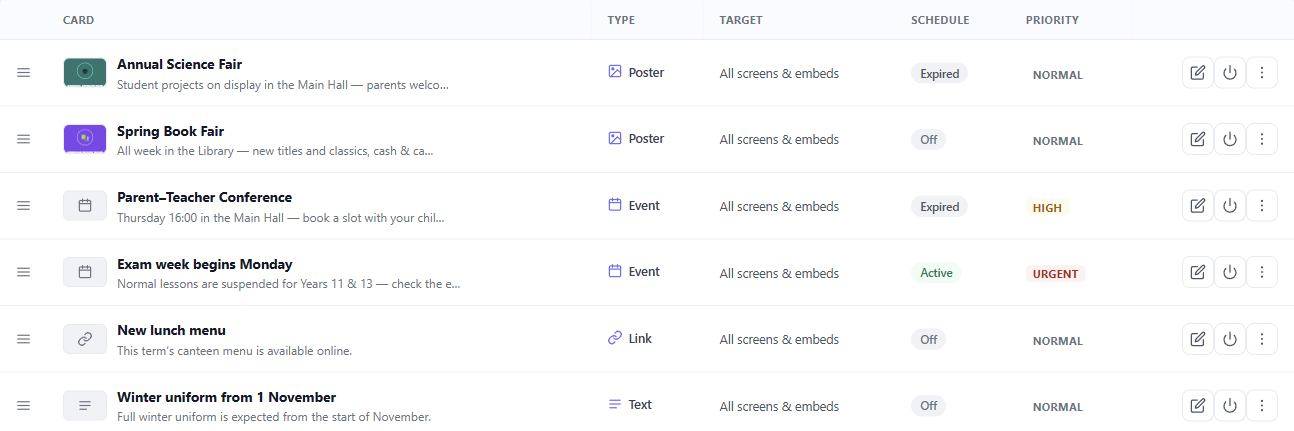
プレイリスト
お知らせは単一のメッセージではなく、リストです。各項目には種類があります。
- テキスト — ボード独自のスタイルで表示される短い通知。
- ポスター — アップロードする画像。カルーセルでは全画面で表示されます。ゾーン表示帯では小さな画像として表示されます。ティッカーではタイトルとキャプションのみが表示されます。
- イベント — カレンダーアイコン付きの通知。それ自体には時間フィールドがないため、日付と時刻はタイトルまたはキャプションに記入してください。
- リンク — アドレス。電話で読み取れるようにQRコードに変換されます。
リストをドラッグして表示順を変更できます。各項目には優先度(通常、高、緊急)も設定されています。壁面スクリーンでは、緊急のみ表示が異なります(下記参照)。埋め込みでは、高と緊急にもバッジが表示されます。
スケジュール設定で、管理を忘れることができます
すべてのお知らせには期間を設定できます。表示を開始する日時と停止する日時です。その期間外では、ボードには表示されません。
これは、維持するディスプレイと設定するディスプレイの違いです。運動会の通知を学期計画中に独自の日付で設定すれば、自動的に表示され、自動的に消えます。
どのお知らせがどのスクリーンに表示されるか
お知らせは、すべてのスクリーンと埋め込み、建物、1つのスクリーン、または1つの埋め込みに表示できます。スクリーンにはオプションで建物が設定されており、建物指定のカードはそれに照合されます。
そのため、エントランスホールでは学校全体のお知らせを表示し、廊下のボードではそのボード独自のお知らせのみを表示できます。
ボードでの表示方法
これはお知らせごとの選択ではなく、スクリーンごとの選択です。なぜなら、それは部屋に関するものだからです。
- ゾーン表示は時間割を所定の位置に保持し、その下、フッターの上に、お知らせに独自の帯を与えます。
- ティッカーは一度に1行ずつ静かに表示し、それらを循環させます。
- カルーセルは各お知らせに順番に全画面を与え、それぞれの間に時間割に戻るため、長く消えることはありません。
緊急とマークされたものは、その選択とは別に処理され、3つすべてで同じ方法で扱われます。ボードのタイトルの直下のアラートバーに表示されます。プレイリストの残りの後ろで順番を待つことはありません。
人々が通り過ぎる廊下にはカルーセルが適しています。人々が立ち止まって読む職員室のボードにはゾーン表示が適しています。
スターターお知らせ
時間割のお知らせを初めて開くと、確認して調整できる小さなスタータープレイリストが追加されます。すべてのスターターはオフの状態で提供されます — 誤って壁面に表示されることはありません — そして、独自のものができた後、1つの操作でまとめて削除できます。