
教師、科目、部屋、タグ
時間割を構成するリソースの一覧、各項目の内容、複数行の一括編集方法、および削除の仕組みについて説明します。
データ画面の5つのセクションは同じように機能します:教師、科目、アクティビティタグ、部屋、建物です。これらは授業を組み立てるためのインベントリです。1つのテーブルを学べば、5つすべてを学んだことになります。
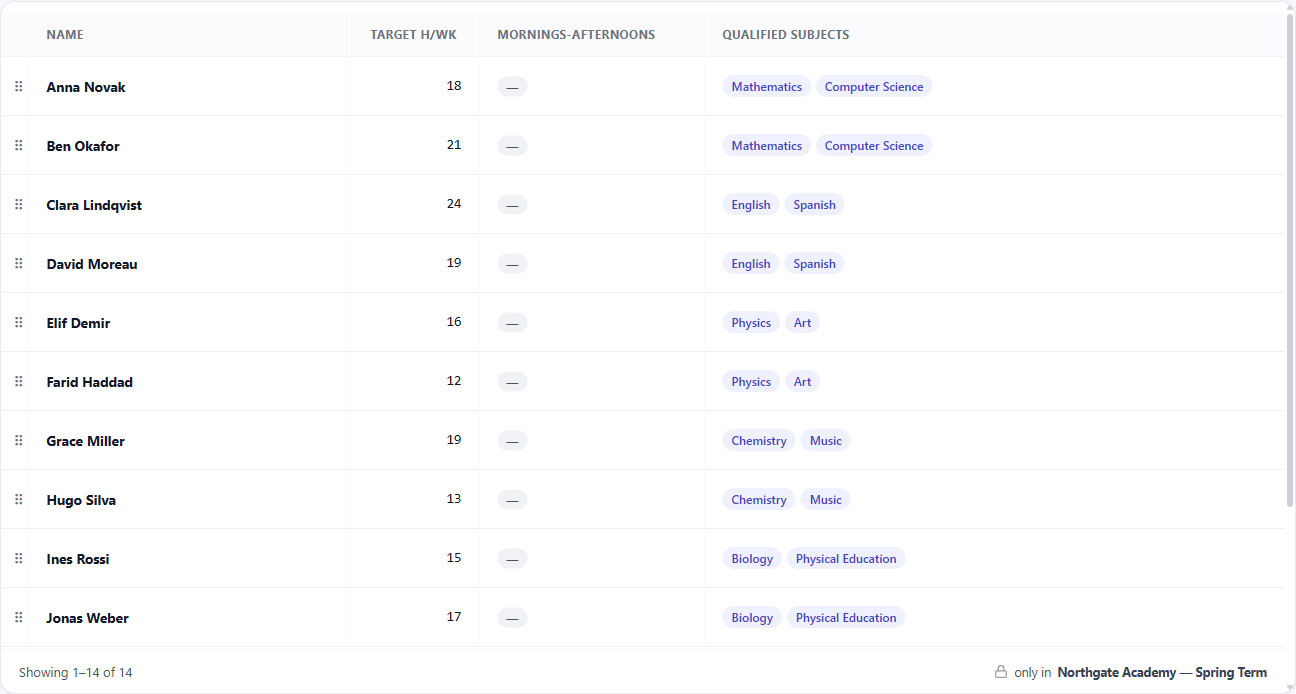
各項目が持つ情報
教師には、名前、コード、任意の長い名前、週あたりの目標時間数、そして教える資格のある科目が含まれます。詳細ペインには、アクティブ時間も表示されます。これは現在割り当てられている授業の合計時間数で、アクティブなものだけを数えます。これにより、教師が実際に持つ負荷が、設定した目標の隣に表示されます。午前-午後モードでは、教師は午前-午後の振る舞いも持ちます。これは他のモードでは意味がないため表示されません。
科目には、名前、コード、色が含まれます。その色は、科目が表示されるすべての場所(グリッド、印刷シート、埋め込み)でその科目を色付けし、これにより1週間全体が一目で読みやすくなります。
アクティビティタグは、フィルタリングやルールのために授業にラベルを付けます。各タグには、印刷物に出力するかどうかを決定する印刷可能フラグがあります。一部のタグは自分自身の整理用であり、保護者が見るシート向けではありません。
部屋には、定員、建物、そして仮想部屋フラグが含まれます。仮想部屋は場所ではありません。それは、それを満たすことができる実際の部屋のセットによって定義される、場所の代わりとなる要件です。定員は学生の最大数であり、非常に大きなデフォルト値は、実際の上限ではなく制限なしを意味します。
建物は部屋をグループ化するため、ルールは部屋を1つずつ指定する代わりに、それらの間の距離について言及できます。
これらの各項目には、自由記述のコメントも設定できます。これはファイルと共に保存され、何かがそうなっている理由を記録するのに適した場所です。
各名前はリスト内で一意でなければなりません。FETは教師、科目、タグ、部屋、建物を名前で検索するため、同じ名前が2つあるとファイルが不明確になります。名前が既に存在する場合、製品は新しい行を追加せず、その理由を伝えます。
長いリストの操作
テーブルはページャー付きで一度に1ページを表示するため、数百人の教師がいる学校でも、12人の学校と同じくらい速く読み込まれます。
列見出しをクリックするとその列でソートされ、もう一度クリックすると逆順になります。ソートすると最初のページに戻ります。これは、目的の行がまったく別の場所に移動したためです。
列コントロールは、オプションの列を表示したり非表示にしたりします。部屋の定員を確認するためにしか使わないテーブルに、他の6つの列を表示する必要はありません。この選択はセクションごとに記憶されるため、各リストは設定した形を保ちます。
行を選択すると、テーブルの横に詳細ペインが開き、事実そのものと、この行を参照する制約に分かれて表示されます。2番目のタブは通常、なぜこの教師は奇妙な振る舞いをするのかという問いへの答えになります。その教師に関連するルールが、制約セクションに隠されるのではなく、1か所にリストアップされます。
複数行を一度に変更する
ヘッダーのチェックボックスをオンにすると、表示しているページが選択されます。ページに収まりきらないほど多くの行が一致する場合、選択範囲をすべての行に拡張するよう提案するバナーが表示されます。この区別は重要であり、バナーは「すべて」を想定するのではなく、選択するようにするために存在します。
選択状態はページを移動しても維持されるため、操作を行う前に複数のページから行を集めることができます。
行が選択された状態で、一括操作バーを使って、一度に1つずつ設定するのが最も面倒なフィールドを設定できます。例えば、部屋のセットに対する建物や定員、教師のセットに対する目標時間や資格のある科目、科目のセットに対する色、タグや部屋に対する印刷可能および仮想スイッチなどです。
これらのスイッチは、何も開かずにテーブル内で直接切り替えることもでき、その編集は元に戻すことができます。
科目には追加のツールが1つあります:色のリセットは、すべての科目の色を一度にクリアします。これは、配色をやり直すための最も速い方法です。
順序
行はドラッグして順序を並べ替えるか、1つのアクションでA→Zにソートできます。その順序は保持され、エクスポートされたファイルがそれらをリストする順序になります。そのため、同僚に送信するファイルは、インポートされたときの順序ではなく、あなたが配置したとおりに表示されます。
削除と、残るもの
削除は、確認メッセージを読む価値のある唯一のアクションです。なぜなら、その確認は一般的ではなく具体的だからです。削除しようとしているものを実際に参照しているアクティビティと制約の数を数えます。
次に何が起こるかを理解することが重要です。 それらのアクティビティと制約は、一緒に削除されません。それらは元の場所にそのまま残り、もはや存在しないものを指名し続けます。
ダウンロードは最初にチェックを行い、それを伝えます。 ファイルを提供する前に、製品は構築したばかりの内容を読み取り、ある行で名前が指定されているが時間割にはもはや存在しないすべての教師、科目、学生グループ、アクティビティタグ、建物を探します。FETはそのようなファイルを開けないため、ダウンロードは停止し、メッセージで何が欠けているかが示されます。
したがって、時間割が不完全なまま静かにエクスポートされることはありません。教師を削除した場合は、その授業を再割り当てしてください。ダウンロードはそれが行われるまで待機します。
建物の削除も、他と比べて緩やかではありません。その中の部屋は残り、建物の指定を失い、ダウンロードは同様にそれらの部屋のために停止します。
削除は元に戻せません。事前チェックは、もはや存在しないものを指名するルールも報告するため、大規模な整理の後に実行する価値があります。ダウンロードに到達する前にそれらを見つけ出します。