
どのファイルが何をするか
3種類のアップロード可能なデータは時間割の置き換え範囲が異なり、初回インポートの前にご確認ください。
すべてのインポートは何らかのものを置き換えます。何が置き換えられるかは、どのファイルを取り込むかによって異なり、その違いは、最初のアップロード後にではなく、その前に2分間かける価値があるほど大きいです。
メニューにはそれぞれの機能が示されています
時間割メニューを開くと、インポート行はデータを取り込むの下にグループ化されており、それぞれにその結果が隣に書かれています:
- アクティビティCSVをインポート… — アクティビティを置き換えます
- .fetをアップロード… — すべてを置き換えます
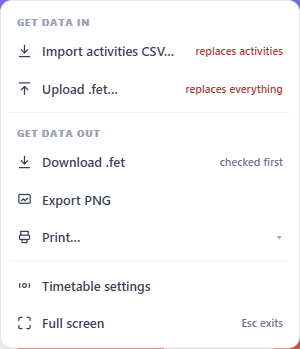
時間割メニュー。データを変更するすべての行には、何が変更されるかが示されています。
これらのサブラベルは装飾ではありません。それらこそが全体の違いです。
3種類のファイル
FETプロジェクトファイル(.fet)
FETが保存する完全なプロジェクト:日、時間、教師、科目、部屋、建物、学生グループ、アクティビティ、アクティビティタグ、および制約。FETで作業していた場合は、これを取り込みます。
これをアップロードすると、時間割全体が置き換えられます — 現在保存されているすべてのデータはクリアされ、ファイルから再構築されます。
FETのエクスポートされたCSVリストファイル
FETはリストを個別のCSVファイルとしてエクスポートできます。そのうち7つがここで読み込まれます。6つはリストです — 教師、科目、アクティビティタグ、部屋と建物、学生、アクティビティのリストです。7つ目は異なります:それは教師利用不可ファイルであり、FETがバージョン7.10で追加したもので、リストではなくルールを保持しています。これは時間制約に表示されます。なぜなら、その結果がそこに現れるからです。
各ファイルは、全体としてではなく、それぞれのセクションにインポートされます。
これらは、データがスプレッドシートにある場合、または他の部分に触れずに1つのリストを取り込みたい場合に使用するファイルです。
解決済みグリッドCSV(timetable.csv)
FETは、解決の結果もエクスポートします:占有された時間ごとに1行で、各行に日と時間が記述されています。ダッシュボードのCSVテンプレートをダウンロードで、このレイアウトの例が提供されます:2クラス分の1週間の授業です。
これは画面に何かを素早く表示する最も速い方法ですが、実際の制限があります。それは、その背後にあるアクティビティリストではなく、完成したグリッドを記述しているため、授業の期間を保持せず、2つの行が同じ分割授業であることを示す方法がないためです。この方法で構築された時間割は、読み取り、フィルタリング、共有、印刷には問題ありませんが、完全なプロジェクトではありません。
どれを使うべきですか?
.fetファイルをお持ちの場合 — アップロードしてください。忠実度においてこれに匹敵するものはなく、FETへの往復もそのままです。- データがスプレッドシートにある場合 — CSVリストインポーターを使用してください。まず学生から始めます。
- 自分の週を画面で素早く見たいだけの場合 — 解決済みグリッドCSVを使用してください。
- 何もない状態から始める場合 — 空の時間割を作成し、データエディターで構築してください。
計画で許可されているよりも多くのアクティビティを保持している.fetプロジェクトは、部分的にインポートされるのではなく、全体として拒否され、既存のものは何も変更されません。解決済みグリッドCSVについても同様です。
一方向と往復
.fetのアップロードは往復です。アップロードしたものは、書かれたとおりの値が引き継がれた状態で、再びダウンロードしてFETで開くことができます — このインターフェースが表示しないプロジェクトの一部も含まれ、破棄されるのではなくファイルと一緒に移動します。
CSVルートは一方向のインポートです。スプレッドシートから時間割を埋めますが、スプレッドシートはFETプロジェクトが保持するすべてを表現できないため、その後ダウンロードするものは、実際に到着したものから構築されます。