
ウェブサイトへの時間割の埋め込み
ウェブページに時間割を公開する方法、訪問者が閲覧できる内容、そしてあなたの許可があるまで公開されない理由を説明します。
埋め込み機能を使うと、学校のウェブサイト、イントラネット、保護者向けページなど、既存のページ内に時間割のライブビューを設置できます。表示は自動的に更新されるため、ページに前期の時間割が表示され続けることはありません。
埋め込みは、時間割のデータ画面にある共有と表示から管理します。
作成方法
新規埋め込みをクリックすると、選択前にプレビューできるスタータースタイルのセットが開きます。これらは内容ではなく形状が異なります。例えば、週全体のグリッド、コンパクトなバー、サイドパネル、単一授業のスポットライト、スライドアウトドロワー、スクロールティッカーなどがあります。
このスタイルを使用で一つ選ぶか、空白から開始を選択して自分で設定します。どちらの場合も、埋め込みが作成された状態で設定画面に移動します。
新規埋め込みは、作成時点ではオフになっています。有効にするまで何も表示されないため、設定途中の埋め込みが誰かのサイトで公開されてしまう時間はありません。
表示内容の選択
重要な設定は範囲です。これは、埋め込みが時間割のどの部分をカバーするかを定義します。時間割全体を公開することも、特定のクラス、教師、部屋、または建物に絞り込むこともできます。
範囲は表示フィルターではありません。絞り込まれたデータが実際にサーバーから送信されるデータです。つまり、1つのクラスに範囲を限定した埋め込みには、そのクラスの授業のみが含まれるため、範囲外の名前がページ内に含まれて誰かに見つけられることはありません。
ご利用のプランによって、1つの表示で表示できる授業数も決まります。時間割の授業数がプランの上限を超えている場合、埋め込みにはその上限数までの授業しか表示されません。表示されていない授業数は埋め込みリストで確認できます。埋め込み自体にはその旨は表示されないため、訪問者が学校の利用プランを知ることはできません。
教師名は個別の選択項目です。公開ページと職員室では閲覧者が異なるためです。氏名を表示するか、イニシャルに短縮するか、あるいは完全に非表示にするかを選べます。
ページへの設置
設定画面に、貼り付け用のスニペットが表示されます。これには長いランダムなアドレスが含まれており、これが埋め込みの唯一の認証情報となります。このアドレスを知っている人なら誰でもその埋め込みを閲覧できますが、それ以外の操作はできません。
その日の代講情報はグリッドに統合されるため、週表示のページには、実際に誰が教えているかが表示されます。
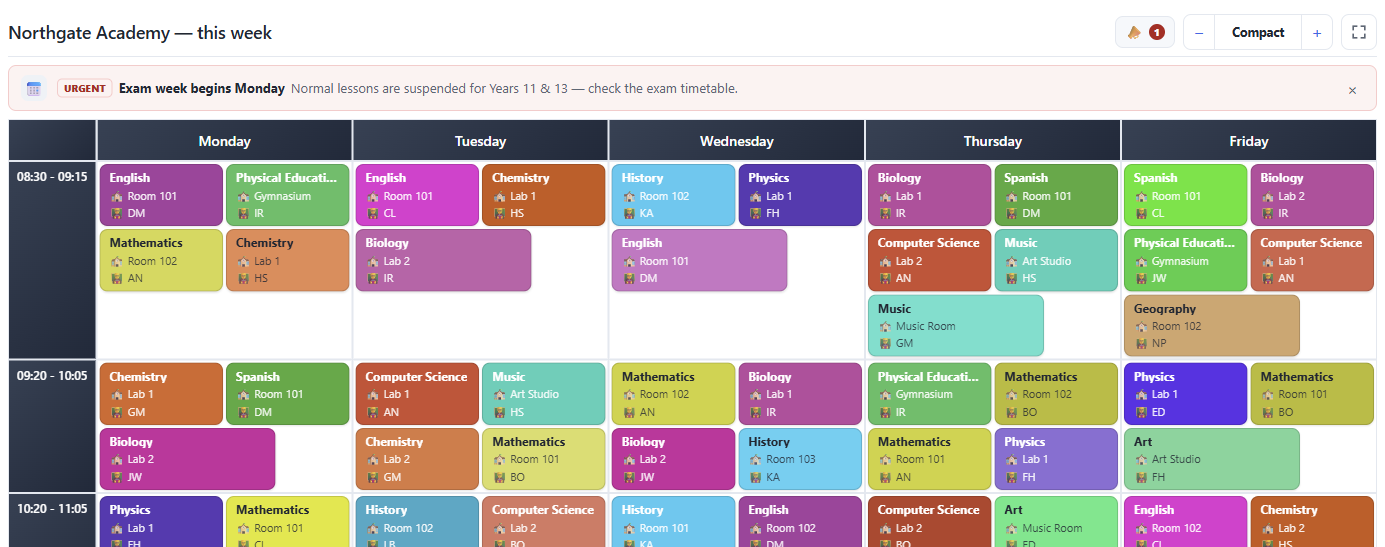
訪問者に表示される週グリッドの埋め込み。
プレビューは公開ページに一切影響しません
設定画面のプレビューは、保存していない変更も含め、フォームに現在入力されている設定をそのまま表示します。これは自動的に期限切れになる一時的な表示です。
これは思った以上に重要です。つまり、学校のウェブサイトで既に公開中の埋め込みに対して、別のテーマやより狭い範囲を試し、その結果を確認した上で、何も変更せずに作業を終えることができるのです。訪問者の表示内容を変更するのは「保存」だけです。
訪問者が利用できるもの、できないもの
- クッキーは使用しません。表示はクッキーを設定せず、分析から除外されます。
- サインインは不要です。ログインするものはなく、アカウントも関与しません。
- 元の時間割への経路はありません。埋め込みは指定された範囲の内容のみを表示し、時間割の残りの部分にアクセスする方法は提供しません。
アドレスが無効化されたり間違っていたりする場合、埋め込みはエラーページではなく、シンプルな「利用不可」カードを表示します。壊れた埋め込みは、他者のウェブサイト内で警告的に見えるのではなく、整然と表示されるべきです。