
壁掛けスクリーンでの表示
時間割から廊下や職員室のディスプレイを制御する方法、各ボードの表示内容、時間の認識、無人時の動作を解説します。
「スクリーン」とは、壁のテレビやモニター用に作られた表示板です。大きな文字で、UI要素はなく、操作する人もいません。スマートフォンで一度テレビを接続するか、テレビでスクリーン'のアドレスを開きます。あとはそのままにしておくだけです。

スクリーンは、時間割のデータ画面の 共有と表示 から管理します。
ボードの選択
新規スクリーン では、それぞれが異なる質問に答えるスターターボードが用意されています。
- 週間グリッド — 職員室や玄関ホール向けの、週全体の表示。
- 現在 / 次 — 廊下向けの、現在行われている授業と次の授業の表示。
- クラスの1日 — 教室の外向けの、1つのクラスの1日の表示。
- 単一の部屋 — 部屋のドア向けの、その部屋で行われていることの表示。
選択する前にプレビューしてください。埋め込みと同様に、新しいスクリーンはオフの状態で作成されるため、オンにするまで壁には何も表示されません。
テレビにスクリーンを表示する
方法は2つあります。最初の方法は、テレビのリモコンで何も入力する必要がないため、テレビでの操作がより簡単です。
スマートフォンでテレビを接続する
- テレビまたはスマートボードでブラウザを開き、fetviewer.com/screen にアクセスします。
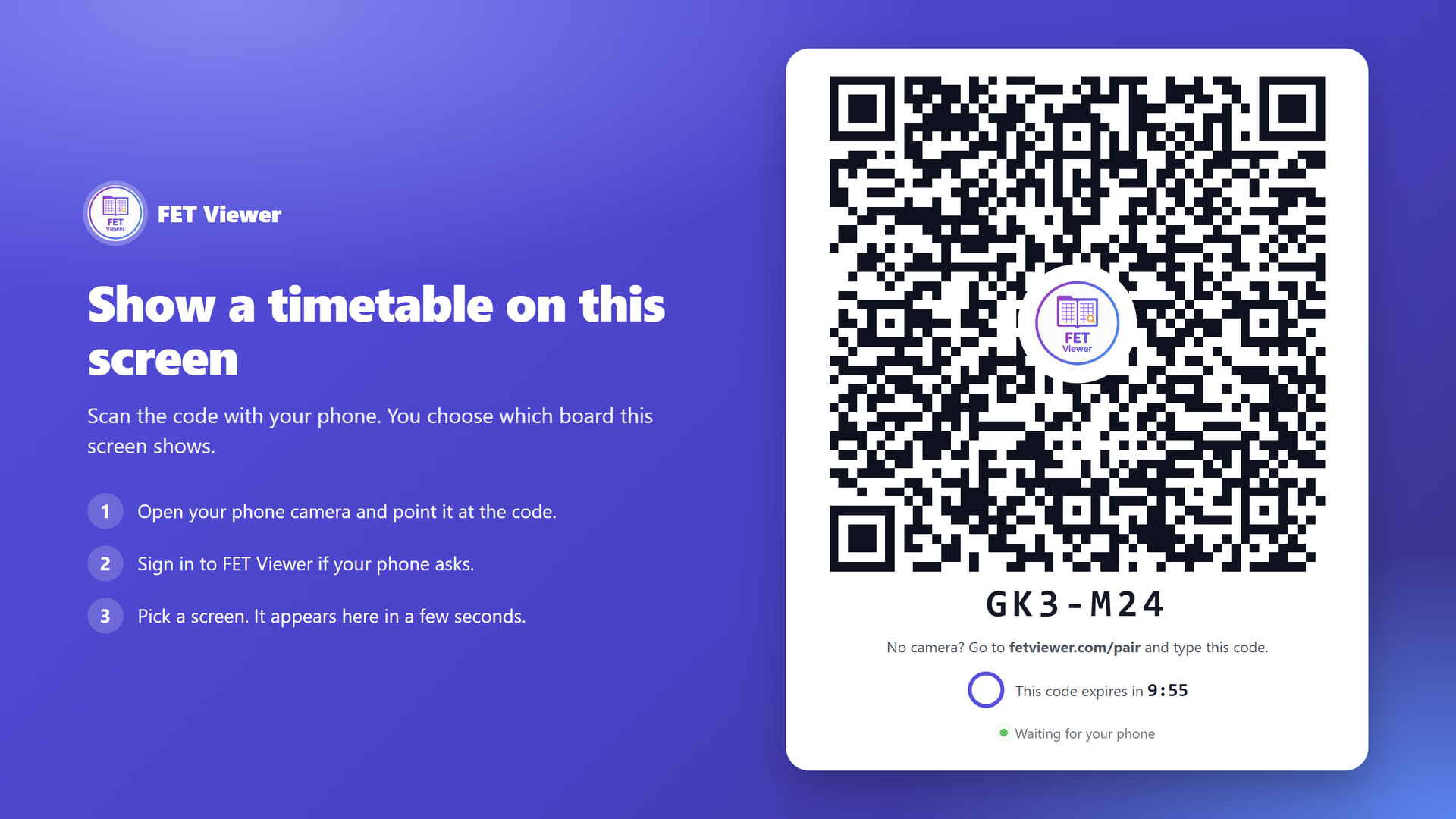
- テレビにQRコードが表示されます。スマートフォンのカメラでスキャンしてください。
- スマートフォンでサインインを求められたら、サインインします。スクリーンを選び、接続 を選択してください。
- 数秒でテレビにボードが表示されます。
テレビは再起動後もボードを保持するため、再度接続する必要はありません。
スマートフォンにカメラがない場合、テレビには短いコードも表示されます。スマートフォンで fetviewer.com/pair にアクセスし、そのコードを入力してください。
テレビに表示されるコードは10分間有効です。テレビには残り時間が表示されます。時間が経過すると、テレビは自動的に新しいコードを表示します。
時間割の所有者、またはそのアクセスを管理できる人のみが、テレビをスクリーンに接続できます。
接続済みのテレビ
スクリーン リストの 接続済みのテレビ には、各テレビが表示しているスクリーンと最終報告日時が表示されます。
- 切り替えまたは名前変更 は、名前、またはテレビが表示するスクリーンを変更します。テレビは1分以内に変更され、誰も操作する必要はありません。
- 切断 はテレビを削除します。1分以内にQRコードの表示に戻ります。
各接続、切り替え、名前変更、切断は、時間割の アクティビティログ の サイネージ の下に表示されます。
スクリーン'のアドレスを開く
各スクリーンには固有の長いアドレスもあります。テレビのブラウザでそれを開き、全画面表示にしてください。これは、テレビがコンピュータに接続されている場合に便利です。
チャイム時刻が時計の役割を果たす
現在 と 次 を表示するボードは、時限の開始時刻と終了時刻を知る必要があります。その情報は、時間割に設定したタイムゾーンと チャイム時刻 から取得されます。
これらがないと、週間グリッド のみ機能します。他のボードには「予定されている授業はありません」と表示されます。廊下にスクリーンを設置する前に、チャイム時刻を設定してください。
午前-午後の時間割では、午後 のチャイムリストも入力してください。午後の授業はそのリストのみを使用します。リストが空の場合、午後の間ボードには「時間外」と表示されます。
時刻はテレビからではなく、サーバーから取得されます。 壁掛けスクリーンの時計がずれていることはよくありますが、通常は目に見えません。ボードはサーバーから時刻を取得して適用するため、テレビの時刻設定が間違っていても正しい時限が表示されます。
授業時間外には、古い最後の授業を表示するのではなく、その旨がボードに表示されます。
時間割が大きい場合
一部の時間割は1つの画面に収まりません。ファイルには34列、または1日に22時限を含めることができます。週間グリッド ボードには、このような場合のために 時間割が収まらない場合 という設定があります。
- 自動 (デフォルト)。午前-午後モードでは、実際の各日が1列になり、午前が午後の上に表示されます。学期モードでは、現在の学期のみが表示されます。空の時限は削除されます。それでも時限が多すぎる場合は、ボードは現在時刻周辺の時限を表示します。列が多すぎる場合は、ボードはページをめくります。縦置きのテレビでは、今日'のリストが表示されます。
- ページをめくる は、常にページをめくり、時限を非表示にすることはありません。
- 今日のリスト は、今日の分のみを表示し、現在と次のアクティビティが一番上に表示されます。
スクリーンが全画面のお知らせを表示している場合、ページは2つのお知らせの間でのみめくられます。お知らせがページを中断することはありません。
無人での動作
スクリーンは、誰も触れることなく数ヶ月間稼働するように作られています。
- 自動的に更新されるため、編集された時間割は壁のディスプレイに自動で反映されます。
- 読み込みに失敗した場合でも回復し、空白の画面のままになることはありません。
- スクロールバーや余分な余白なしで、ディスプレイ全体にぴったりと表示されます。
- 大きな時間割でも収まります。週間グリッドは実際の日付を表示します。空の時限を削除し、現在時刻周辺の時限を表示し、列が収まらない場合はページをめくります。縦置きのテレビでは、今日'のリストが表示されます。
- 今日'の代講の予定が統合されるため、ボードには当初予定されていた教師ではなく、実際に教えている教師が表示されます。
時間割にプランで許可されている数より多くのアクティビティがある場合、各スクリーンには許可された数のみが表示されます。配置済みのアクティビティが優先されます。ボード自体にはこれに関する通知は表示されません。
各ボードは稼働中であることを静かに報告するため、スクリーンリストにはそれぞれが ライブ、アイドル、または オフライン として表示されます。1時間報告がない場合、スクリーンはオフラインになります。壁のコンセントで電源が切られているテレビも、デスクから確認できます。
外観と読みやすさ
各ボードには、ライト、ダーク、ハイコントラストの設定と、より落ち着いたまたはより密な表示密度の設定があります。これらはデザインよりも部屋に合わせて選ぶ価値があります。日当たりの良い玄関ホールと薄暗い廊下では、同じボードは望ましくありません。
あなたの教育機関のロゴは、すべてのプランですべてのボードに表示されます。有料プランでは、ブランドカラーとアクセントカラーが追加されます。
次のステップ
- ディスプレイでのお知らせ — 同じボードに通知を掲載します。
- ウェブサイトへの時間割の埋め込み
- ディスプレイを安全に保つ