
グリッドのフィルタリング
全校の週単位の時間割から必要な部分を絞り込み、6つの側面での検索や空き教室の検索が可能です。
学校全体の1週間を一度に表示するのは情報量が多すぎます。フィルターは作業中の部分に絞り込むための機能であり、画面からレッスンを非表示にするすべての操作を制御します。
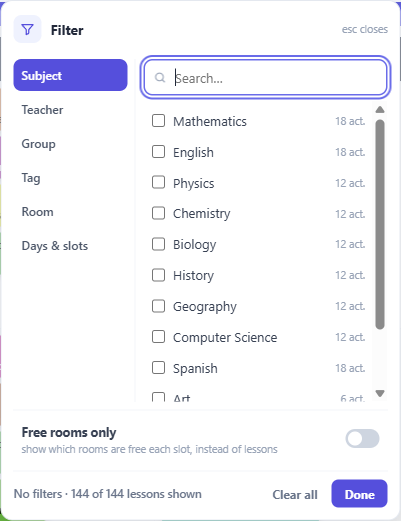
6つの側面
科目、教師、グループ、アクティビティタグ、部屋、そして日と時間枠です。
これらはパネルの側面に並んでおり、それぞれ選択中の値の数が表示されるため、現在表示していない項目についてもその状態を確認できます。これは思っている以上に重要です。「なぜ何も表示されないのか」という疑問のほとんどは、20分前に閉じた側面で選択が残っていることが原因です。
各側面の中では、選択肢ごとに表示されるレッスンの数が記載されているため、選択する前にその規模を確認できます。
いずれか、またはすべて
一致スイッチは、異なる側面間での選択をどのように組み合わせるかを決定します。
いずれかは範囲を広げます。選択した項目のいずれか1つ以上に一致するものをすべて表示します。すべては範囲を狭めます。選択したすべての項目に一致するものだけを表示します。
すべてを選択して教師と科目を指定すると、その教師が担当するその科目のレッスンが表示されます。いずれかを選択すると、その教師または科目のいずれかに関連するすべてのレッスンが表示されます。どちらも便利ですが、設定を逆にすると結果が意図したものと異なって見える原因になります。
日と時間枠
日や時間枠を非表示にすることもフィルターの一種であり、表示パネルではなくここに配置されているのはそのためです。水曜日の午後には授業がない学校であれば、その時間枠を非表示にすることで画面スペースを有効活用できます。
非表示にした時間枠は作業中ずっと隠れたままになるため、そこに配置されたレッスンは消えたわけではなく、単に見えなくなっているだけであることに注意してください。
チップレール
有効なフィルターはすべてコントロール下のレールにチップとして表示され、クリックするとそのチップは削除されます。フィルターが何も適用されていない場合、レールは完全に非表示になります。
これは、フィルター表示で最もよくある混乱「これがすべてなのか、それとも何かが隠れているのか?」に対する解決策です。レールが空であれば、時間割の全体を表示していることになります。
フィルターは訪問後も記憶されるため、前回終了した時の状態で再開できます。パネルフッターのすべてクリアをクリックすると、一度の操作ですべてリセットされます。
空き部屋のみ
パネルの最後のスイッチはグリッドの表示内容を変更します。各時間枠のレッスンを表示する代わりに、その時間枠で空いている部屋を表示します。
これは通常の表示では答えられない問いに答えるものです。「このクラスは火曜日のどこに行けるか?」という情報は、現在進行中の予定を表示する画面からは読み取れません。
2つの表示方法が用意されています。チップは空き部屋を建物ごとに色分けし、収容人数とともにリスト表示します。ヒートは空き部屋の数に応じて各時間枠を色付けします(緑色が濃いほど空きが多いことを示します)。クリックすると詳細が表示されます。週の中で空きを探す場合はヒートから始め、時間枠がすでに決まっている場合はチップを使用するのが適しています。
以下の2つのコントロールで絞り込みが可能です:
N時間分の空きは、指定した連続時間枠で空いている部屋のみを残し、結果をブロックとして表示します。これにより、連続する時間枠を手動で確認することなく、2コマや3コマのレッスンを配置できます。
座席数は収容人数でフィルターをかけるため、実際にクラスを収容できる部屋のみが表示されます。収容人数は各部屋の記録から取得されるため、入力したデータが正確である必要があります。
知っておくと便利な関連機能として、レッスンのカードにあるこの学生の週を表示があります。これは学生が空いている時間を確認するものです。空き部屋機能は部屋が空いている場所を確認するものです。これらを組み合わせることで、「このレッスンはいつ、どこに行けるか」という問いの両面を解決できます。