
曜日と時間
各授業が配置される時間枠の構成であり、曜日や時限の名称設定、順序の変更、および使用中の項目を削除した際の挙動を管理します。
時間割に何かを配置する前に、その枠組み(どの曜日に実施し、1日あたり何時限あるか)が必要です。これがデータ画面の最初のセクションであり、すべての基礎となる曜日と時間です。
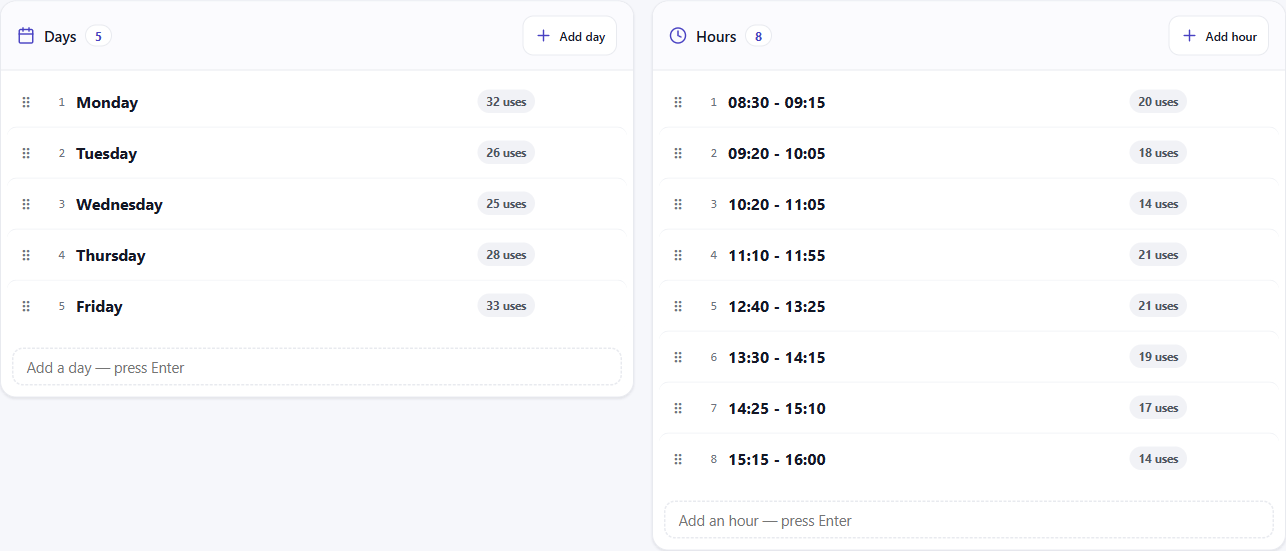
これは2つの順序付きリストです。横軸が曜日、縦軸が時間となっており、デスクトップ版FETアプリケーションが保持している2つのリストと完全に一致するため、ファイルは変換なしで両者間を移動できます。
順序の意味
各リストの順序は単なる見た目ではありません。グリッドの読み取り順序、印刷シートの読み取り順序、そしてすべての画面や埋め込み表示の順序となります。
行のハンドルをドラッグして移動できます。通常、曜日は月曜日から始まりますが、強制ではありません。2週間サイクルで運営している学校であれば、10日分の日数を設定し、実際のサイクルに合わせて順序を並べ替えることができます。
時間についても同様です。これらは時計の時間ではなく時限です。P1、P2、休憩、P3といったリストも一般的です。時計の時間は別途カレンダー設定で指定します。そこでチャイムの時間、カレンダーの購読、印刷用の学期日付などが管理されます。
追加
いずれかのリストの下部にあるボックスに名前を入力し、Enterキーを押します。リストの最後に追加されるので、適切な場所へドラッグしてください。
各項目には正式名称を持たせることもできます。これはグリッドに表示される短い名前とは別に、表示用のより詳細なラベルとして保持されます。月と月曜日などが一般的な組み合わせです。
使用回数
各行には、現在何件のアクティビティがそれを使用しているかが表示されます。使用されていない場合は未使用と表示されます。
これはこのページで最も便利な機能です。編集によってどのような影響が出るかを事前に把握できるからです。未使用と表示されている曜日は、何の影響もなく削除できます。200件のアクティビティで使用されている時限は、重要な役割を担っています。
名前の変更は安全です
曜日や時間を変更しても、それを参照しているすべてのデータは自動的に追従します。アクティビティは配置を維持し、制約はその意味を保ちます。孤立するものや、手動で再設定が必要なものはありません。
4時限目をP4と呼んでいたのを第4時限と表示したい場合は、名前を変更するだけで済みます。
削除は安全ではありません
アクティビティが使用している曜日や時間を削除すると、それらのアクティビティのスケジュールが解除されます。アクティビティ自体が削除されるわけではなく、科目、教師、グループ、期間は保持されますが、曜日と時間が失われ、未配置の状態に戻ります。
実行前に確認メッセージが表示されます。未使用の項目であれば安全に削除できる旨が明示され、使用中の項目であればスケジュールが解除されるアクティビティの数が表示されます。その場合、確認ボタンは単なる削除ではなく削除してスケジュールを解除となります。
並べ替えや名前の変更は元に戻せますが、削除は元に戻せません。重要な項目を削除する場合は、事前にバックアップを取ってください。
グリッドのプレビュー
2つのリストの下には、骨組み自体のプレビューが表示されます。上部に曜日、横に時間が並び、週あたりの合計スロット数がキャプションとして表示されます。
このグリッドはすべてのデータが配置される土台となるため、確認しておく価値があります。アクティビティの配置、教師や部屋の利用可能性、制約内の開始時間選択などはすべてこのグリッドを参照します。骨組みが間違っていれば、その上に構築されるすべてが同じように間違ったものになります。
まずはこのセクションを正しく設定してください。後から修正するよりも、最初に行う方がはるかに簡単です。