
実日付の印刷
繰り返し週を日付付き学期カレンダーに変換する際の、3つのレイアウト、学期期間、および適用されなくなる設定。
時間割は抽象的な週です。それは月曜3時間目と表示され、9月17日とは表示されません。それが正しいモデルです — 繰り返されるからです。
しかし、一部のドキュメントには日付が必要です。掲示板用の学期概要、保護者が読めるカレンダー、旅行の確認などです。時間枠を学期に切り替えることで、繰り返される週が実際の日付に投影されます。
学期期間
日付は、時間割の学期開始日と終了日、およびそのタイムゾーンから取得されます。時間割の設定で一度設定すれば、すべての日付付き出力が一致します。
期間が設定されていない場合、何かを表示できるように適切な期間が仮定されますが、その日付はあなたの学校のものではありません。正しく設定することはほんの数分の作業であり、その後のすべての出力はそれに依存します。
印刷画面で日付を変更すると、保存せずに異なる期間をプレビューできます。これは意図的なものです — 印刷画面は共有リンクでアクセスでき、日付範囲をプレビューする訪問者が時間割の実際の設定を変更できてはなりません。保存は、別の意図的な操作です。
3つのレイアウト
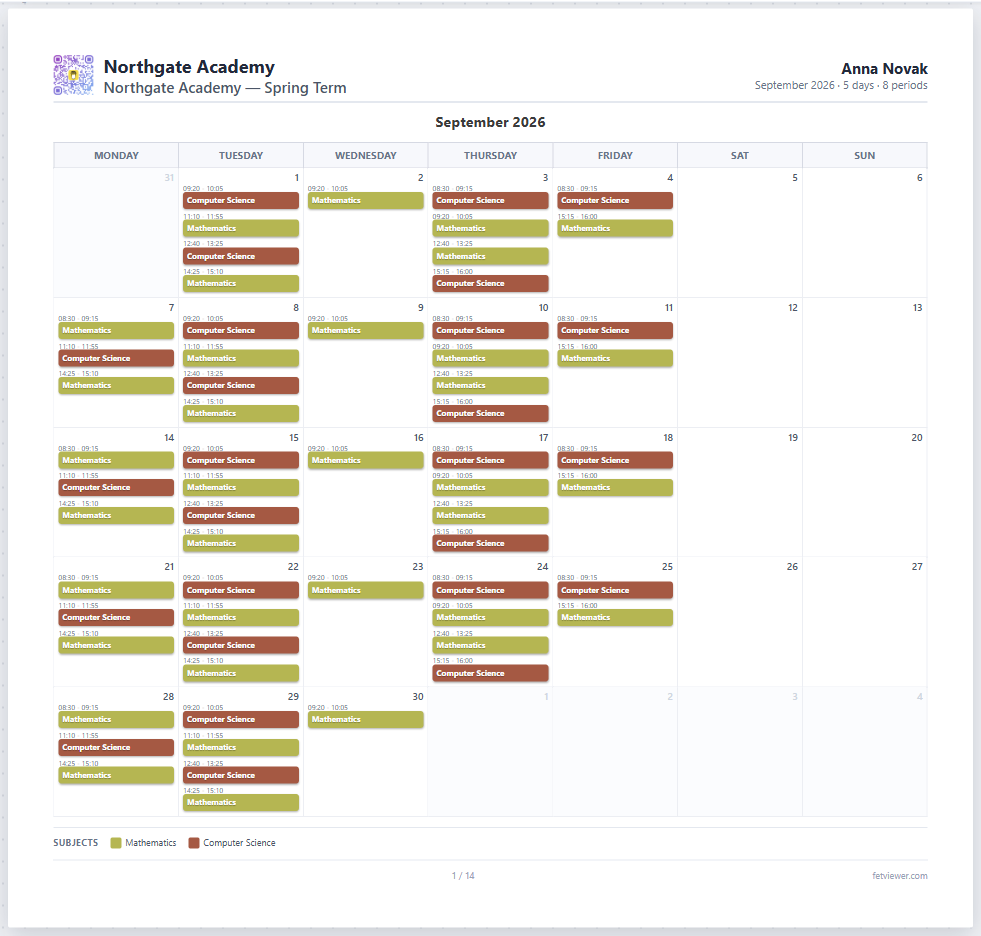
- 週表示 — 1ページに1週間、それぞれ日付付き。おなじみのグリッドに最も近く、休憩、メモ、複数期間にわたる授業、転置など、すべてを保持します。
- 月表示 — 壁掛けカレンダーでおなじみの月間グリッド。概要を把握するのに適していますが、詳細には不向きです。
- アジェンダ — 日付付きの日ごとのリスト、1ヶ月ごとに1ブロック。パターンではなく特定の日付を確認する人にとって最も読みやすいです。
適用されなくなるもの、そしてその理由
月表示とアジェンダには時間行がありません — これらは期間ではなく日付で整理されています。時間グリッドに対してのみ意味を持つ設定は、何もしないまま放置されるのではなく、そこに隠されます。複数期間にわたる授業、休憩帯、メモ列、転置などです。
レイアウトを切り替えたときに使用していたコントロールが消えた場合、それが理由です。週表示に戻すと、それが再び表示されます。
実際の何曜日が月曜日か
日は、時間割の設定を通じて曜日にマッピングされます。このマッピングによって連続しないグリッドが可能になります — 月曜/水曜/金曜の時間割はグリッドに3つの日を持ち、そのマッピングだけがそれらが実際の何曜日であるかを指定できます。
これを間違えると、カレンダー上のすべての日付が同じ方向に間違ってしまうため、学期分の印刷をする前に既知の週と照合して確認する価値があります。
祝日
非授業日はマークされるため、日付付きカレンダーは学校が休校の日に授業があると主張しません。
次のステップ
- カレンダーを購読する — 同じ日付を、スマートフォンまたはデスクトップカレンダーで。
- 印刷デザイナー