
インサイトビューの閲覧
作成済みの時間割から、負荷、部屋の稼働率、週の繁忙時間帯などを確認できます。
Insightsは、既存の時間割に関する疑問、例えば「誰が最も多くの授業を担当しているか」「どの部屋が空いているか」「週のどの時間帯が最も忙しいか」などに答えます。
時間割のデータ画面からInsightsを開きます。
担当コマ数と利用率を、現在の時間割から読み取ります。
ページの内容
上部にあるサマリー数値 — アクティビティ、授業コマ数、教師、部屋、グループ、グリッドのサイズ、そしてそのうちどれだけが埋まっているかを示します。これらは、誰かに時間割の規模を尋ねられたときに引用するための数値です。
教師の担当コマ数は、担当が最も多い順にソートされた棒グラフで表示されます。これはほとんどの人が目当てにするセクションであり、誰も言及しなかった不均衡を最も早く見つける方法です。
部屋の利用率もソートされて表示され、時間割に建物が含まれている場合は建物ごとの表示も可能です。あまり使われていない部屋は、追加しようとしていた制約に対する答えになることがよくあります。
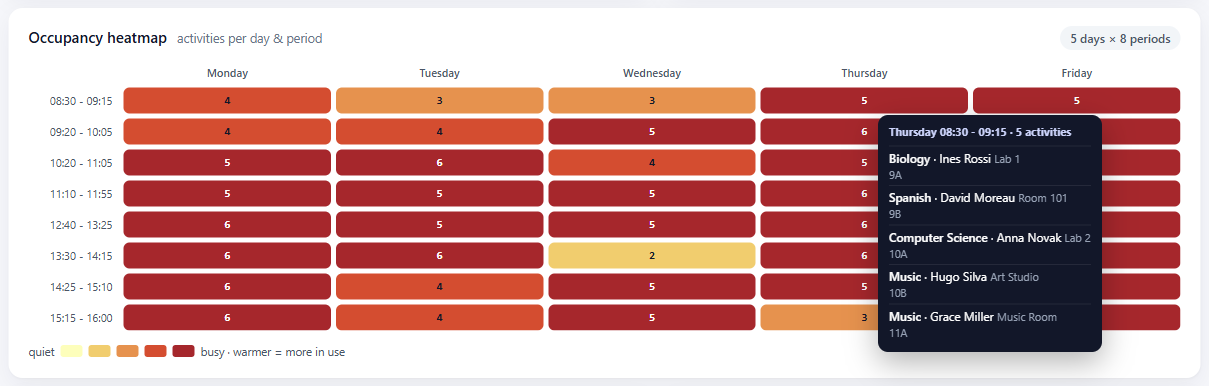
曜日・時限ごとのヒートマップは、週のどこが混雑しているかを示します。混雑自体は欠陥ではありませんが、小さな変更が最も大きな問題を引き起こす場所であるため、何かを移動する前に知っておく価値があります。
上位の科目、そして学生の一日の長さと空き時間 — クラスの一日がどれくらいの長さで、その中にどれだけの空き時間があるかを示します。この最後の数値は、学生が気づくものでありながら、時間割ではめったに報告されないものです。
ホバーで詳細表示
2つの場所で役立ちます:
- 教師のバーにホバーすると、その教師自身の週がミニチュアで表示され、担当コマ数がどれだけあるかだけでなく、いつあるのかを確認できます。
- ヒートマップのセルにホバーすると、その時間枠に実際に入っているものが一覧表示されます。
どちらも、ページを離れることなく「なぜこの数値はこうなっているのか?」を確認できるようにするためのものです。
データのエクスポート
エクスポート機能は、会議、報告書、または人員配置に関する議論のために、画面に表示されている内容のスプレッドシートを作成します。これは、表示中の数値からブラウザ内で生成されます。
現在の時間割を反映
数値は毎回現在の時間割から読み込まれるため、編集内容は次にInsightsを開いたときに反映されます。ここにあるものは、過去の学期から保存されたレポートではありません。
関連情報
- 数値が何をカウントしているか — カウントのルールです。意外な点があるかもしれません。
- 事前チェックの機能 — まだ存在しない時間割向けです。