
プランナーモード
ある授業の配置先をアプリに問い合わせると、候補の時間枠をランク付けで表示し、空きがない場合は競合する要因を提示します。
時間割作成で最も厄介な問題は、適切な場所に配置できない一つのアクティビティです。プランナーモードは、そのアクティビティを取り上げ、問題を解決します。
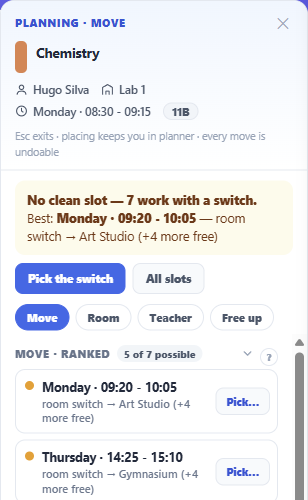
プランナーモードは、アクティビティをダブルクリックするか、右クリックメニューからアクティビティを計画を選択するか、あるいはタスク ▸ プランナーを選んでから対象のアクティビティをクリックすることで起動します。
まず判定から
パネルはリスト表示で開くのではありません。一文で答えを示す形で開きます。
空きがある場合、問題なく配置できるコマがいくつあるか、そして理由と共にどれが最適かを示し、すぐにそこへ配置することを提案します。ワンクリックでアクティビティの配置が完了します。
完全に適合するコマはないが、近いものがある場合、その旨が表示され、リソース(別の部屋や別の教師)を切り替えれば配置可能になる最適なコマを指し示します。そのアクションから直接、切り替えの選択に進むことができます。
全く適合するコマがない場合、ボトルネックが名指しされます。これは知っておくべき重要な部分です。なぜなら、「利用可能なコマがありません」という答えは、問題を修正しなければならない人にとって役に立たないからです。代わりに、次のような情報が表示されます:
- *どのコマも適合しません — 部屋がボトルネックです。ブロックされた20コマのうち14コマで、この部屋が原因となっています。*
- *どのコマも適合しません — 教師がボトルネックです。ブロックされた20コマのうち17コマで、この教師が多忙または利用不可です。*
- *どのコマも適合しません — 学生グループがボトルネックです。ブロックされた20コマのうち19コマで、彼らの週はすでに埋まっています。*
実際に制約となっている要因を特定することで、行き詰まりが「別の部屋を探す」「教師の予定を空ける」「グループの予定が満杯であることを受け入れる」といった決定へと変わります。
4つ目のケースもあります。アクティビティが複数コマの連続授業で、表示されているグリッド上にそれを収めることができる連続したコマが全くない場合、パネルはフィルターや週の予定が埋まっていることを原因とするのではなく、その事実を正確に伝えます。そして、その場で部屋や教師を切り替えることは可能であると指摘します。
グリッドもまた答えを示します
プランナーが開いている間、週の表示が階層的に色分けされ、答えを文章で読むだけでなく、空間的にも把握できるようになります。
そのまま配置できるコマは一つの方法でマークされ、利用可能な切り替え後に配置できるコマは別の方法でマークされます。後者には、そこにいくつの選択肢があるかを示す点が表示され、それ以外のコマは無地のままです。
マークされたコマにカーソルを合わせると、セル内に一つのチップ(配置または切り替えを選択…)が表示されます。これにより、アクションは常にあなたの視線がある場所で行えます。
X線モードとクリーン表示
パネルには、計画中に時間割の他の部分を表示する2つの方法があります。
X線モードは、すべてを表示したまま背景を薄くし、このアクティビティと教師、部屋、またはグループを共有するアクティビティ、つまり実際に競合しているアクティビティをハイライトします。
クリーン表示は、無関係なアクティビティを完全に非表示にし、この決定に関わるものだけを残します。
X線モードは、なぜコマがブロックされているのかを理解するのに適しており、クリーン表示は、理由を理解した上で空きスペースだけを見たい場合に適しています。
4つの解決策
判定の下には4種類の答えが用意されており、提案されたものに同意できない場合はいつでも切り替えることができます。
移動は、アクティビティを配置できるコマをランク付けします。部屋と教師は、代わりに利用可能な部屋と教師を一覧表示し(ランク付けされ、検索も可能です)、アクティビティを移動させるのではなく、その場で問題を解決できます。空けるは逆のアプローチで、希望のコマを空けるために何を移動させる必要があるかを探します。
「部屋」と「教師」は、部屋がボトルネックですという判定に対する答えとなります。
ランク付けされた各リストには、表示されている可能性の数が示されるため、短いリストが、切り捨てられたものではなく、もともと短いものであることが一目でわかります。
アクティビティを配置してもプランナーモードは終了せず、ここで行ったすべての移動は元に戻すことができます。
フィルターは維持されます
プランナーは意図的にフィルターを維持します。フィルターはモードではなくビューであり、アクティビティを計画するたびに作業コンテキストが失われるようでは、役に立たないどころではありません。
これにより生じる唯一のリスクは、表示されていないアクティビティを計画してしまうことです。そのため、計画中のアクティビティがグリッドからフィルターで除外されている場合、パネルがそのことを通知します。
プランナーを終了で抜けるか、あるいは別のタスクを開始することで終了します。