
全教師の時間割を「下書き」として一括印刷
教師ごとに1ページでまとめて印刷し、時間割が確定するまでは「下書き」の透かしが入り、1枚だけの変更も可能です。
FETで時間割が完成しました。次は、職員室で紙に印刷して配布する必要があります。
そこで、教師一人ひとりについて印刷していきます。印刷物の山の中には、2ページにわたってしまうものも出てきます。そして一週間後、古いバージョンだと誰も気づかないまま、古い時間割が壁に貼られたままになっています。
FET Viewerの印刷ページは、この作業のために作られました。
全職員分を一度に印刷
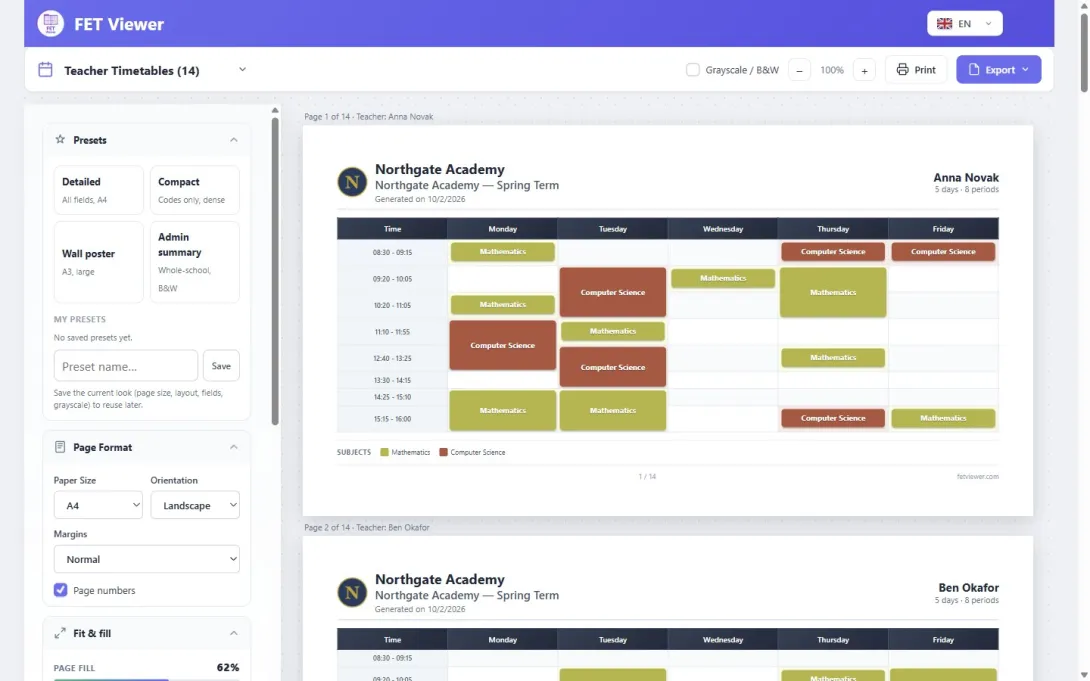
fetviewer.comで時間割を開き、印刷 → 教師 を選択します。教師ごとに専用のページが作成され、印刷前にすべてを確認できます。設定は左側にあり、右側のプレビューには実際の印刷ページが表示されます。
曜日と時限、各アクティビティに表示する内容、そしてセルの色分け方法を選択できます。1ページに収めるをオンにすると、各シートが1ページに収まるように自動で縮小されます。シートが2ページ目にはみ出しそうになると、メーターが警告します。
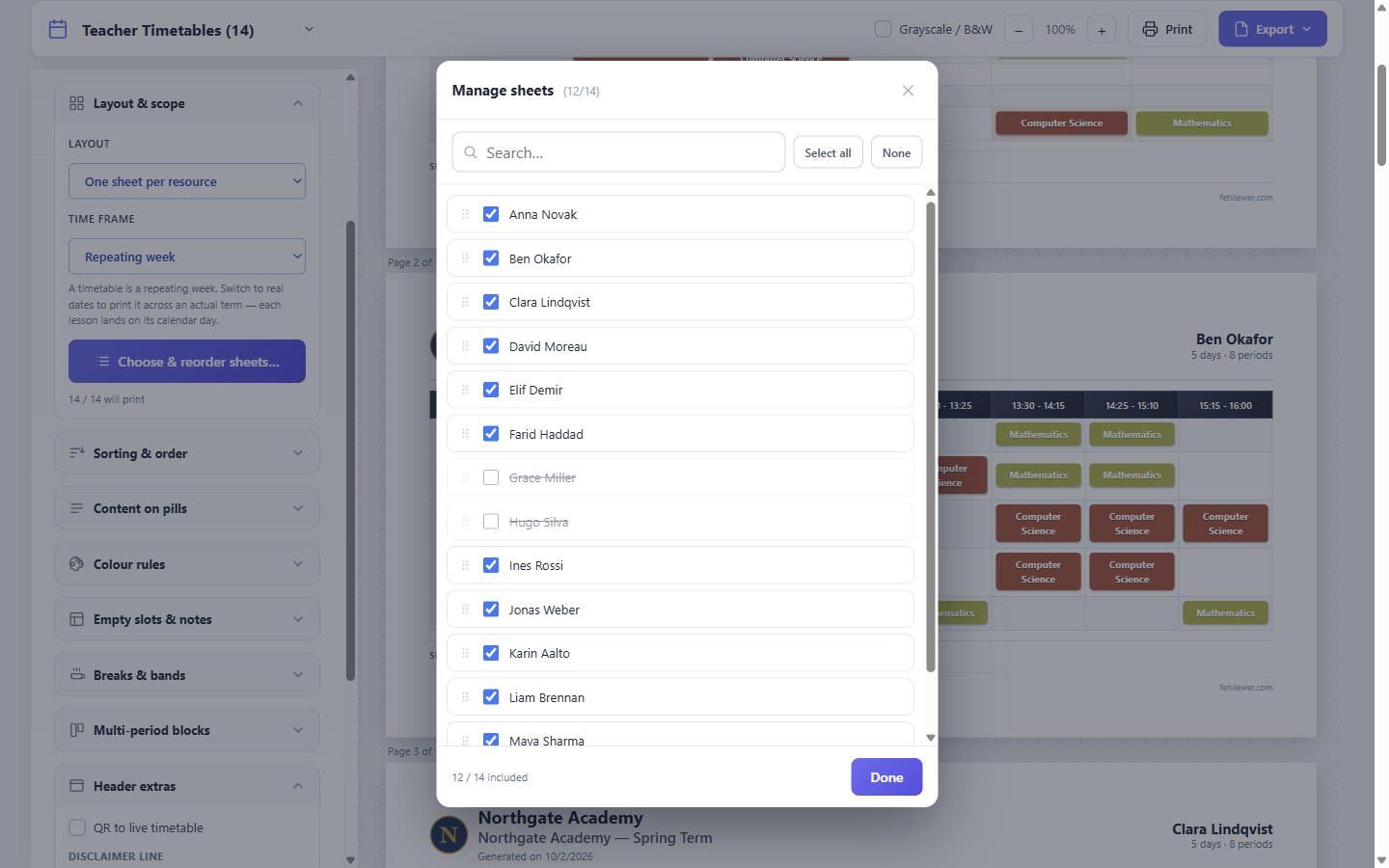
全員分を印刷する必要がない場合もあります。シートの選択と並べ替え… をクリックすると、教師のリストが開きます。不要な教師のチェックを外し、他の教師をドラッグして好きな順序に並べ替えることができます。
最終版になるまでは「下書き」
ほとんどの学校では、時間割が最終決定されるまでに何度も印刷します。下書きの段階では、すべてのページに透かし(ウォーターマーク)を入れましょう。下書き、部外秘、または独自のテキストを設定できます。透かしは大きくしたり小さくしたりできます。
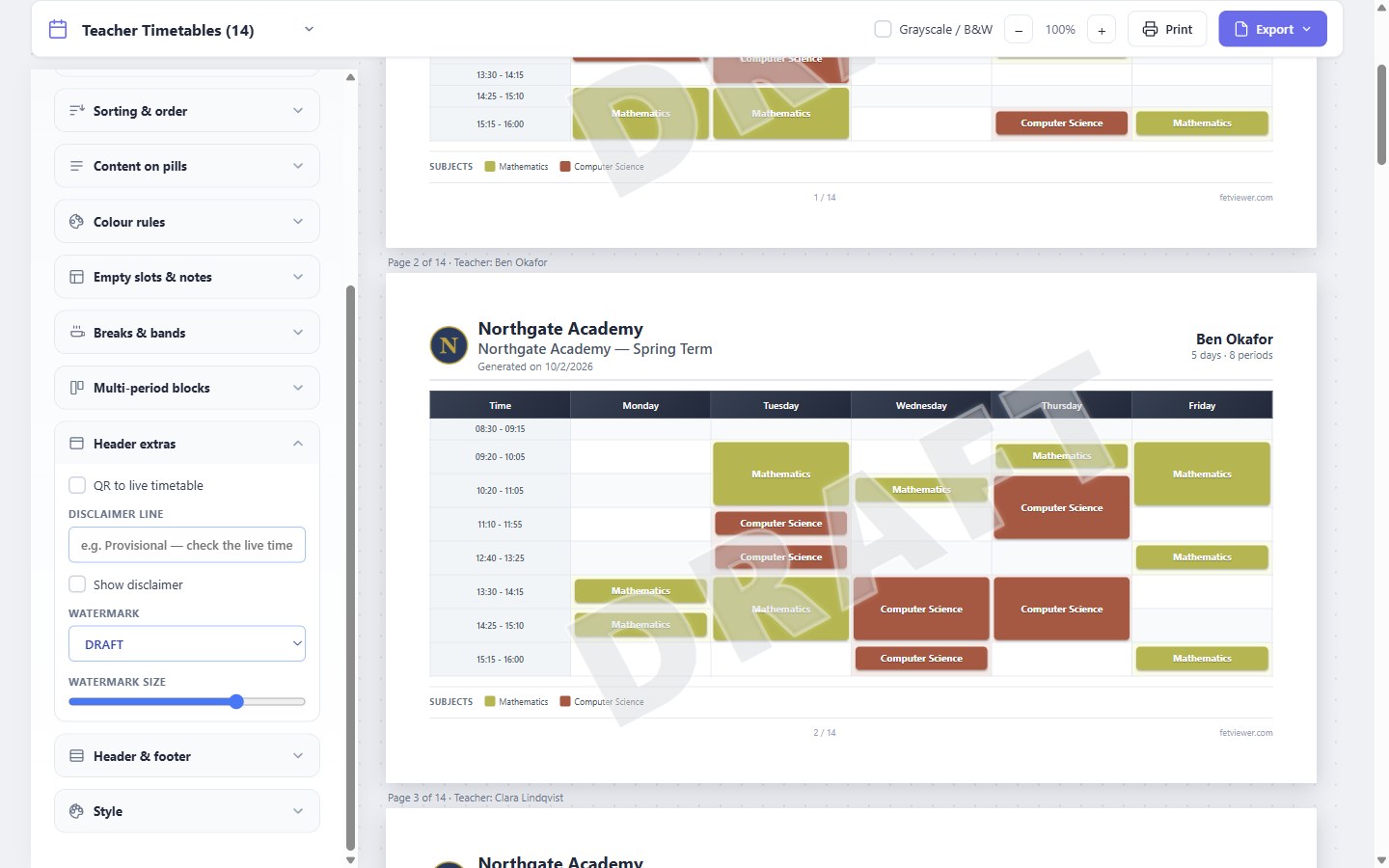
時間割が最終決定したら、透かしをなしに設定して再度印刷します。これで、壁に貼られたどの下書きとも見た目が異なる最終版が出来上がります。
特定の教師だけ違う設定にしたい場合
特定のシートだけ見た目を変えたい場合があります。例えば、ある教師が文字を大きくしてほしい、あるいは曜日を行として表示してほしいと希望する場合などです。
そのシートをクリックしてください。そのシート専用の小さなエディタが開きます。テキストを大きくしたり小さくしたり、色をオフにしたり、曜日を行として表示したり、アクティビティの表示内容を選択したり、そのシートだけを印刷したりできます。他のシートは変更されません。
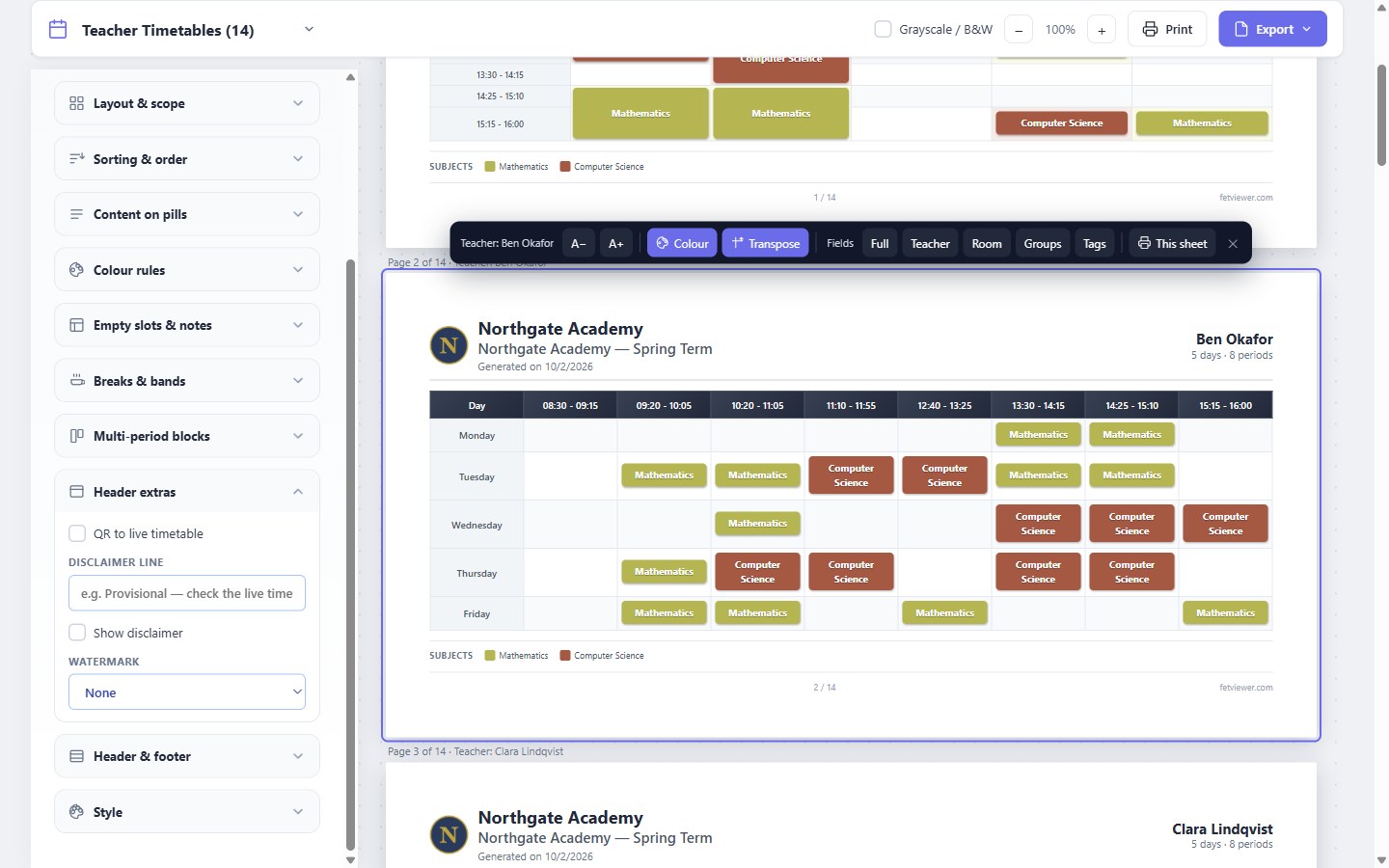
これらの変更は、ページを開いている間だけ有効です。保存はされません。
すべてのページに学校情報を表示
各シートのヘッダーには、学校名と学校のロゴが表示されます。エクスポート機能を使うと、すべてのシートを1つのPDFにまとめたり、各シートを個別のPDFまたは画像ファイルとしてZIPファイルにまとめたりできます。
プリセットには、「詳細」、「コンパクト」、「壁ポスター(A3)」、「管理者用サマリー」という4つの既製レイアウトも用意されています。これらを元に、必要に応じて変更を加えることができます。
詳細は印刷デザイナーとページに表示する内容の選択をご覧ください。
各プランの機能
印刷、透かし、単一シート用エディタ、1ページに収める機能は、無料プランを含むすべてのプランで利用できます。独自のロゴは、Basic以上のプランで利用できます。独自のロゴを使用しない場合、ロゴの場所にFET Viewerの小さなQRコードが表示されますが、これはオフにできます。結合されたPDFとZIPファイルは、ProおよびMaxプランで利用できます。すべてのプランで、お使いのブラウザの印刷ダイアログからPDFとして保存することも可能です。