
Verzamel de vrije uren van docenten met een link per docent
Stuur elke docent een persoonlijke link waarop ze hun onbeschikbare uren aantikken; het antwoord wordt als FET-randvoorwaarde in uw rooster opgeslagen.
Elk jaar is het dezelfde klus. Voordat u het rooster kunt maken, moet u weten wanneer elke docent niet kan lesgeven.
Dus stuurt u een e-mail, een formulier of een papieren versie. De antwoorden komen in allerlei vormen terug: "maandagochtenden", "woensdag niet na 2 uur", een foto van een afgedrukt rooster. Vervolgens voert u elk antwoord handmatig in FET in, docent voor docent, en hoopt u dat u er geen hebt overgeslagen.
FET Viewer maakt hier één toegangslink per docent van.
Hoe het voor u werkt
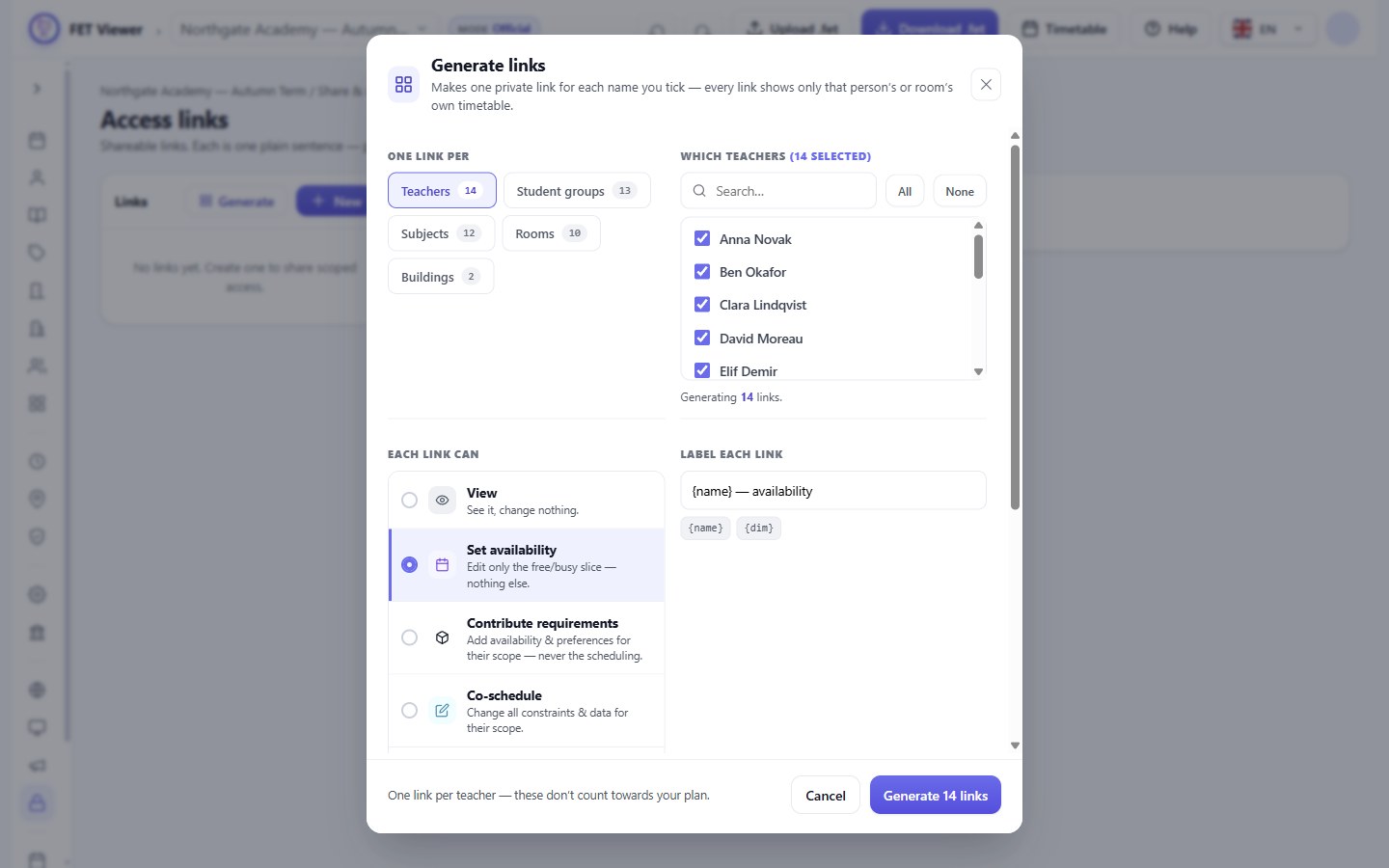
1. Maak een toegangslink voor elke docent. Open Gegevens → Toegangslinks en kies Genereren. Kies Docenten en het niveau Beschikbaarheid instellen. Elke docent is aangevinkt. Eén klik maakt een privé-toegangslink voor elk van hen.
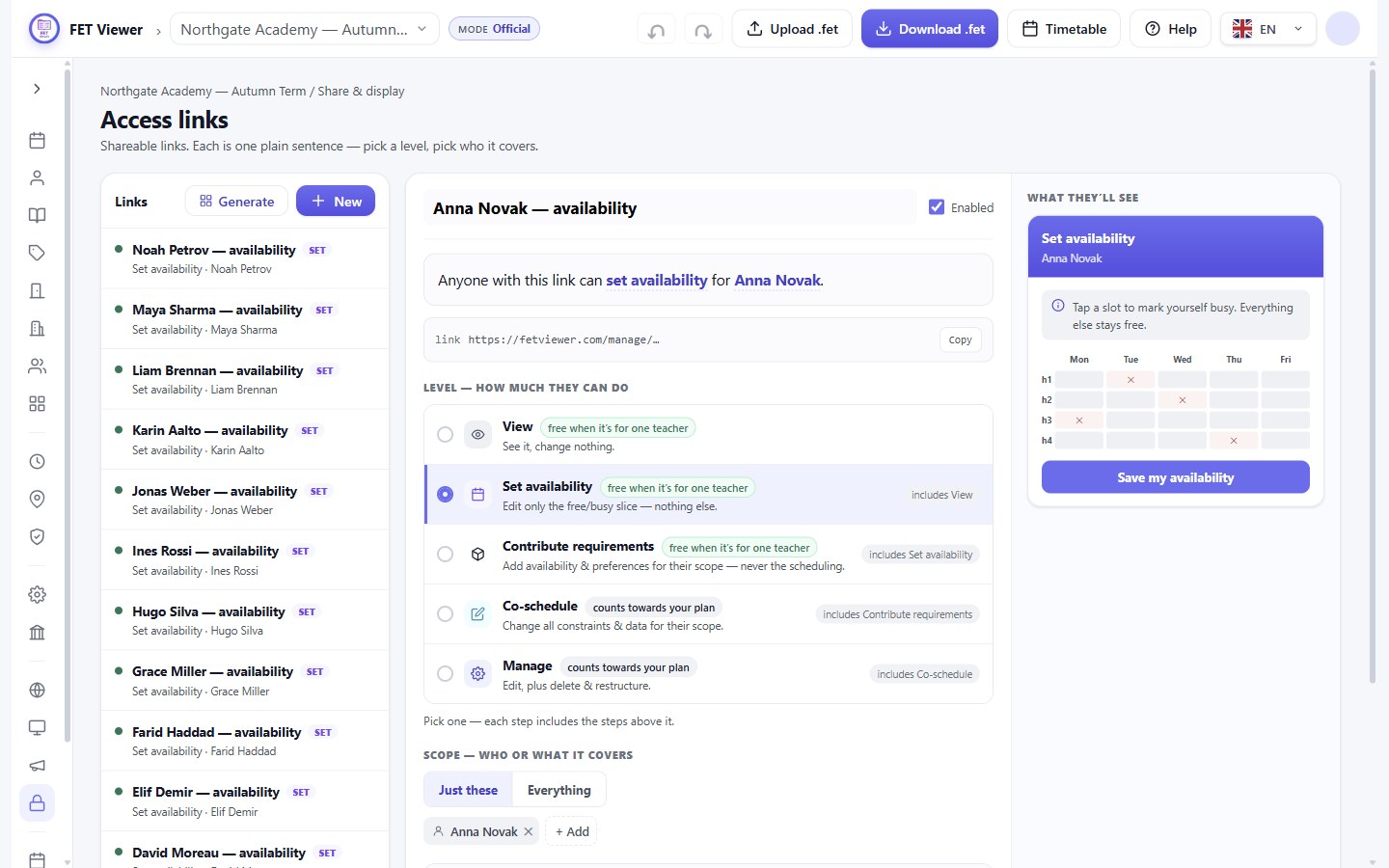
2. Stuur elke docent hun toegangslink. Klik op een link om te zien wat deze doet: "Iedereen met deze link kan de beschikbaarheid voor Anna Novak instellen." Klik op Kopiëren en stuur de link via e-mail of een bericht. Elke link toont alleen die ene docent.
Hoe het werkt voor de docent
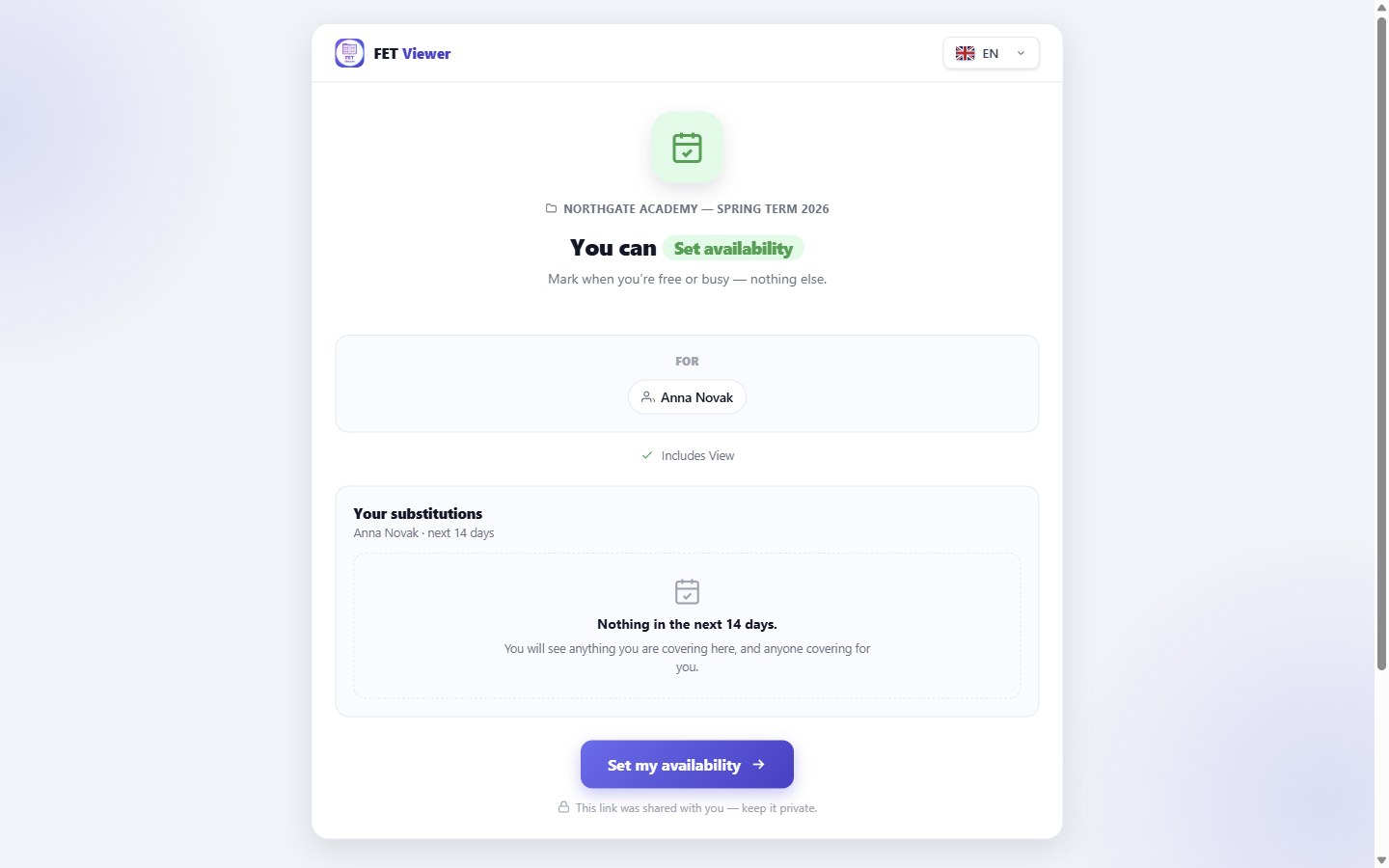
3. De docent opent de link. Er is geen account of wachtwoord nodig. De pagina geeft aan wat de link toestaat: beschikbaarheid instellen, en niets anders.
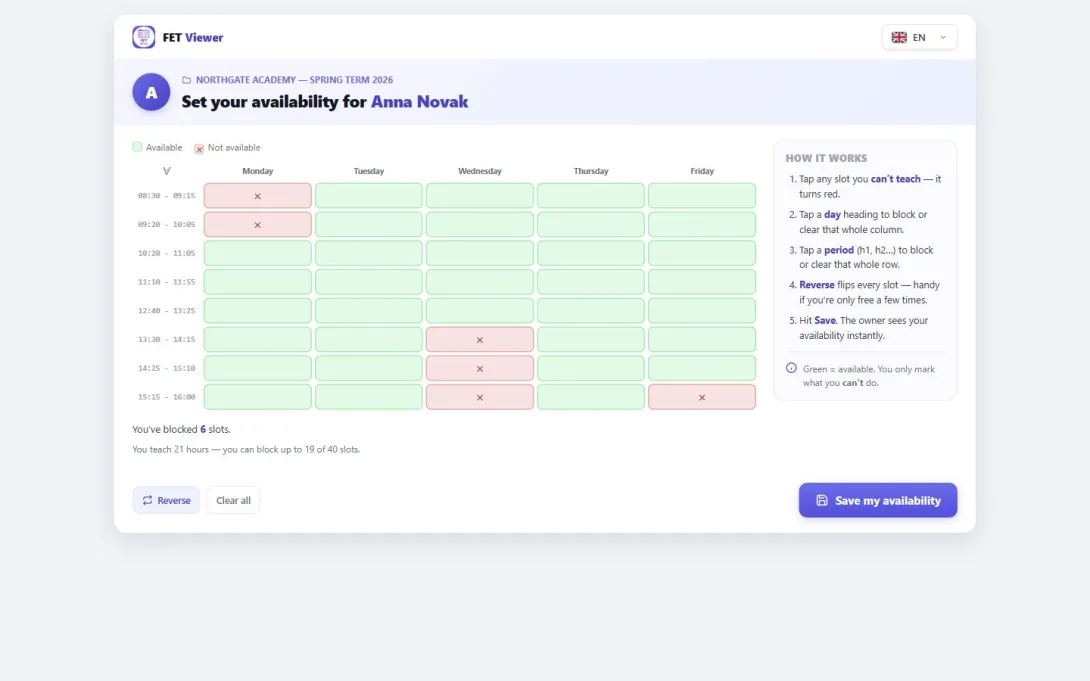
4. De docent tikt op de uren waarop hij/zij niet kan lesgeven. Een aangetikt uur wordt rood. Een tik op een dagkop blokkeert de hele dag. De pagina voorkomt ook dat een docent te veel blokkeert: een docent met 21 lesuren kan maximaal 19 van de 40 uren blokkeren.
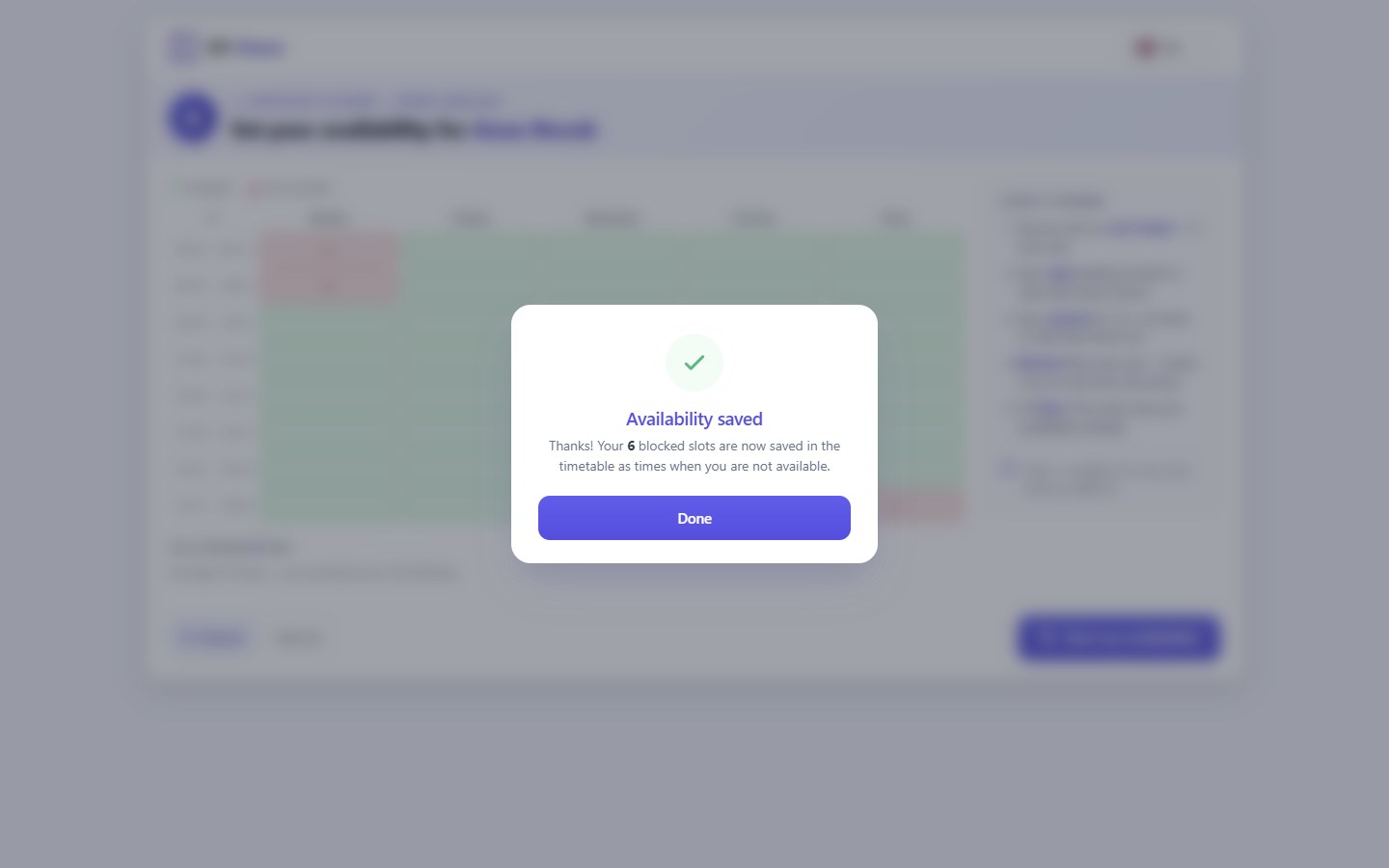
5. De docent slaat op. Dat is alles. De docent ziet een korte bevestiging.
Wat u krijgt
Het antwoord wordt direct opgeslagen in uw rooster, als FET's eigen randvoorwaarde Docent niet beschikbare tijden, met een gewicht van 100%. U ziet dit onder Tijdsrandvoorwaarden, met de geblokkeerde uren in een klein raster.
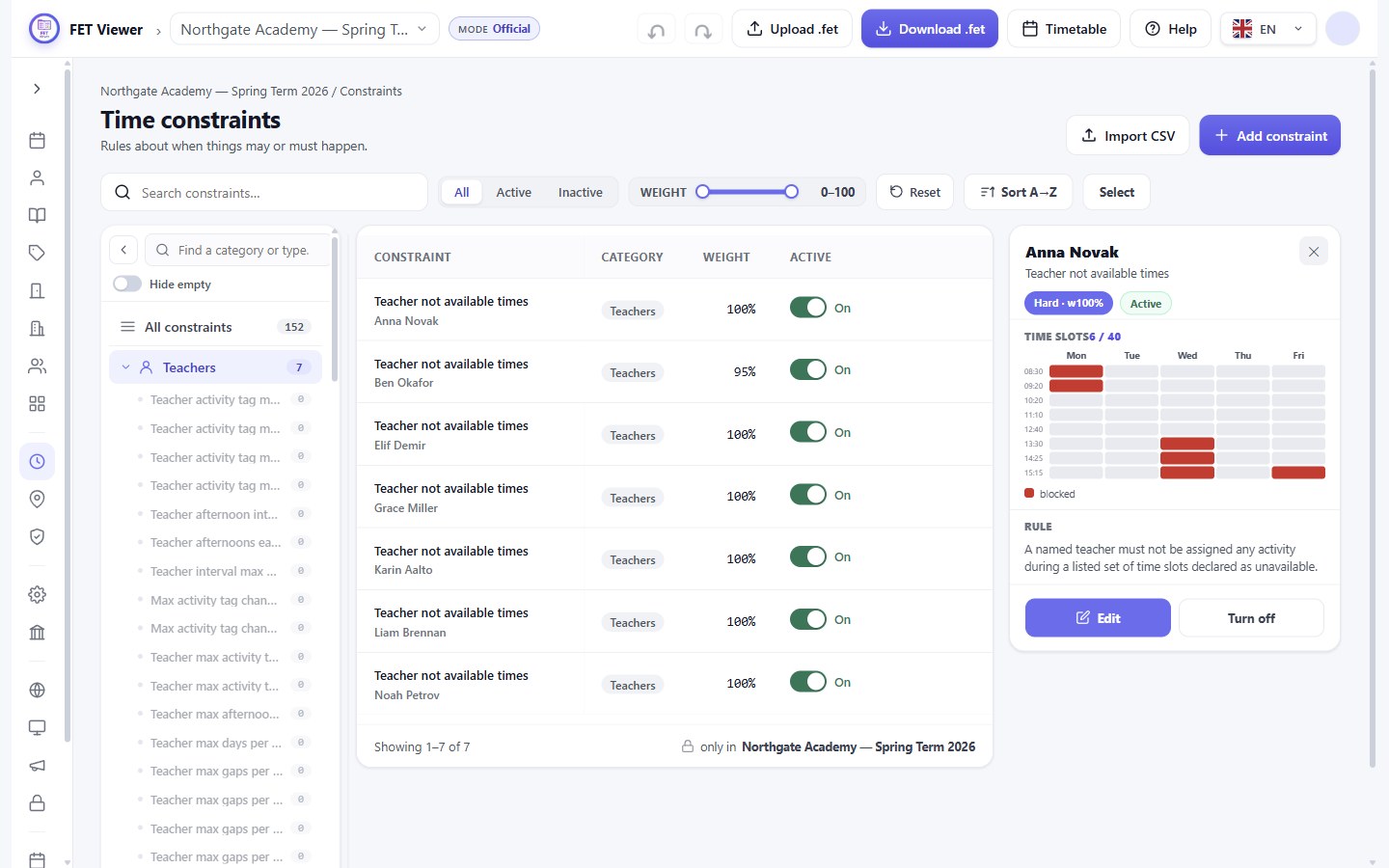
Er is geen type- of kopieerwerk. Wanneer u het .fet-bestand downloadt, staat de randvoorwaarde erin, en FET leest deze zoals elke andere randvoorwaarde. Als een docent later een wijziging doorgeeft, opent hij of zij dezelfde link opnieuw.
Het antwoord komt direct in het rooster terecht. U hoeft het niet eerst goed te keuren. U kunt het nog steeds bewerken of uitschakelen, net als elke andere randvoorwaarde.
Wat elk abonnement biedt
Docentenlinks zijn beschikbaar in de betaalde abonnementen. Basic heeft in totaal 2 privélinks. Bij Pro en Max telt een link voor één docent niet mee voor uw totaalaantal links, zodat elke docent er een kan hebben.
Lees meer in De permissieladder en Links aanmaken en versturen.