
Begin het volgende semester vanuit dit rooster: klonen of samenvoegen
Kloon een rooster om een nieuw semester te beginnen, of neem alleen de algemene regels over in een ander rooster. Wat meegaat, wat achterblijft en hoe je teruggaat.
Elk semester dezelfde gegevens
Elk nieuw semester voert een roostermaker dezelfde gegevens opnieuw in. Een leraar werkt niet op vrijdagochtend. De gymzaal is op woensdagmiddag gesloten. Een leraar geeft hoogstens 21 uur les. Deze gegevens horen bij de school, niet bij het semester. FET Viewer geeft je twee manieren om ze te bewaren: klonen en samenvoegen.
Klonen: een onafhankelijke kopie
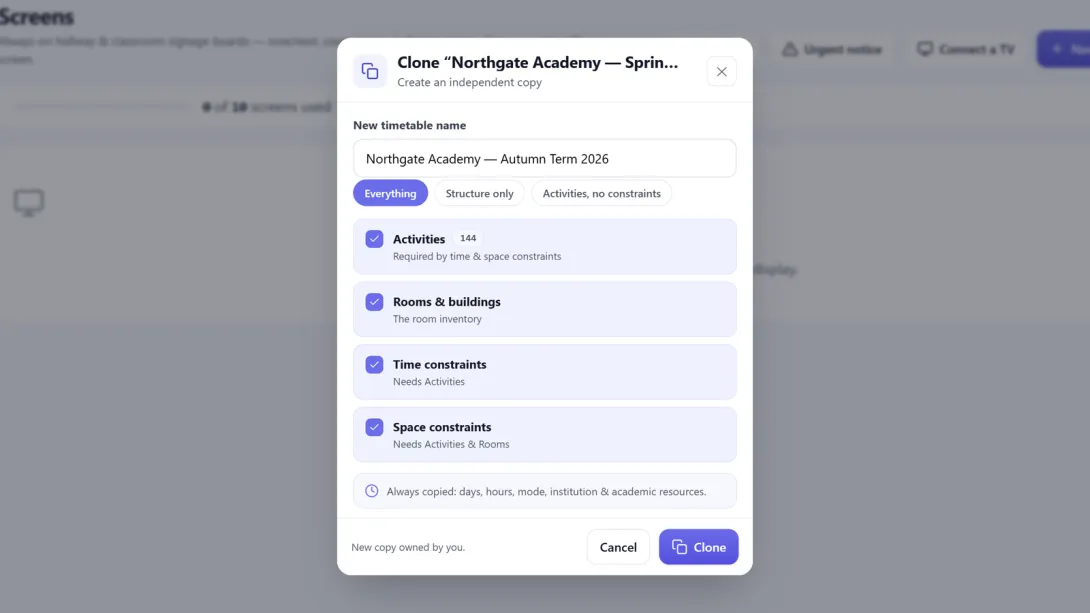
Open op het dashboard het ⋮-menu van een rooster en kies Klonen. Geef de kopie een naam. Kies daarna hoeveel je meeneemt:
- Alles — de activiteiten, de lokalen en alle constraints.
- Alleen structuur — dagen, uren, leraren, vakken, leerlingengroepen en lokalen. Geen activiteiten.
- Activiteiten, geen constraints — de activiteiten en lokalen, zonder constraints voor tijd of ruimte.
De kopie is van jou, en ze is onafhankelijk. Een wijziging in de kopie verandert het origineel niet. Elk abonnement heeft een limiet voor het aantal roosters. Als je de limiet bereikt, toont het menu je in plaats daarvan de upgrade.
Samenvoegen: inhoud toevoegen aan een rooster dat je al hebt
Open het ⋮-menu van het rooster dat de inhoud moet ontvangen, en kies Samenvoegen in dit rooster. Kies daarna de bron. Je kunt alleen roosters samenvoegen waarvan je de eigenaar bent, aan beide kanten.
Je kiest een van twee taken:
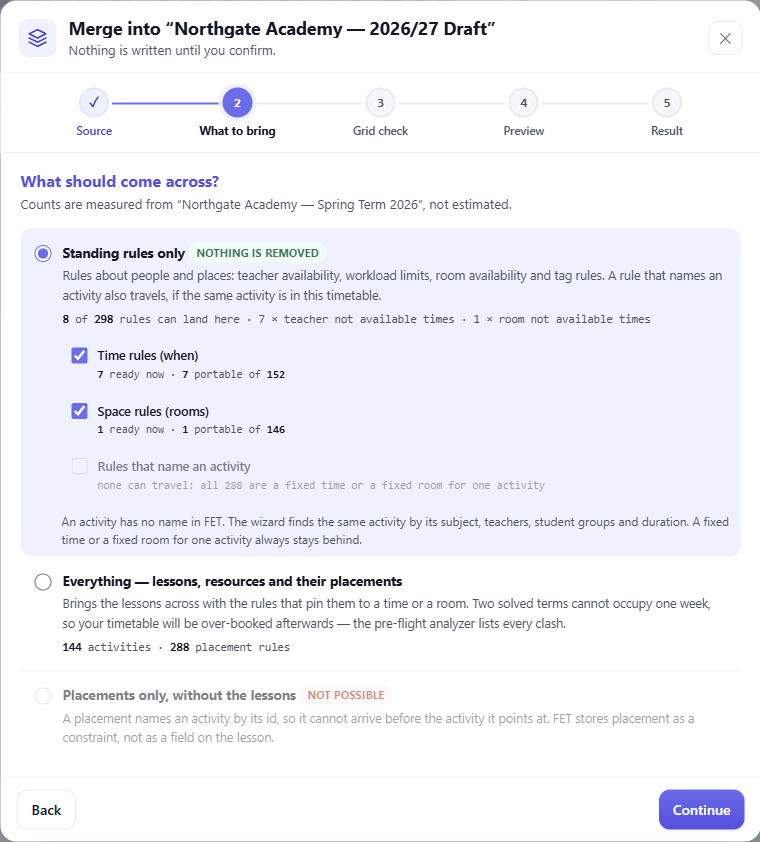
- Alleen algemene regels — beschikbaarheid van personeel, werkdruklimieten, beschikbaarheid van lokalen en tagregels. Er wordt niets verwijderd en er worden geen activiteiten aangemaakt. Dit is beschikbaar in elk abonnement.
- Alles — ook de activiteiten, met de constraints die ze plaatsen. Hiervoor heb je een Basic-abonnement of hoger nodig. Na deze samenvoeging is het rooster overboekt: twee opgeloste semesters passen niet in één week.
Wat meegaat en wat achterblijft
Een samenvoeging neemt de regels mee die bij de school horen: beschikbaarheid van leraren, werkdruklimieten, beschikbaarheid van lokalen en tagregels. Een roostermaker voert deze regels elk semester opnieuw in. Een regel kan ook één activiteit noemen, bijvoorbeeld “deze activiteit niet op vrijdag”. Die regel gaat mee als het ontvangende rooster dezelfde activiteit heeft: hetzelfde vak, dezelfde leraren, dezelfde leerlingengroepen en dezelfde tijdsduur. Een vaste tijd of een vast lokaal voor één activiteit blijft achter. Voordat je bevestigt, telt de assistent de regels die mee kunnen. Bovendien moet elke naam in een regel ook in het ontvangende rooster bestaan.
Twee semesters van dezelfde school
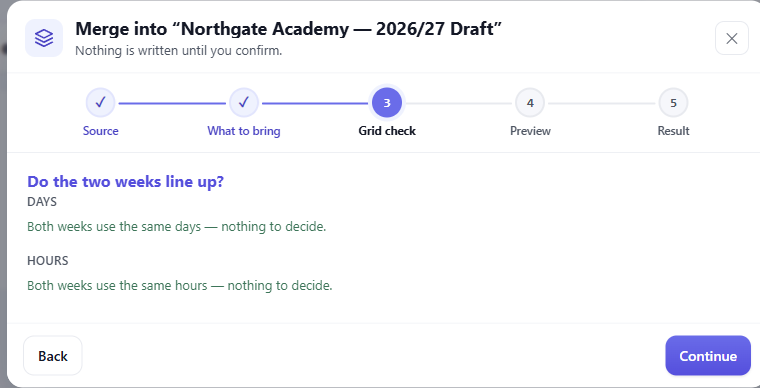
Samenvoegen werkt het best tussen twee semesters van dezelfde school, waar de dagen en uren dezelfde namen hebben. De wizard vergelijkt de dagen en uren voordat hij iets schrijft. Als er enkele ontbreken, kan hij ze aanmaken.
Het herstelpunt is de undo
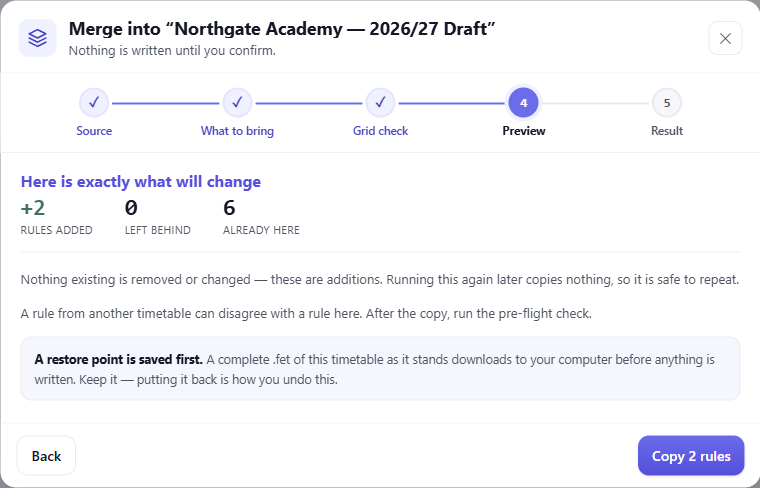
Voordat de samenvoeging iets schrijft, wordt een .fet-bestand van het ontvangende rooster naar je computer gedownload. Er is geen knop om iets ongedaan te maken. Om terug te gaan, importeer je dat bestand opnieuw. Als je browser vraagt waar het bestand moet worden opgeslagen, geef dan antwoord.
Bewaar het bestand van vorig semester
Download de .fet van vorig semester en bewaar die. Met dat bestand kun je altijd opnieuw beginnen.