
Twee roosters samenvoegen
Importeer de inhoud van een ander rooster in dit bestand, inclusief de regels voor docenten en lokalen, waarbij het herstelpunt dient als ongedaan-functie.
Het uploaden van een .fet-bestand vervangt een timetable. Samenvoegen voegt toe aan een bestaande. Dit is de tool voor "volgend semester starten vanuit het vorige", en voor "dezelfde regels voor beschikbaarheid van personeel gebruiken die we in de andere timetable hebben ingesteld".
Waar te beginnen
Op twee plekken, en ze doen hetzelfde:
- Samenvoegen in deze in het ⋮ menu van een timetable-kaart op je dashboard.
- Samenvoegen in deze in de lijst met timetables in het gegevensscherm.
Beide openen dezelfde wizard. In beide gevallen is de timetable waarmee je begon de bestemming — degene die inhoud zal ontvangen. Er wordt niets naar geschreven totdat je de bevestigingsstap bereikt.
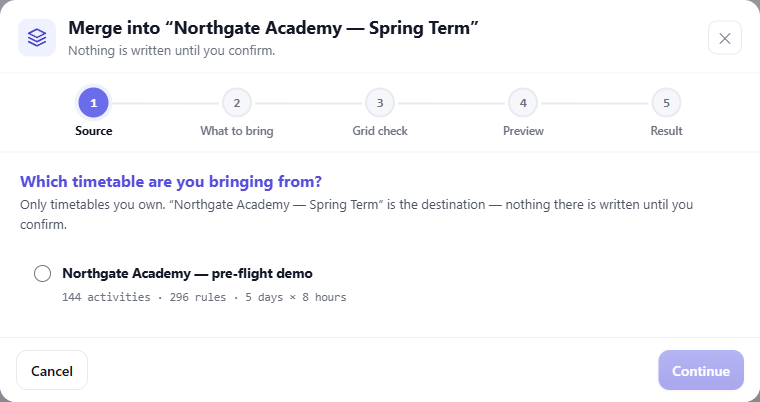
Stap 1. De timetable waarop je de wizard hebt geopend is de bestemming, en dat wordt aangegeven.
Alleen timetables waarvan jij de eigenaar bent kunnen worden samengevoegd, aan beide kanten. Een gedeelde link waarmee iemand een timetable kan bekijken, staat hen niet toe deze samen te voegen of eruit samen te voegen.
Twee taken, en de meeste mensen willen de eerste
Alleen vaste regels
Regels over personen en locaties — beschikbaarheid van personeel, werkdruklimieten, beschikbaarheid van lokalen, tagbeleid. Deze beschrijven je school, niet de lessen van dit semester, dus het is de moeite waard om ze eenmalig in te stellen en te hergebruiken.
Er wordt niets verwijderd en er worden geen lessen aangemaakt. Dit is de veilige optie.
Alles
Ook de lessen, met de regels die ze aan een tijd of lokaal koppelen. Dit onderdeel vereist een Basic-abonnement of hoger; zie Abonnementslimieten hieronder.
⚠ Wees je bewust van wat dit oplevert: twee opgeloste semesters kunnen niet één week bezetten. Daarna is de bestemming overboekt en zal de pre-flight analyzer elk conflict vermelden. Dat is verwacht, geen fout — maar het betekent dat een volledige samenvoeging het begin van wat werk is, niet het einde.
Alleen plaatsingen — waarom deze grijs is
Een plaatsing benoemt een activiteit op basis van zijn id, dus deze kan niet verschijnen vóór de activiteit waarnaar hij verwijst. FET slaat een plaatsing op als een constraint, niet als een veld bij de les; dit is de reden waarom plaatsingen meegaan met Alles en er niet van gescheiden kunnen worden.
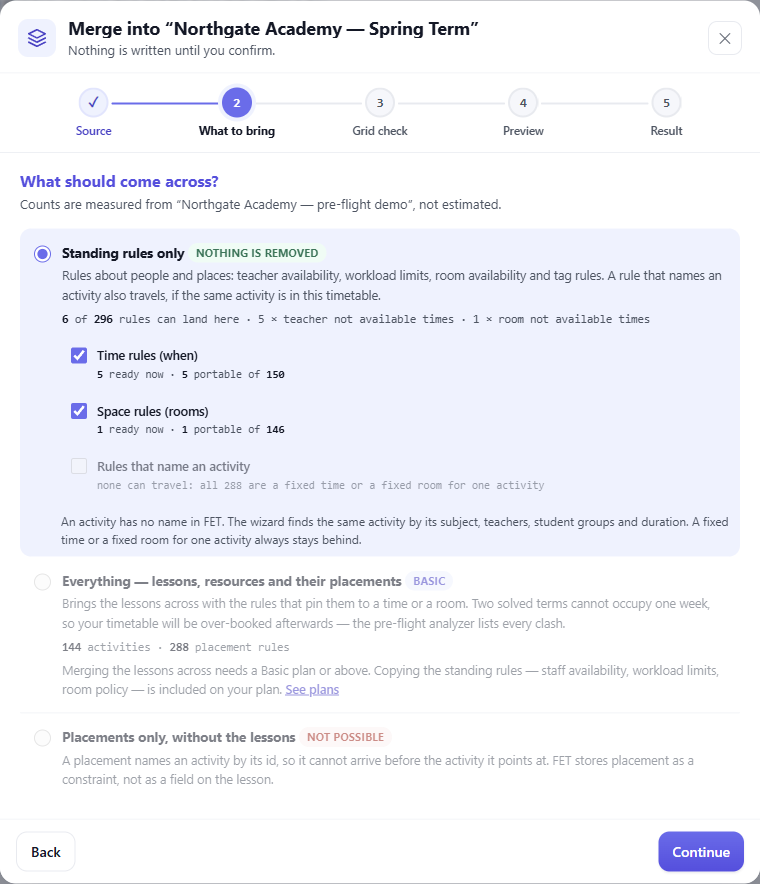
Stap 2. Elke telling wordt gemeten vanaf de gekozen bron, zodat je kunt zien hoe weinig ervan wordt overgedragen.
Waarom zo weinig regels kunnen worden overgedragen
De aantallen op dat scherm zijn meestal veel kleiner dan het totaal van de bron, en dat verrast mensen. De reden is belangrijk om te begrijpen, want het is geen beperking van deze functie — het is hoe FET constraints modelleert.
Ruwweg vier van de vijf regels in een echt rooster benoemen specifieke activiteiten. "Deze activiteit niet op vrijdag", "deze twee activiteiten niet tegelijkertijd", "deze activiteit begint om 9 uur". Een activiteit heeft geen naam in FET, dus de assistent zoekt dezelfde activiteit in dit rooster: hetzelfde vak, dezelfde leraren, dezelfde leerlingengroepen en dezelfde tijdsduur. Bij een gesplitste activiteit vergelijkt hij ook welk deel het is. Als hij er precies één vindt, gaat de regel mee en noemt de regel die activiteit. Als hij er geen of meer dan één vindt, blijft de regel achter.
Een vaste tijd of een vast lokaal voor één activiteit blijft altijd achter. Een opgelost rooster heeft voor elke activiteit een vaste tijd en een vast lokaal, en het nieuwe semester heeft eigen tijden en lokalen nodig. Een gekopieerde regel kan ook in strijd zijn met een regel in dit rooster. Voer daarom na de samenvoeging de pre-flight check uit.
De andere regels benoemen alleen personen, lokalen, vakken of groepen. Ze gaan mee als die namen in beide roosters bestaan.
Een regel moet ook landen: elke naam die wordt genoemd, moet al bestaan in de bestemming. Een regel over een docent die je niet hebt, kan niet worden toegepast, dus wordt deze geteld als overdraagbaar maar niet gereed. De wizard toont beide getallen.
De controle van het rooster
De twee timetables draaien mogelijk niet in dezelfde week. Stap 3 vergelijkt de dagen en uren en geeft een van de drie antwoorden per as:
- Ze komen al overeen. Niets te beslissen.
- Sommige ontbreken. De wizard biedt aan ze aan te maken, zodat de inkomende inhoud een plek heeft.
- Ze overlappen helemaal niet. ⚠ Hier wordt je gevraagd om elke inkomende naam te koppelen aan een van die van jou, en dat moet je doen. Ze in plaats daarvan aanmaken zou een tweede week aan je eerste toevoegen — een bron met 12 uur samengevoegd in je 8 uur zou je een dag van 20 uur geven, geen gedeelde week. Koppelen is het juiste antwoord wanneer de twee roosters simpelweg anders benoemd zijn.
Wie is dezelfde persoon
Als beide timetables een "J. Smith" hebben, is dat één docent of twee? Stap 4 vraagt dit, eenmaal per overeenkomende naam.
De standaardinstelling is dezelfde persoon, omdat het gebruikelijke geval veruit twee semesters van één school is. Samenvoegen hergebruikt dan je bestaande docent in plaats van een duplicaat aan te maken.
De uitzondering zijn de voorbeeldgegevens. Als de inkomende namen lijken op het voorbeeldrooster dat bij het CSV-sjabloon wordt geleverd, geeft de wizard dit aan en gaat er niet vanuit dat ze van jou zijn — dat is een geval waarin identieke namen echt toeval zijn.
Het herstelpunt is de undo
Er is geen "undo samenvoegen"-knop. In plaats daarvan wordt een volledige .fet van de bestemming naar je computer gedownload voordat er iets wordt geschreven.
Dat bestand is de undo. Als het resultaat niet is wat je wilde, upload het dan terug en je bent precies waar je begon.
⚠ Omdat het een bestand is, moet het daadwerkelijk je computer bereiken. Als je browser vraagt waar het moet worden opgeslagen, beantwoord dit dan. Het tabblad op dat moment sluiten laat je achter zonder herstelpunt.
Twee keer uitvoeren is veilig
Voor vaste regels voegt het opnieuw uitvoeren van dezelfde samenvoeging de tweede keer niets toe. De wizard vertelt je hoeveel regels er al zijn voordat je bevestigt.
Voor Alles voegt een tweede keer uitvoeren de lessen wel degelijk opnieuw toe — het zijn nieuwe lessen, en er is geen manier om een opzettelijk duplicaat van een per ongeluk duplicaat te onderscheiden. Controleer het voorbeeld-aantal voordat je bevestigt.
Abonnementslimieten
Het kopiëren van de vaste regels is inbegrepen in elk abonnement, ook de gratis versie. Het is het onderdeel dat de meeste mensen willen — stel je beschikbaarheid van personeel eenmaal in en hergebruik het — en het maakt geen lessen aan.
Het samenvoegen van de lessen vereist een Basic-abonnement of hoger. De wizard zegt dit bij de optie zelf, op het moment dat je deze kiest, in plaats van je vier stappen verder te laten invullen en aan het einde te weigeren.
Een samenvoeging voegt ook activiteiten toe, dus het is gebonden aan dezelfde activiteitslimiet per timetable als bij het aanmaken en importeren. De wizard controleert dit voordat hij begint, niet erna, en vertelt je de aantallen als het resultaat niet zou passen.
Twee details die mensen vaak over het hoofd zien:
- De limiet hoort bij degene die eigenaar is van de bestemming, niet bij degene die de samenvoeging uitvoert.
- Gesplitste activiteiten tellen één keer, als één onderwijseenheid — dezelfde regel als overal anders. Zie Abonnementen en limieten.
Waar nu heen
- Welk bestand doet wat — samenvoegen vergeleken met de bestand-gebaseerde routes.
- Een .fet-bestand uploaden — de vervangende import, en hoe je kunt herstellen vanaf je herstelpunt.
- Back-ups — de andere manier om terug te keren.
- Constraints — wat de regels zijn en hoe ze worden gelezen.