
Docenten, vakken, lokalen en tags
De bronnenlijst waaruit een rooster is opgebouwd: wat elk item bevat, hoe u meerdere rijen tegelijk bewerkt en wat het verwijderen van één item precies doet.
Vijf secties in het datascherm werken op dezelfde manier: Docenten, Vakken, Activiteitlabels, Lokalen en Gebouwen. Ze vormen de inventaris waaruit een les wordt samengesteld. Als u één tabel leert kennen, kent u ze alle vijf.
Wat elke sectie bevat
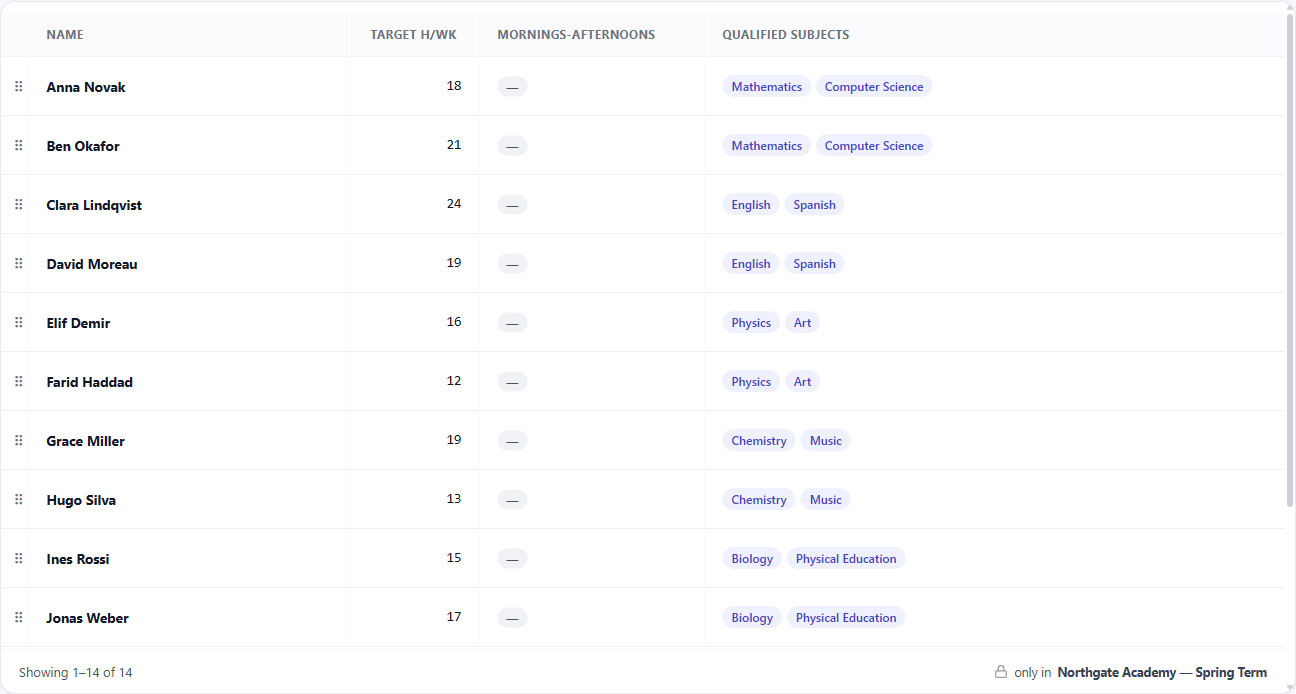
Docenten hebben een naam, een code, een optionele lange naam, het streefaantal uren per week en de vakken die ze bevoegd zijn te geven. Het detailvenster toont ook hun actieve uren — de totale duur van de lessen die momenteel aan hen zijn toegewezen, waarbij alleen actieve lessen worden meegeteld — zodat de werkelijke werklast van een docent naast het streefdoel staat dat u voor hen hebt ingesteld. In de modus Ochtenden-Middagen heeft een docent ook een ochtend-middag-gedrag; dit verschijnt niet in andere modi, omdat het daar geen betekenis heeft.
Vakken hebben een naam, een code en een kleur. De kleur wordt gebruikt voor dat vak overal waar het verschijnt — in het rooster, op de afdrukbladen, in de ingesloten weergaven — wat een volledige week in één oogopslag leesbaar maakt.
Activiteitlabels labelen lessen voor filteren en regels. Elk label heeft een afdrukbaar-markering die bepaalt of het op de afdruk verschijnt; sommige labels zijn voor uw eigen organisatie en zijn niet bedoeld voor het blad dat een ouder ziet.
Lokalen hebben een capaciteit, een gebouw en een virtueel lokaal-markering. Een virtueel lokaal is geen plek — het is een vereiste die er een vervangt, gedefinieerd door de verzamelingen van echte lokalen die eraan kunnen voldoen. Capaciteit is een maximaal aantal studenten, en de zeer grote standaardwaarde betekent geen limiet in plaats van een echt maximum.
Gebouwen groeperen lokalen, zodat een regel kan verwijzen naar de afstand ertussen in plaats van lokalen een voor een te benoemen.
Elk van deze heeft ook een vrij tekstveld voor commentaar, dat met het bestand wordt meegestuurd en een goede plek is om vast te leggen waarom iets is zoals het is.
Elke naam moet uniek zijn in de eigen lijst. FET vindt een docent, vak, label, lokaal of gebouw op basis van de naam, dus twee met dezelfde naam maken het bestand onduidelijk. Als de naam al bestaat, voegt het product de nieuwe rij niet toe en vertelt u waarom.
Werken met een lange lijst
De tabel toont één pagina tegelijk, met paginering, zodat een school met honderden docenten even snel laadt als een school met twaalf.
Klik op een kolomkop om op die kolom te sorteren; klik nogmaals om de volgorde om te keren. Sorteren brengt u terug naar de eerste pagina, omdat de rij die u zoekt nu ergens anders staat.
De Kolommen-knop toont en verbergt de optionele kolommen. Een tabel die u alleen gebruikt om de lokaalcapaciteit te controleren, hoeft geen zes andere kolommen te bevatten, en de keuze wordt per sectie onthouden, zodat elke lijst de vorm behoudt die u eraan hebt gegeven.
Het selecteren van een rij opent een detailvenster naast de tabel, opgesplitst in de gegevens zelf en de beperkingen die naar deze rij verwijzen. Dat tweede tabblad is meestal het antwoord op de vraag waarom gedraagt deze docent zich vreemd — de regels die op hen van toepassing zijn, staan op één plek vermeld in plaats van verborgen in de sectie met beperkingen.
Meerdere rijen tegelijk wijzigen
Vink het selectievakje in de koptekst aan en u selecteert de pagina die u bekijkt. Wanneer er meer rijen overeenkomen dan op de pagina passen, biedt een banner aan om de selectie uit te breiden naar allemaal. Het onderscheid is belangrijk, en de banner bestaat zodat "alles" iets is wat u kiest in plaats van iets wat u aanneemt.
De selectie blijft behouden bij het wisselen van pagina, zodat u rijen van meerdere pagina's kunt verzamelen voordat u een actie uitvoert.
Met geselecteerde rijen kan de bulk-actiebalk de velden instellen die het meest omslachtig zijn om een voor een aan te passen — een gebouw of een capaciteit voor een reeks lokalen, streefuren of bevoegde vakken voor een reeks docenten, een kleur voor een reeks vakken, of de afdrukbaar- en virtueel-schakelaars voor labels en lokalen.
Die schakelaars kunnen ook direct in de tabel worden omgeschakeld, zonder iets te hoeven openen, en die bewerking kan ongedaan worden gemaakt.
Vakken hebben een extra hulpmiddel: Kleuren resetten wist de kleur van elk vak in één keer, wat de snelste manier is om opnieuw te beginnen met een kleurenschema.
Volgorde
Rijen kunnen in een bepaalde volgorde worden gesleept, of in één actie van A→Z worden gesorteerd. Die volgorde wordt behouden, en het is de volgorde waarin het geëxporteerde bestand ze opsomt — zodat een bestand dat u naar een collega stuurt, wordt gelezen op de manier waarop u het hebt ingedeeld in plaats van de manier waarop het toevallig werd geïmporteerd.
Verwijderen, en wat overblijft
Verwijderen is de enige actie waarbij het de moeite waard is om de bevestiging te lezen, omdat de bevestiging specifiek is in plaats van algemeen: het telt de activiteiten en beperkingen die daadwerkelijk verwijzen naar wat u op het punt staat te verwijderen.
Wat er vervolgens gebeurt, is het deel dat u moet begrijpen. Die activiteiten en beperkingen worden niet mee verwijderd. Ze blijven precies waar ze zijn, en verwijzen nog steeds naar iets dat niet meer bestaat.
De download controleert dit eerst en meldt het u. Voordat het u het bestand geeft, leest het product wat het zojuist heeft opgebouwd en zoekt naar elke docent, vak, studentengroep, activiteitlabel en gebouw waarnaar een rij verwijst, maar die niet meer in het rooster voorkomen. FET kan zo'n bestand niet openen, dus de download stopt en het bericht benoemt wat er ontbreekt.
Een rooster kan dus niet stilletjes onvolledig worden geëxporteerd. Als u een docent verwijdert, wijs hun lessen dan opnieuw toe — de download wacht tot u dat doet.
Het verwijderen van een gebouw is niet milder dan de rest. De lokalen erin blijven bestaan en verliezen hun gebouw, en de download stopt op dezelfde manier voor die lokalen.
Verwijderen kan niet ongedaan worden gemaakt. De controle vooraf meldt ook regels die verwijzen naar dingen die niet meer bestaan, dus het is de moeite waard om deze uit te voeren na een grote opschoonactie — het vindt ze voordat u bij de download bent.