
De Lens
Hoe hetzelfde rooster wordt getoond — het draaien van de assen, de detailschuifregelaar van heatmap naar volledige details, kleur en overlays.
Lens verandert hoe het timetable wordt getekend. Het verandert nooit de inhoud en nooit wat u kunt zien — dat is de taak van Filter. Alles hier draait om leesbaarheid.
Het heeft vijf secties.
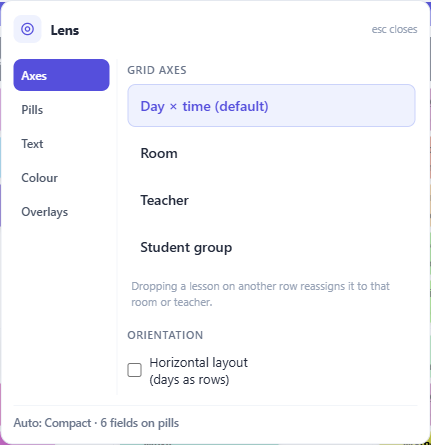
Assen — wat de rijen en kolommen zijn
Het standaardrooster is dag × tijd. U kunt het draaien zodat de rijen in plaats daarvan lokalen, docenten of groepen worden, met de week horizontaal.
Dat is een wezenlijk andere vraag. Dag × tijd vraagt wat gebeurt er op dinsdag? Een draai naar lokalen vraagt wat doet Lokaal 2 de hele week, en wanneer is het leeg? Voor het controleren van de belasting van één bron is het draaien veel sneller dan ernaar filteren en een grotendeels leeg rooster lezen.
Een gedraaid rooster blijft bewerkbaar, en slepen in een gedraaid rooster betekent iets anders: een les op een andere rij neerzetten wijst deze toe aan het lokaal of de docent van die rij, naast het verplaatsen in de week. Dat is vaak precies wat u wilt — deze les moet in Lokaal 2 zijn is één sleepbeweging in plaats van een bewerking — maar het is goed om dit te weten voordat u voor het eerst sleept in een gedraaid rooster.
Oriëntatie draait dagen en periodes om, waarbij de dagen aan de zijkant komen te staan. Sommige scholen lezen een week op die manier; gebruik de weergave die overeenkomt met het papieren timetable dat iedereen al kent.
Pillen — hoeveel elke les laat zien
De detailschuifregelaar doorloopt vijf stappen, en het is een continuüm van meeste informatie naar meest overzichtelijk:
- Volledig detail — alles wat u heeft ingeschakeld
- Compact — het Vak plus één secundaire regel
- Overzicht — alleen vakcodes
- Kleurblokken — helemaal geen tekst, alleen de vorm van de week
- Heatmap — geen lessen, alleen hoe druk elk tijdslot is
De onderste twee zijn geen verminderde weergaven; dit zijn de weergaven die antwoord geven op waar zijn de gaten in een timetable dat te vol is om te lezen. Overschakelen naar kleurblokken maakt een patroon zichtbaar dat in volledig detail verborgen blijft.
Standaard gaat dit automatisch — de app past het detailniveau aan de beschikbare ruimte aan, en het label vertelt u wat er is gekozen. Verplaats de schuifregelaar en u neemt de controle over. Ctrl met + en − stapt omhoog en omlaag; Ctrl+0 geeft de controle terug aan de automatische stand.
Daaronder kiest u welke velden überhaupt op een pil verschijnen: de volledige vaknaam, de docent, de groepen, het lokaal, opmerkingen en activiteitslabels. Minder velden betekent grotere, beter leesbare tekst bij dezelfde grootte — goed om te onthouden voordat u besluit dat het rooster te klein is.
Tekst
Elk veld dat hierboven is ingeschakeld krijgt hier zijn eigen grootte-instelling, zodat u het Vak groot en het lokaal klein kunt maken in plaats van alles tegelijk te schalen.
Een veld verschijnt alleen in deze sectie als het is ingeschakeld bij Pillen.
Kleur
Drie paletten.
Klassiek geeft elk Vak een levendige, onderscheidende toon. Toegankelijk gebruikt een kleurenblind-veilig palet — dit is geen mindere optie, het is de juiste keuze voor een timetable dat aan een muur hangt of op een scherm staat waar u niet weet wie het leest. Auto kiest tussen deze twee op basis van grootte, waarbij het toegankelijke palet wordt gebruikt voor kleine timetables en het klassieke voor grote, waar het aantal vakken elk veilig palet overstijgt.
Twee weergaveschakelaars staan ernaast. Gekleurde achtergrond vult elke pil met de kleur van het Vak; door dit uit te schakelen wordt elke pil op een neutrale achtergrond getekend, wat de rustigste manier is om een zeer volle week te lezen. De tweede bepaalt of iconen worden getekend.
Overlays — dingen die er bovenop worden getekend
Vervangingen van vandaag legt de afwezigheden, vervangingen en lokaalwijzigingen van vandaag over het gewone rooster heen. Het is bewust een overlay in plaats van een modus: u kijkt nog steeds naar uw timetable, met de realiteit van vandaag eroverheen geschilderd.
Knipperende conflictbadges laat conflictbadges pulseren. Standaard uit, omdat beweging vermoeiend is op een scherm waar u de hele dag naar staart; aan wanneer u naar conflicten zoekt en wilt dat ze zichzelf kenbaar maken.