
Het rooster filteren
Filter de volledige schoolweek naar de onderdelen die voor u belangrijk zijn: de zes facetten, met filteropties en de zoekfunctie voor vrije lokalen.
De week van een hele school is te veel om in één keer te bekijken. Filter is de manier om het deel te isoleren waar u aan werkt, en het is de bediening die alles beheert wat lessen uit het zicht verwijdert.
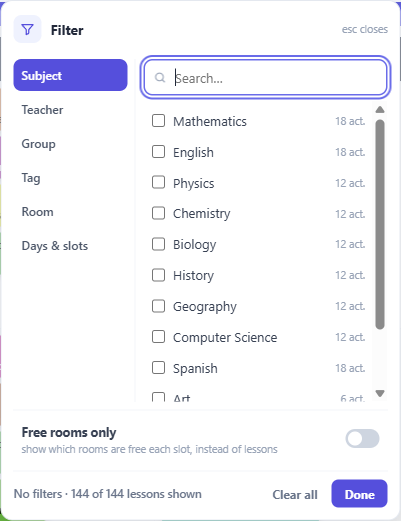
De zes facetten
Vak, Docent, Groep, Tag, Ruimte, en Dagen & lesuren.
Ze staan in een balk aan de zijkant van het paneel en tonen bij elk facet hoeveel waarden u heeft geselecteerd, zodat de facetten die u op dat moment niet bekijkt, toch hun status aangeven. Dat is belangrijker dan het lijkt — de meeste "waarom zie ik niets"-momenten worden veroorzaakt door een vergeten selectie in een facet dat u twintig minuten geleden heeft gesloten.
Binnen een facet bevat elke optie een telling van het aantal lessen dat zou worden getoond, zodat u de omvang van een keuze kunt zien voordat u deze maakt.
Elke of alle
De Match-schakelaar bepaalt hoe selecties tussen verschillende facetten worden gecombineerd.
Elke verbreedt: laat alles zien wat overeenkomt met een of meer van mijn selecties. Alle vernauwt: laat alleen zien wat overeenkomt met elk van de selecties.
Het kiezen van een docent en een vak onder alle geeft u de lessen van die docent voor dat vak. Onder elke krijgt u alles te zien waar een van beide bij betrokken is. Beide zijn nuttig; ze door elkaar halen is de gebruikelijke oorzaak van een resultaat dat niet klopt.
Dagen en lesuren
Het verbergen van een dag of een lesuur is ook een filter, en daarom staat dit hier in plaats van in een weergavepaneel. Een school die op woensdagmiddag geen les geeft, kan die lesuren eenvoudig verbergen en zo weer schermruimte vrijmaken.
Houd er rekening mee dat verborgen lesuren verborgen blijven terwijl u werkt, dus een les die daar is geplaatst, is uit het zicht in plaats van verdwenen.
De chipbalk
Elk actief filter verschijnt als een chip in een balk onder de bedieningselementen, en elke chip verwijdert zichzelf wanneer erop wordt geklikt. De balk is volledig verborgen wanneer er niets is gefilterd.
Dit is het tegengif voor de meest voorkomende verwarring in elke gefilterde weergave — is dit alles, of is er iets verborgen? Als de balk leeg is, bekijkt u het volledige rooster.
Filters worden onthouden tussen bezoeken, dus de weergave die u achterliet is de weergave waar u naar terugkeert. Alles wissen in de voettekst van het paneel zet ze in één actie terug.
Alleen vrije ruimtes
De laatste schakelaar in het paneel verandert wat het rooster tekent: in plaats van de lessen in elk lesuur, toont het de ruimtes die vrij zijn in elk lesuur.
Het beantwoordt een vraag die de gewone weergave niet kan beantwoorden. Waar kan deze klas op dinsdag naartoe? is niet zichtbaar in een overzicht van wat er al gepland staat.
Er worden twee weergaven aangeboden. Chips somt elke vrije ruimte op, gekleurd per gebouw, met de capaciteit erbij. Heat kleurt elk lesuur op basis van hoeveel ruimtes er vrij zijn — groener betekent meer — en geeft u de details bij een klik. Heat is de weergave om mee te beginnen als u zoekt naar ruimte in de week; chips is voor wanneer u het lesuur al weet.
Twee bedieningselementen verfijnen dit:
Vrij voor N houdt alleen ruimtes open die voor dat aantal opeenvolgende lesuren beschikbaar zijn, en rapporteert elk resultaat als een blok met de bijbehorende lengte. Dit is hoe u een dubbel- of tripleles plaatst zonder handmatig opeenvolgende lesuren te controleren.
Zitplaatsen filtert op capaciteit, zodat u alleen ruimtes ziet die de klas daadwerkelijk kunnen huisvesten. De capaciteit komt uit het dossier van elke ruimte, dus het is slechts zo accuraat als wat u daar heeft ingevoerd.
Een bijbehorende actie die de moeite waard is: de kaart van een les biedt Toon de week van deze studenten, die u vertelt wanneer de studenten vrij zijn. Vrije-ruimtes vertelt u waar een ruimte vrij is. Samen bieden ze beide helften van "wanneer en waar kan deze les naartoe".