
Een scherm draaien op een muur
Stuur een gang- of personeelskamerdisplay aan met uw rooster – wat elk scherm toont, hoe het de tijd bijhoudt en wat het doet als niemand kijkt.
Een scherm is een bord ontworpen voor een televisie of monitor aan de muur: grote letters, geen extra bedieningselementen, en niemand die het hoeft te bedienen. Verbind de tv eenmalig met uw telefoon, of open het adres van het scherm erop. Daarna hoeft u er niet meer aan te komen.

Schermen worden beheerd vanuit het gegevensscherm van het rooster, onder Delen & weergeven.
Een bord kiezen
Nieuw scherm biedt een aantal startborden, die elk een andere vraag beantwoorden:
- Weekrooster — de hele week, voor een docentenkamer of een inkomhal.
- Nu / Straks — wat er nu bezig is en wat er volgt, voor in een gang.
- Dagoverzicht klas — de dag van één klas, voor buiten een klaslokaal.
- Eén lokaal — wat er in dit lokaal gebeurt, voor op de deur.
Bekijk een voorbeeld voordat u kiest. Net als bij ingesloten weergaven, wordt een nieuw scherm uitgeschakeld aangemaakt, zodat er niets op een muur verschijnt totdat u het inschakelt.
Een scherm op een tv zetten
Er zijn twee manieren. De eerste manier is makkelijker op een tv, omdat u niets hoeft te typen met de afstandsbediening.
Een tv verbinden met uw telefoon
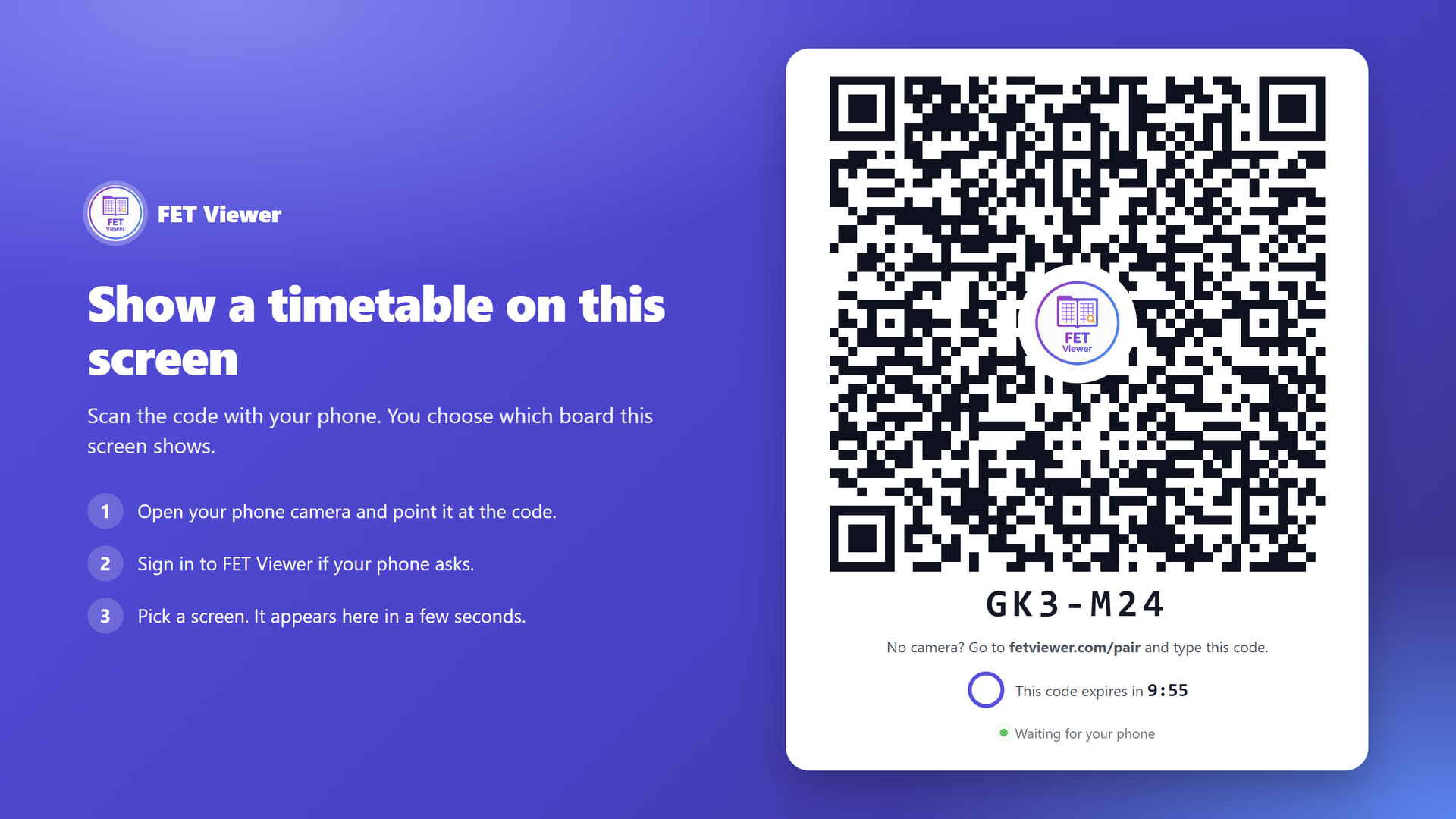
- Open op de tv of het smartboard de browser en ga naar fetviewer.com/screen.
- De tv toont een QR-code. Scan deze met de camera van uw telefoon.
- Meld u aan als de telefoon daarom vraagt. Kies een scherm en selecteer Verbinden.
- De tv toont het bord binnen enkele seconden.
De tv onthoudt het bord na een herstart. U hoeft niet opnieuw te verbinden.
Als de telefoon geen camera heeft, toont de tv ook een korte code. Ga op de telefoon naar fetviewer.com/pair en typ de code in.
De code op de tv is 10 minuten geldig. De tv toont de resterende tijd. Wanneer de tijd om is, toont de tv automatisch een nieuwe code.
Alleen de eigenaar van een rooster, of een persoon die de toegang ervan kan beheren, kan een tv met de bijbehorende schermen verbinden.
Verbonden tv's
De lijst Schermen toont uw tv's onder Verbonden tv's, met het scherm dat elke tv toont en wanneer deze voor het laatst contact heeft gemaakt.
- Wisselen of hernoemen wijzigt de naam, of het scherm dat de tv toont. De tv past zich binnen een minuut aan. Niemand hoeft hem aan te raken.
- Verbinding verbreken verwijdert de tv. Binnen een minuut keert hij terug naar de QR-code.
Elke verbinding, wissel, naamswijziging en verbroken verbinding verschijnt in het activiteitenlogboek van het rooster, onder Schermen.
Het adres van het scherm openen
Elk scherm heeft ook zijn eigen lange adres. Open dit in de browser van de tv en zet het op volledig scherm. Dit is handig wanneer de tv is aangesloten op een computer.
Beltijden maken er een klok van
Een bord dat nu en straks aangeeft, moet weten wanneer uw lesuren beginnen en eindigen. Die informatie komt van de beltijden die u instelt voor het rooster, samen met de bijbehorende tijdzone.
Zonder deze tijden werkt alleen het Weekrooster. De andere borden tonen "Geen lessen gepland". Stel de beltijden in voordat u een scherm in een gang hangt.
Bij een rooster met ochtenden en middagen vult u ook de lijst met Middag-beltijden in. Lessen in de middag gebruiken alleen die lijst. Als deze leeg is, toont het bord 's middags "Na schooltijd".
De tijd komt van de server, niet van de televisie. Een wandscherm met een verkeerde klok komt vaak voor en is normaal gesproken onzichtbaar. Het bord haalt de tijd hier vandaan en past deze toe, dus een verkeerd ingestelde tv toont toch het juiste lesuur.
Buiten schooltijd meldt het bord dit, in plaats van een verouderde laatste les te tonen.
Wanneer het rooster groot is
Sommige roosters passen niet op één scherm. Een bestand kan 34 kolommen hebben, of 22 tijdslots op een dag. Het Weekrooster-bord heeft één instelling voor dit geval, Wanneer het rooster niet past:
- Automatisch (de standaardinstelling). In de modus Ochtenden-Middagen is elke echte dag één kolom, met de ochtend boven de middag. In de modus Periodes wordt alleen de huidige periode getoond. Lege tijdslots worden verwijderd. Als er nog steeds te veel tijdslots zijn, toont het bord de tijdslots rond de huidige tijd. Als er te veel kolommen zijn, wisselt het bord van pagina. Op een rechtopstaande tv toont het de lijst van vandaag.
- Pagina's wisselen wisselt altijd van pagina en verbergt nooit tijdslots.
- Lijst van vandaag toont alleen vandaag, met de huidige en de volgende les bovenaan.
Als het scherm schermvullende aankondigingen toont, wordt een pagina alleen gewisseld tussen twee aankondigingen in. Een aankondiging onderbreekt nooit een pagina.
Wat het doet zonder toezicht
Schermen zijn gebouwd om maandenlang te draaien zonder dat iemand ze hoeft aan te raken:
- Ze verversen zichzelf, zodat een aangepast rooster vanzelf op de muur verschijnt.
- Ze herstellen van een mislukte laadpoging in plaats van op een leeg scherm te blijven steken.
- Ze vullen het scherm precies, zonder schuifbalken of een loze marge.
- Een groot rooster past nog steeds. Het Weekrooster toont echte dagen. Het verwijdert lege tijdslots, toont de tijdslots rond de huidige tijd, en wisselt van pagina als de kolommen niet passen. Op een rechtopstaande tv toont het de lijst van vandaag.
- De vervangingen van vandaag worden meegenomen, zodat het bord toont wie er daadwerkelijk lesgeeft in plaats van wie er was ingeroosterd.
Als het rooster meer activiteiten heeft dan uw abonnement toestaat, toont elk scherm alleen het toegestane aantal. Geplaatste activiteiten komen eerst. Het bord zelf toont hierover geen melding.
Elk bord meldt ook stilzwijgend dat het actief is, zodat de schermenlijst elk scherm toont als Live, Inactief of Offline. Een scherm is Offline als het zich 1 uur lang niet heeft gemeld. Een televisie die is uitgeschakeld, is zichtbaar vanaf uw bureau.
Uiterlijk en leesbaarheid
Elk bord heeft een lichte, donkere en hoog-contrast instelling, en een rustigere of drukkere dichtheid. Het is de moeite waard om deze te kiezen op basis van de ruimte in plaats van het ontwerp: een zonovergoten inkomhal en een schemerige gang vragen niet om hetzelfde bord.
Het logo van uw instelling verschijnt op elk bord, bij elk abonnement. Betaalde abonnementen voegen merkkleuren en accentkleuren toe.
Volgende stappen
- Aankondigingen op een scherm — plaats mededelingen op hetzelfde bord.
- Een rooster insluiten in uw website
- Een scherm beveiligen