
Planner-modus
Vraag de app waar een les kan worden geplaatst, waarna deze de beschikbare tijdsblokken rangschikt of aangeeft wat een plaatsing in de weg staat.
De meeste problemen met het rooster ontstaan door één les die nergens logisch geplaatst kan worden. Planner-modus neemt die les en lost het probleem voor u op.
Start dit door dubbel te klikken op een les, Activiteit plannen te kiezen uit het rechtermuisknopmenu, of door Taak ▸ Planner te kiezen en vervolgens op de betreffende les te klikken.
Het oordeel komt eerst
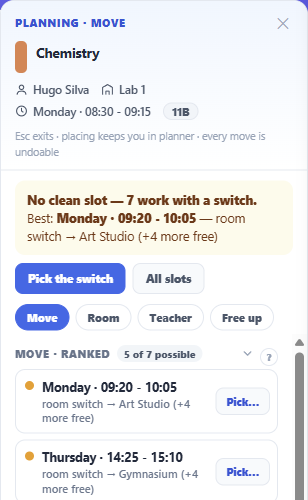
Het paneel opent niet met een lijst. Het opent met een antwoord, in één zin.
Wanneer er ruimte is, benoemt het hoeveel vrije lesuren er bestaan en welke het beste is, met de reden — en biedt aan om de les daar direct te plaatsen. Eén klik en de les staat.
Wanneer niets vrij is maar wel bijna, zegt het dat, en wijst het naar het beste lesuur dat zou werken als u een hulpbron zou wisselen — een ander lokaal, een andere docent. De actie brengt u direct naar het kiezen van die wissel.
Wanneer niets past, benoemt het de knelpuntfactor. Dit is het deel dat de moeite waard is om te weten, omdat "geen lesuren beschikbaar" een nutteloos antwoord is voor degene die het moet oplossen. In plaats daarvan krijgt u:
- *Geen lesuur werkt — het lokaal is het knelpunt. Het zit in de weg bij 14 van de 20 geblokkeerde lesuren.*
- *Geen lesuur werkt — de docent is het knelpunt. Deze is bezet of niet beschikbaar bij 17 van de 20 geblokkeerde lesuren.*
- *Geen lesuur werkt — de studentengroepen zijn het knelpunt. Hun week is al vol bij 19 van de 20 geblokkeerde lesuren.*
Het benoemen van de beperking die daadwerkelijk bindend is, verandert een doodlopend spoor in een beslissing: zoek een ander lokaal, maak de docent vrij, of accepteer dat de groepen vol zitten.
Er is een vierde geval. Als de les een blok van meerdere lesuren is en geen enkele reeks opeenvolgende lesuren op het zichtbare rooster deze zou kunnen bevatten, zegt het paneel precies dat in plaats van een filter of een drukke week de schuld te geven — en wijst erop dat het wisselen van het lokaal of de docent op de huidige plek nog steeds mogelijk is.
Het rooster geeft ook antwoord
Terwijl de planner open is, wordt de week in lagen verdeeld zodat u het antwoord ruimtelijk kunt zien en kunt lezen.
Lesuren die zo passen worden op één manier gemarkeerd; lesuren die passen na een beschikbare wissel op een andere manier, met een stip die laat zien hoeveel opties daar bestaan; al het andere blijft ongewijzigd.
Het zweven over een gemarkeerd lesuur plaatst een knop in de cel — Plaatsen, of Kies een wissel… — zodat de actie altijd is waar uw oog al is.
X-ray of schoon
Het paneel biedt twee manieren om naar de rest van het rooster te kijken terwijl u plant.
X-ray houdt alles zichtbaar maar vervaagt het, waarbij de lessen worden gemarkeerd die de docent, het lokaal of de groepen van deze les delen — de lessen die daadwerkelijk met deze les concurreren.
Schoon rooster verbergt de niet-gerelateerde lessen volledig, waardoor alleen overblijft wat belangrijk is voor deze beslissing.
X-ray is beter om te begrijpen waarom een lesuur geblokkeerd is; schoon is beter zodra u het weet en gewoon de ruimte wilt zien.
Vier uitwegen
Onder het oordeel staan de vier soorten antwoorden, en u kunt ertussen schakelen wanneer u het niet eens bent met het voorgestelde antwoord.
Verplaatsen rangschikt de lesuren waar de les naartoe zou kunnen. Lokaal en Docent tonen de lokalen en docenten die in plaats daarvan vrij zijn — gerangschikt en doorzoekbaar — zodat u het probleem op de huidige plek kunt oplossen in plaats van door het te verplaatsen. Vrijmaken gaat de andere kant op en kijkt wat er verschoven zou moeten worden om een gewenst lesuur beschikbaar te maken.
Lokaal en Docent zijn wat een het lokaal is het knelpunt oordeel beantwoordt.
Elke gerangschikte lijst zegt hoeveel van de mogelijkheden er worden getoond, dus een korte lijst is zichtbaar een korte lijst en niet een afgekapte lijst.
Het plaatsen van een les houdt u in de planner in plaats van u eruit te gooien, en elke verplaatsing die u hier maakt kan ongedaan worden gemaakt.
Filters blijven aan
De planner behoudt bewust uw filters. Een filter is een weergave, geen modus, en het verliezen van uw werkcontext telkens wanneer u een les plant zou erger zijn dan nutteloos.
Het enige risico dat dit creëert is het plannen van een les die u niet kunt zien, dus als de les die u plant uit het rooster is gefilterd, vertelt het paneel u dat.
Verlaat met Planner afsluiten, of door een andere taak te starten.