
為每位老師提供一個連結以收集空閒時間
傳送私人連結給老師點選無法授課的時段,其回覆將以 FET 時間限制的形式儲存至您的課表。
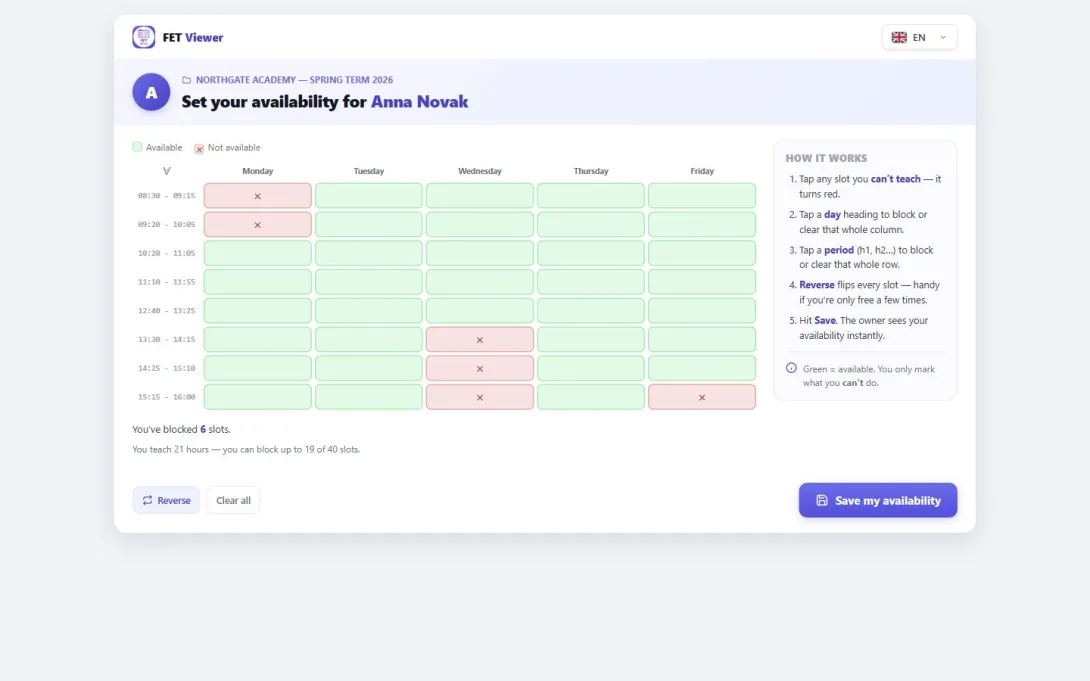
每年都是同樣的工作。在製作課表之前,您需要知道每位老師無法授課的時間。
所以您會寄送電子郵件、表單或紙本文件。收到的回覆格式各不相同:「週一早上」、「週三下午 2 點後不行」、一張印有格線的照片。然後您必須手動將每個回覆逐一輸入到 FET 中,一次一位老師,並希望沒有遺漏任何一個。
FET Viewer 將這個過程轉變為每位老師一個連結。
對您而言的運作方式
1. 為每位老師建立連結。開啟 資料 → 存取連結 並選擇 產生。選擇 老師 和 設定可授課時間 的權限等級。每位老師都會被勾選。點擊一下即可為他們每個人建立一個私人連結。
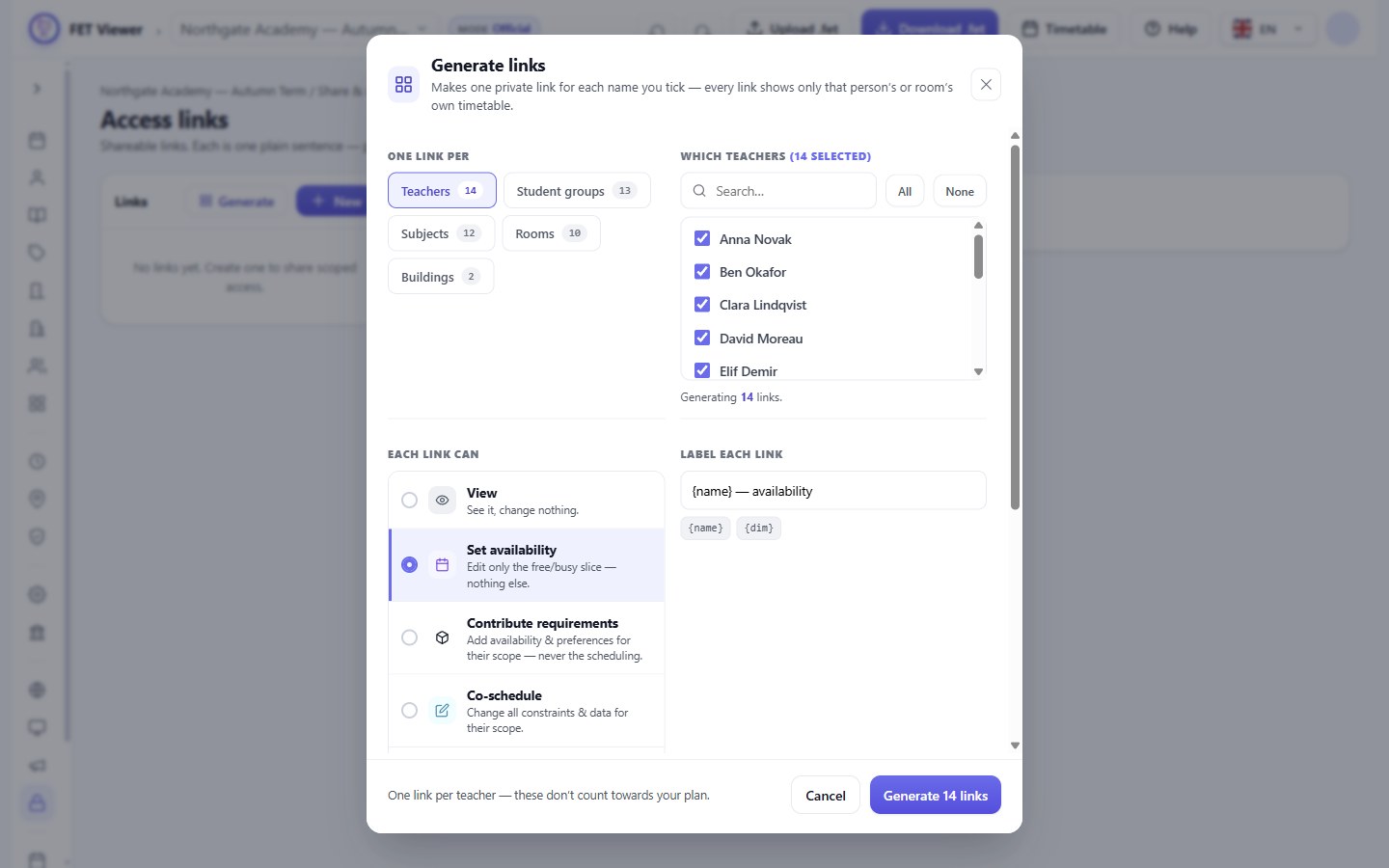
2. 將連結傳送給每位老師。點擊一個連結來查看其功能:「任何擁有此連結的人都可以為 Anna Novak 設定可授課時間。」點擊 複製 並透過電子郵件或訊息傳送。每個連結只會顯示該位老師的資訊。
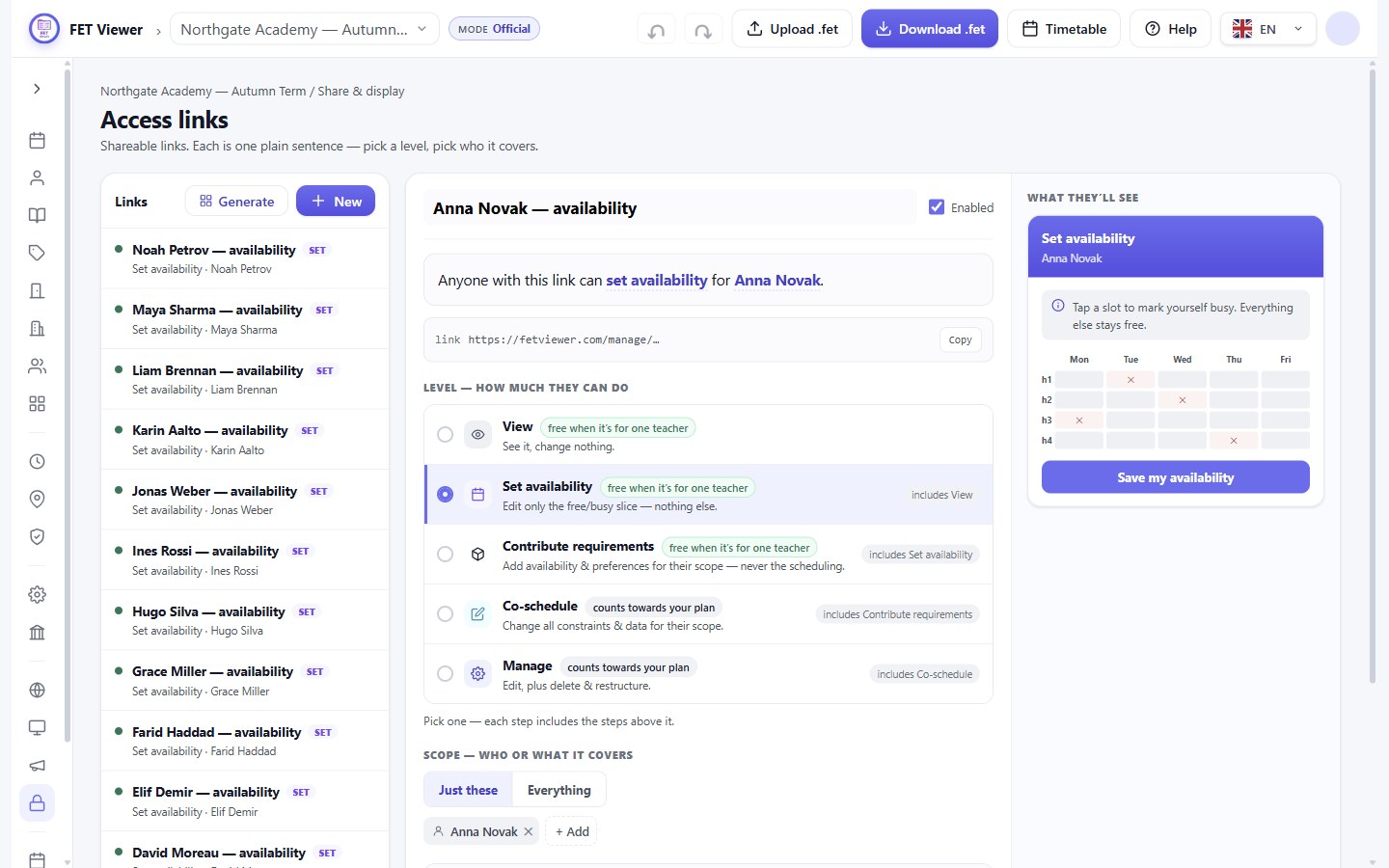
對老師而言的運作方式
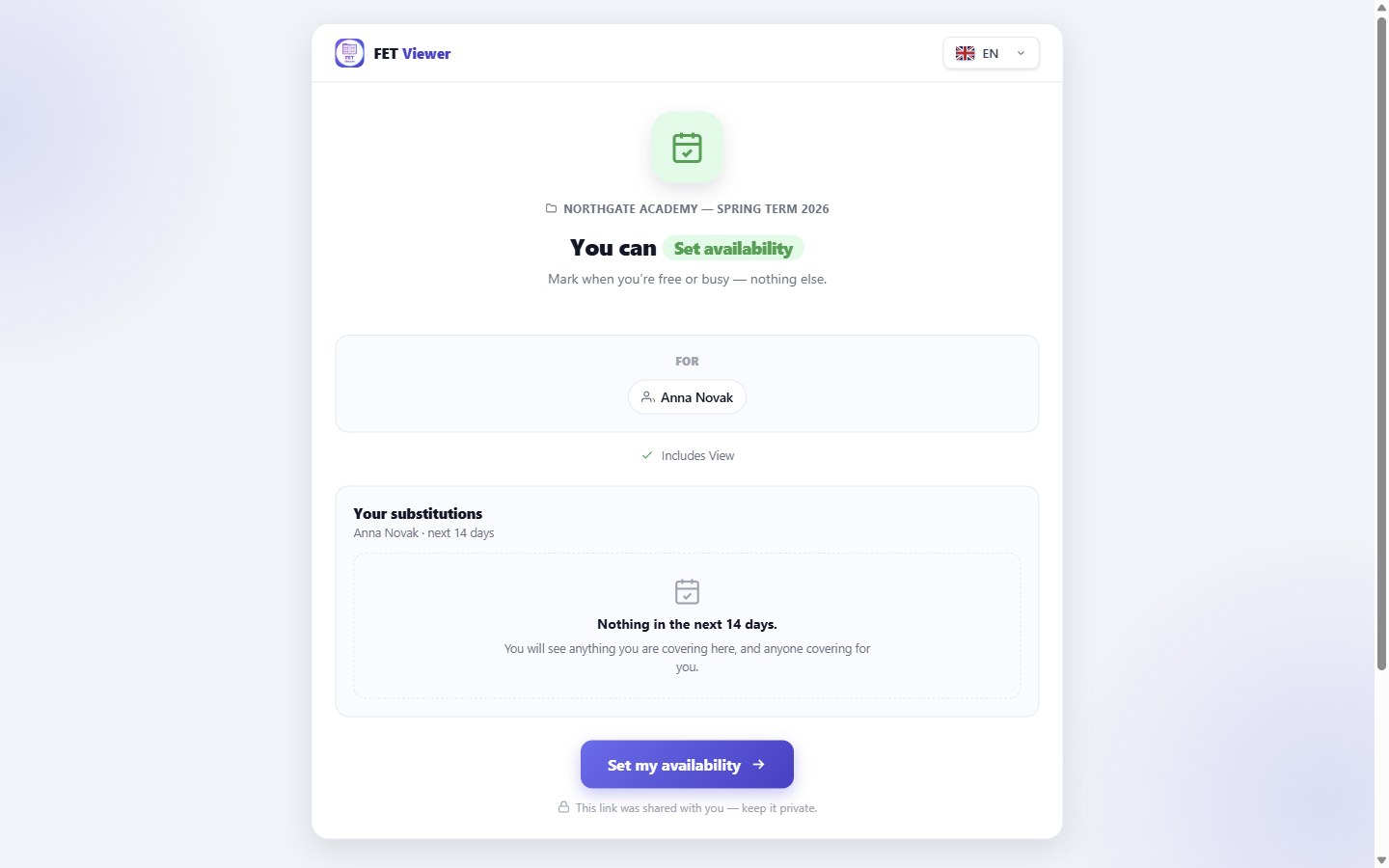
3. 老師開啟連結。不需要帳號和密碼。頁面會說明此連結的權限:設定可授課時間,僅此而已。
4. 老師點選他們無法授課的時段。被點選的時段會變成紅色。點選日期標題會封鎖一整天。此頁面也會防止老師封鎖過多時段:一位有 21 小時課程的老師,在 40 個時段中最多只能封鎖 19 個。
5. 老師儲存。這樣就完成了。老師會看到一則簡短的確認訊息。
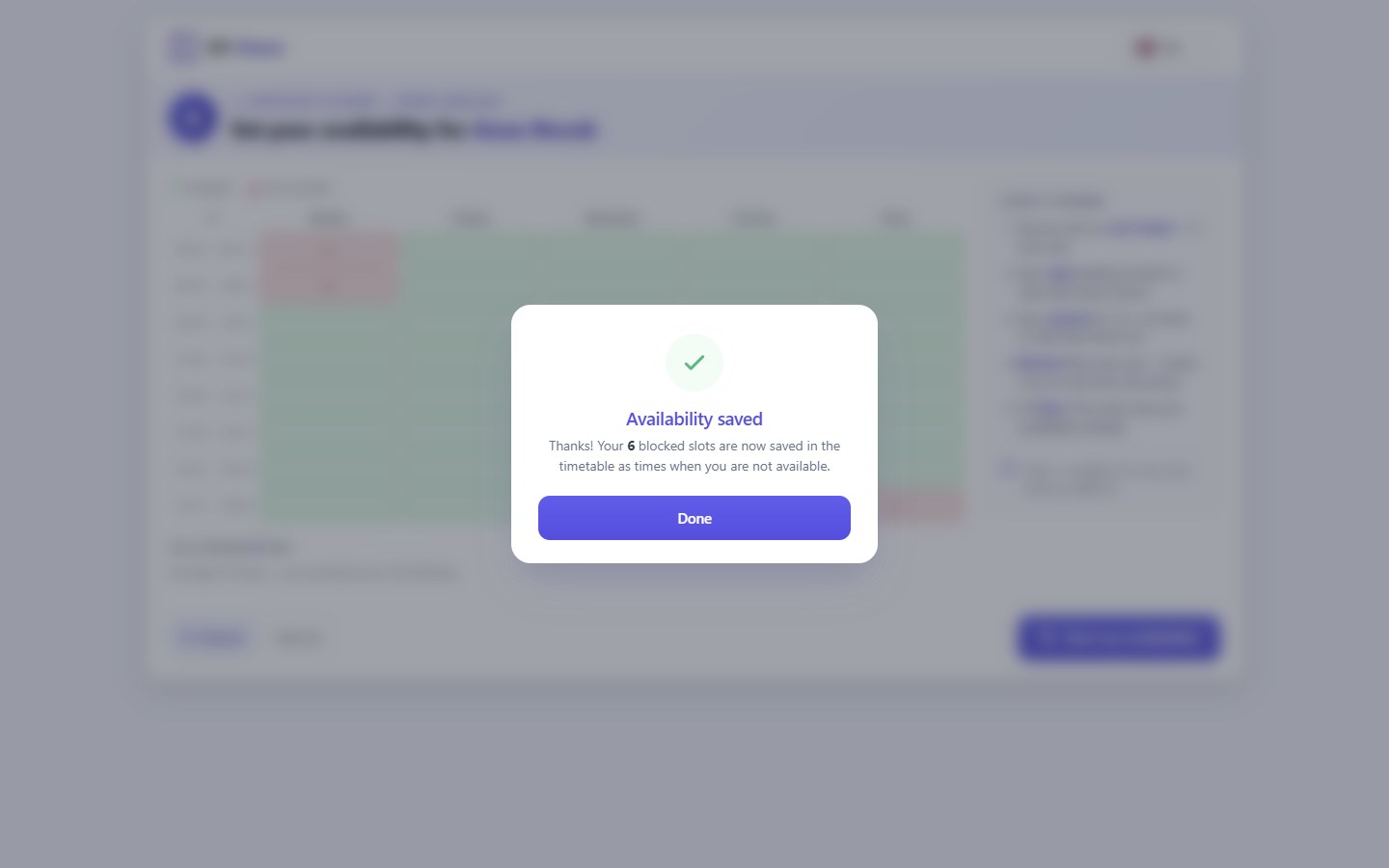
您會得到什麼
回覆會立即儲存到您的課表中,成為 FET 自己的限制條件 老師無法授課時間,權重為 100%。您可以在 時間限制 下看到它,被封鎖的時段會顯示在一個小網格上。
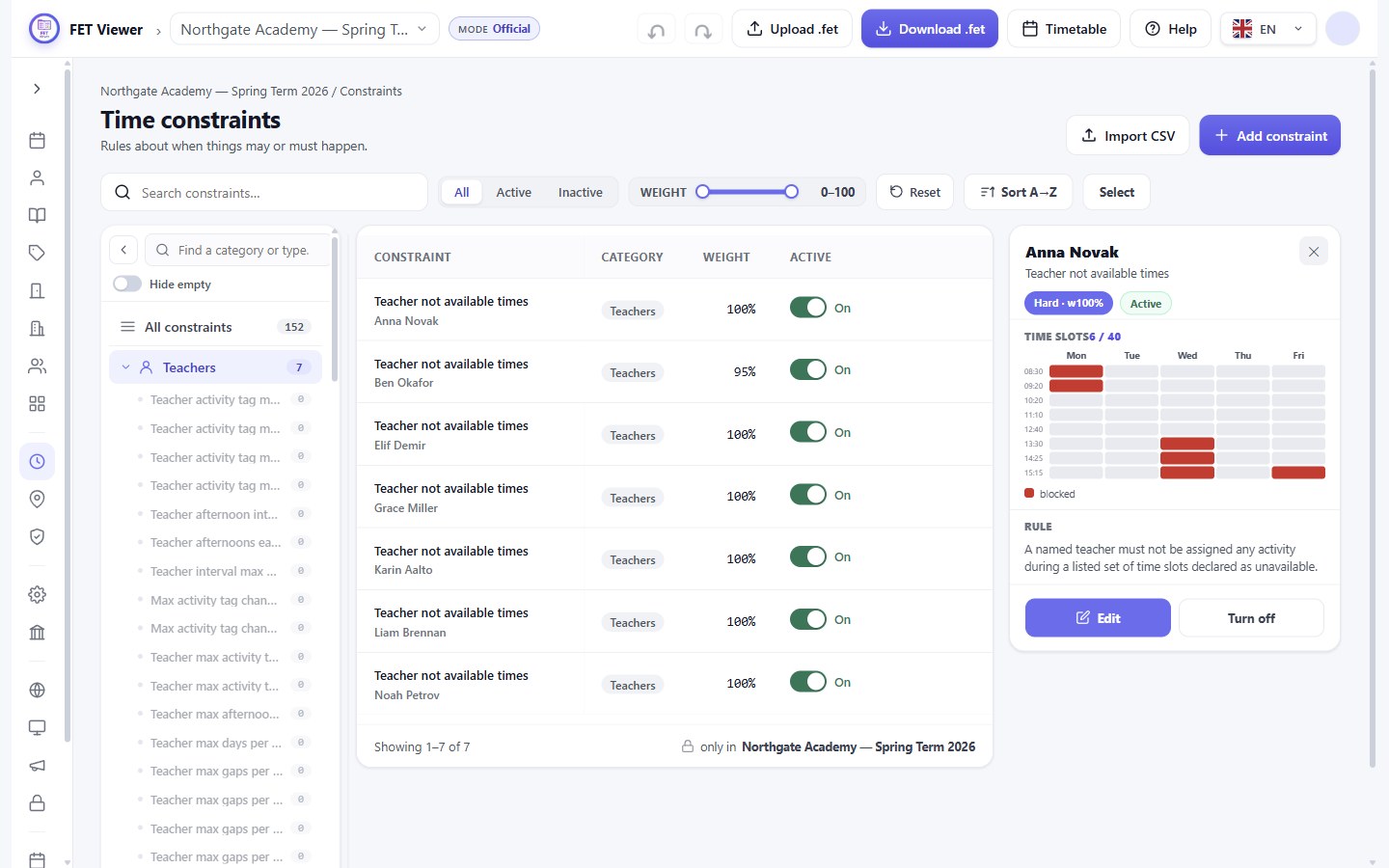
無需打字,也無需複製步驟。當您下載 .fet 檔案時,該限制條件已包含在內,FET 會像讀取任何其他限制條件一樣讀取它。如果老師稍後要變更,他們只需再次開啟同一個連結即可。
回覆會直接進入課表。您不需要先核准。您仍然可以像編輯或關閉任何其他限制條件一樣,對其進行編輯或關閉。
各方案內容
老師連結功能包含在付費方案中。Basic 方案總共有 2 個私人連結。在 Pro 和 Max 方案中,單一老師的連結不計入您的連結總數,因此每位老師都可以擁有一個。