
下學期從這份課表開始:複製或合併
複製一份課表來開始新學期,或只將常規規則帶入另一份課表。哪些內容會移動、哪些會留下,以及如何回到原狀。
每個學期,相同的資訊
每到新學期,排課人員都要再次輸入相同的資訊。某位教師週五上午不上班。體育館週三下午關閉。某位教師最多授課 21 小時。這些資訊屬於學校,而不屬於學期。FET Viewer 提供您兩種保留這些資訊的方式:複製與合併。
複製:一份獨立的副本
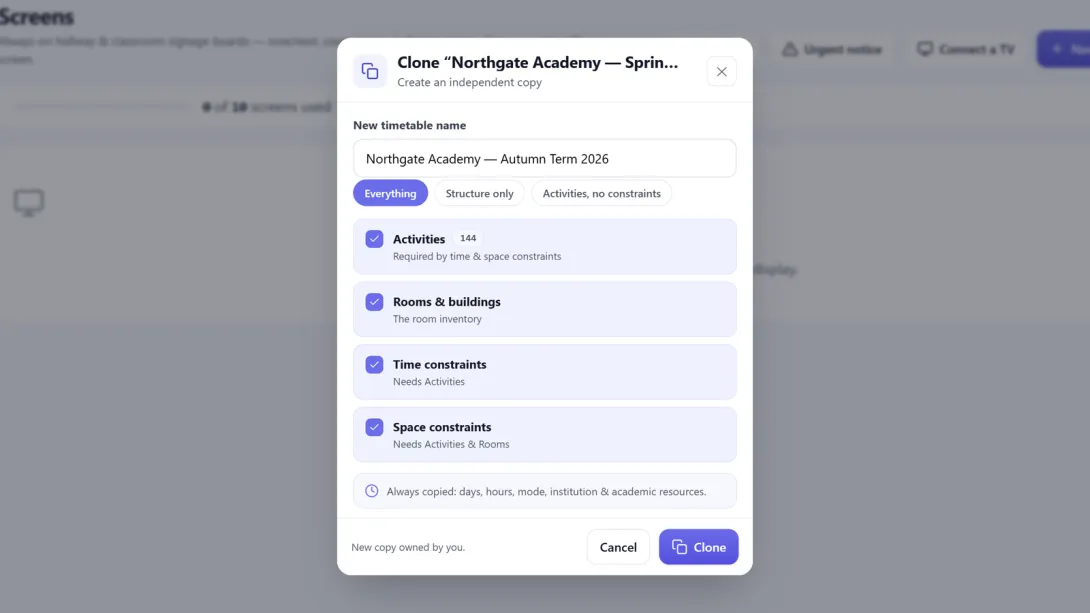
在儀表板上,開啟課表的 ⋮ 選單,然後點選 複製。為副本命名。接著選擇要帶入多少內容:
- 全部 —— 活動、教室及所有限制。
- 僅結構 —— 天、時段、教師、科目、學生群組及教室。不含活動。
- 活動,無限制 —— 活動及教室,不含時間限制或空間限制。
副本歸您所有,而且是獨立的。變更副本不會改變原始課表。每個方案都有課表數量上限。達到上限時,選單會改為顯示升級選項。
合併:將內容帶入您現有的課表
開啟要接收內容的課表的 ⋮ 選單,然後點選 合併至此。接著選擇來源課表。合併的雙方都必須是您擁有的課表。
您可以從兩項工作中選擇一項:
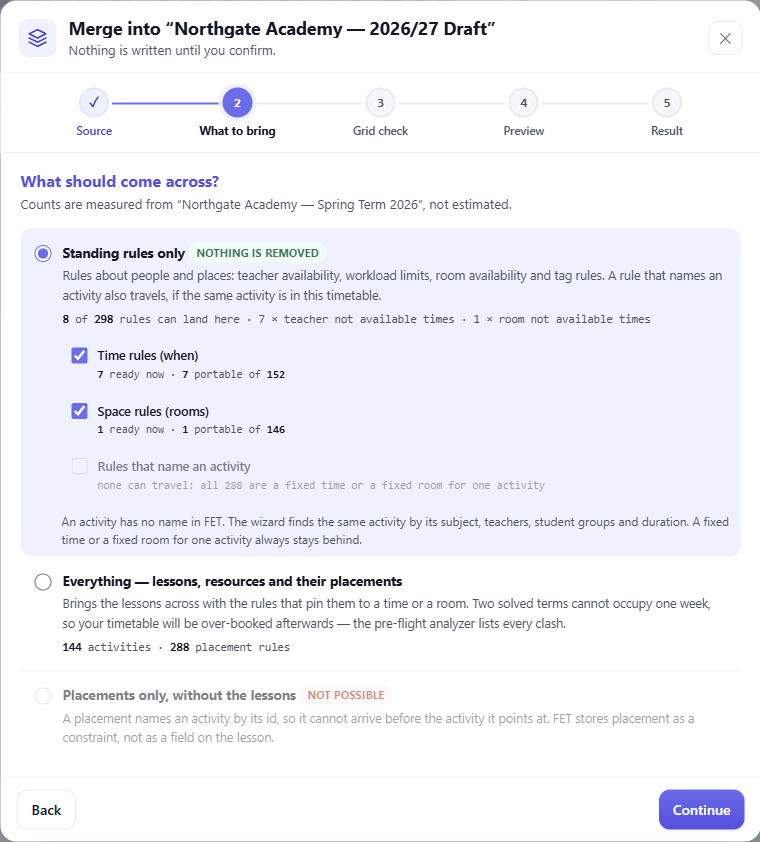
- 僅常規規則 —— 教職員可用性、工作量上限、教室可用性及標籤規則。不會移除任何內容,也不會建立任何活動。所有方案皆提供此選項。
- 全部 —— 還包括活動,以及安排這些活動的限制。此選項需要 Basic 方案或以上。這樣合併後,課表會過度預約:兩個已排定的學期無法放進同一週。
哪些會移動,哪些會留下
合併會帶入屬於學校的規則:教師可用性、工作量上限、教室可用性及標籤規則。排課人員每個學期都要再次輸入這些規則。規則也可以指定一個活動,例如「此活動不在週五」。若目標課表中有相同的活動,即學科、教師、學生群組與期間皆相同,該規則就會移動。某個活動的固定時間或固定教室會留在原課表中。精靈會在您確認之前計算可以移動的規則。此外,規則中的每個名稱都必須已存在於目標課表中。
同一所學校的兩個學期
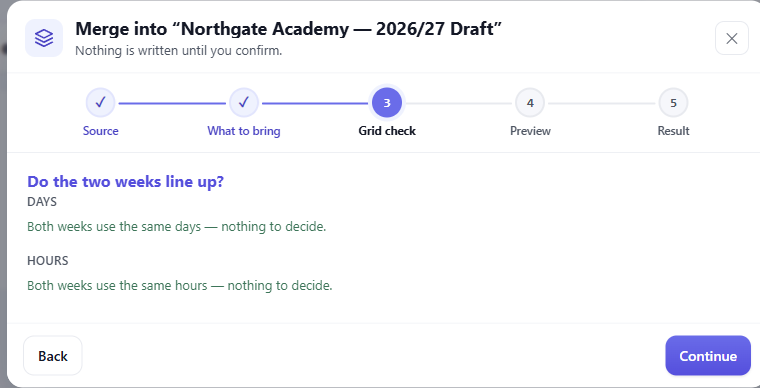
合併最適合在同一所學校的兩個學期之間進行,此時兩者的天與時段名稱相同。精靈在寫入任何內容之前,會先比較天與時段。如果有缺少的項目,精靈可以建立它們。
還原點即是復原
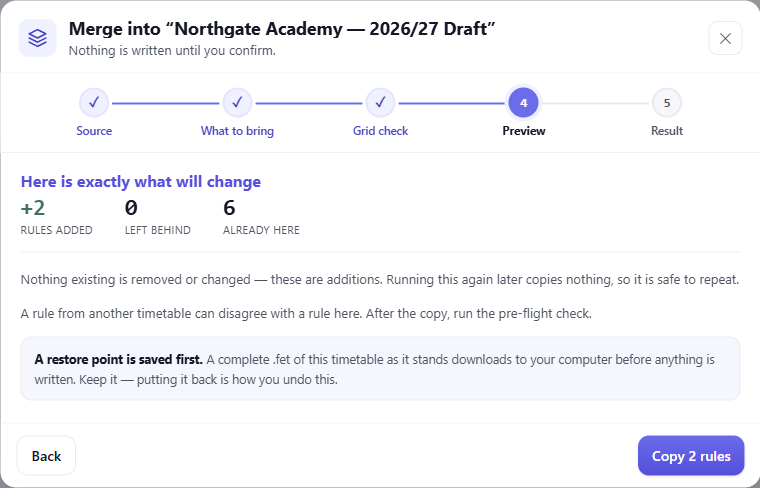
在合併寫入任何內容之前,目標課表的 .fet 檔案會下載到您的電腦。沒有復原按鈕。若要回到原狀,請重新匯入該檔案。如果瀏覽器詢問檔案的儲存位置,請予以回應。
保留上學期的檔案
下載上學期的 .fet 檔案並保留下來。有了這個檔案,您隨時都可以重新開始。